XFA Mobile App
Die mobile XFA-App prüft eine Reihe von Sicherheitseinstellungen auf iOS- und Android-Geräten und kann als vertrauenswürdiges Gerät für die Multi-Faktor-Authentifizierung (MFA) dienen. Sie sendet Gerätesicherheitsinformationen an XFA, um sie anhand der Richtlinien der Organisationen zu bewerten, mit denen Sie sich verbinden möchten. Keine Organisation erhält damit Kontrolle über Ihr Telefon.
Die App herunterladen
Die XFA Mobile App läuft auf iPhone, iPad und Android-Geräten. Hier laden Sie sie herunter:
Mobile Geräte registrieren
So verbinden Sie Ihr mobiles Gerät mit einer Organisation in XFA:
- Installieren Sie die XFA Mobile App.
- Folgen Sie den Schritten auf dem Bildschirm, um Ihr Gerät anzumelden, oder öffnen Sie Ihre E-Mail-Einladung, um einer Organisation beizutreten.
- Legen Sie Ihr Gerät als vertrauenswürdig fest, damit Sie MFA nutzen können.
Geteilte Daten ansehen und anpassen
In der App sehen Sie, welche Organisationen Ihren Gerätesicherheitsstatus erhalten. Sie können mit mehreren Organisationen gleichzeitig verbunden sein. Lädt eine Organisation Sie per E-Mail ein, nehmen Sie die Einladung in der App an. Sie können das Teilen mit einer Organisation jederzeit beenden: Die Verbindung wird dabei gelöscht, sodass die Organisation Ihren Gerätestatus nicht mehr erhält.
Eine Einladung annehmen
- Öffnen Sie die E-Mail-Einladung der Organisation.
- Tippen Sie auf den Link, um die XFA Mobile App zu öffnen.
- Sehen Sie sich die Details der Einladung unter Organisationen an.
- Tippen Sie auf Akzeptieren, um den Sicherheitsstatus Ihres Geräts mit der Organisation zu teilen, oder auf Ablehnen, wenn Sie diesen Status nicht teilen möchten.
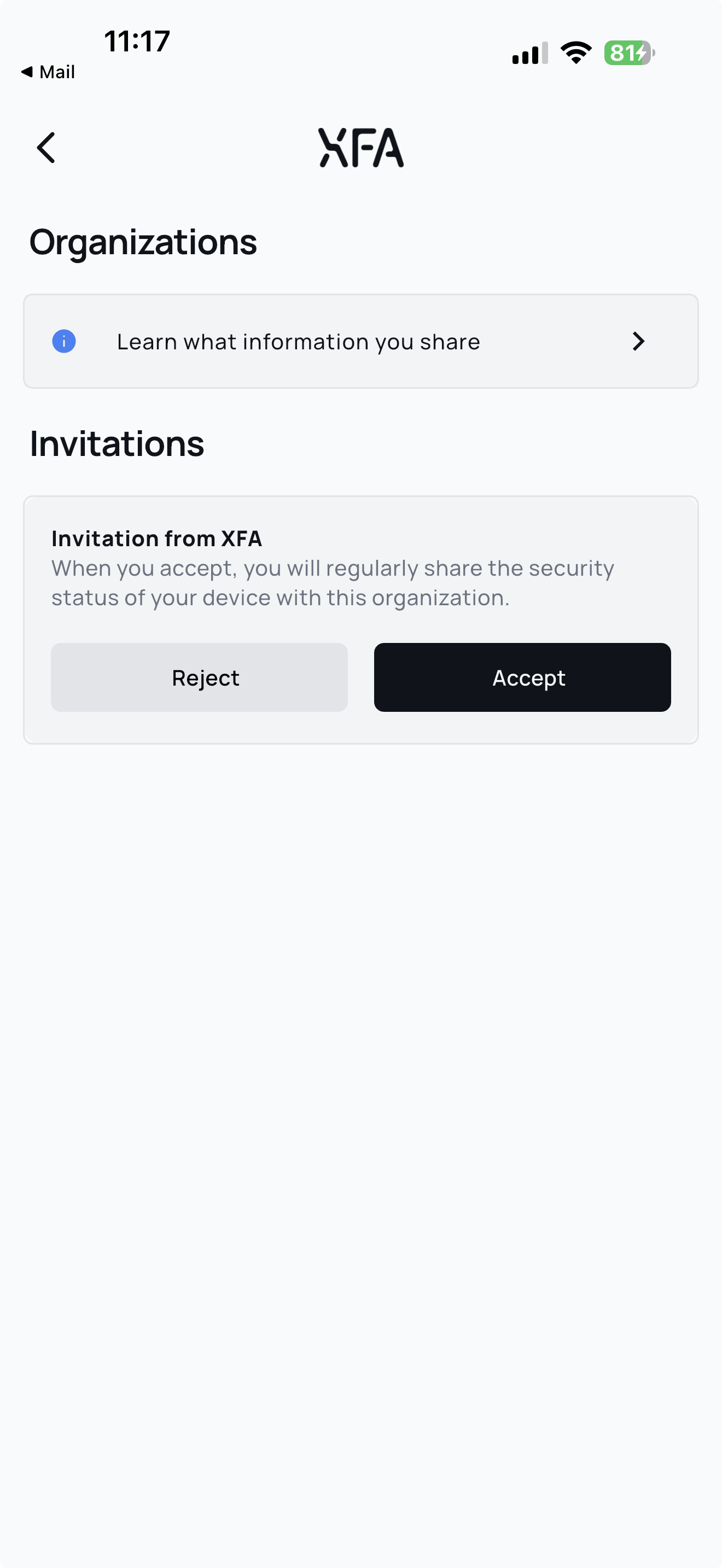
Sobald Sie annehmen, ist Ihr Gerät mit der Organisation verbunden. XFA kann den Sicherheitsstatus dann teilen und ihn anhand der Richtlinie dieser Organisation bewerten.
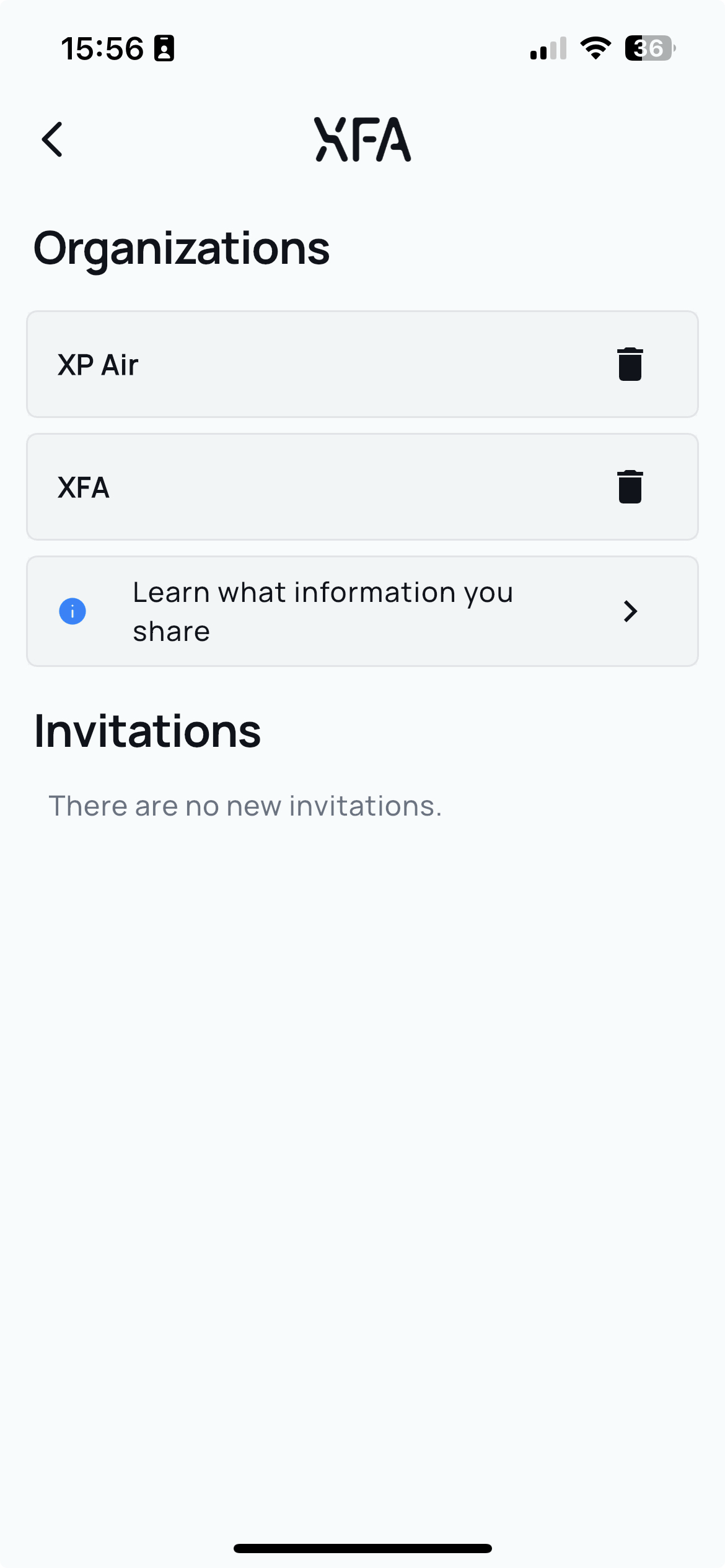
Nachdem Sie eine Einladung angenommen haben, können Sie jederzeit zu Organisationen zurückkehren, um zu sehen, mit welchen Organisationen Sie Ihren Gerätestatus teilen. Möchten Sie das Teilen mit einer Organisation beenden, tippen Sie auf das Papierkorbsymbol daneben. Die App fragt Verbindung mit [Organisation] trennen?, und Sie bestätigen mit Trennen.
Punkte angehen
Die XFA-App erklärt Punkte, bei denen Ihr Gerät die Anforderungen nicht erfüllt, und gibt Hinweise, wie Sie sie angehen. Ob eine Anmeldung fortgesetzt werden kann, hängt von der Zugriffsregel ab, die Ihre Organisation eingestellt hat.
- Wenn Sie sich anmelden, öffnet sich die XFA-App.
- Sehen Sie sich das Problem an.
- Folgen Sie den angezeigten Schritten.
- Kehren Sie zu Ihrem Browser zurück und laden Sie die Seite neu, falls nötig, um die Anmeldung abzuschließen.
Sie können die XFA-App auch jederzeit öffnen, um sich ein Problem und die Schritte zu seiner Behebung anzusehen.
Erhobene Daten
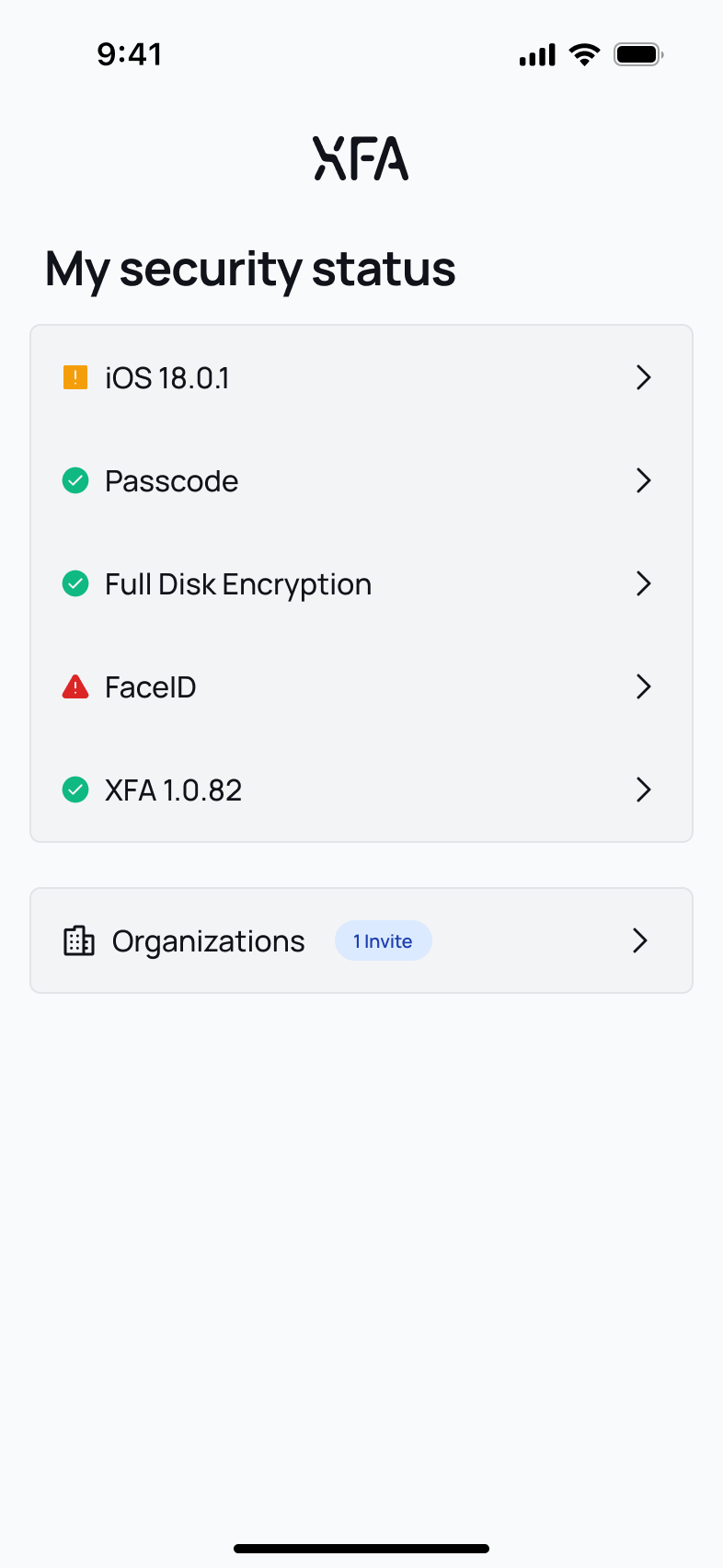
Die XFA Mobile App läuft in der App-Sandbox Ihres Telefons, die ihren Zugriff begrenzt. Sie prüft einen festen Satz von Geräteeinstellungen; die Richtlinie Ihrer Organisation entscheidet, welche Checks zählen. Die App kann Folgendes erfassen:
- Den Gerätenamen.
- Das Betriebssystem des Geräts und dessen Version.
- Die installierte Version des XFA-Agenten.
- Marke und Modell des Geräts (zum Beispiel iPhone 15 Pro Max).
- Ob das Betriebssystem aktuell ist.
- Ob auf dem Gerät ein Zugangscode (Bildschirmsperre) eingerichtet ist.
- Ob die Festplattenverschlüsselung aktiviert ist.
- Ob Biometrie (Face ID, Touch ID oder Fingerabdruck) aktiviert ist.
- Ob das Gerät kürzlich neu gestartet wurde.
- Ob das Gerät gejailbreakt ist (iOS).
- Ob das Gerät gerootet ist oder der Entwicklermodus aktiviert ist (Android).
Die App greift nicht auf Ihre persönlichen Dateien, Fotos, Nachrichten, Ihren Browserverlauf oder Ihre Aktivitäten in anderen Apps zu. Sie sendet die gesammelten Geräteinformationen und Sicherheitseinstellungen an XFA zur Bewertung der Richtlinien verbundener Organisationen, statt nur ein bestandenes oder fehlgeschlagenes Ergebnis zu senden.
Die App prüft Ihr Gerät beim Öffnen und fordert Hintergrundprüfungen etwa alle 6 Stunden an. Ihr Betriebssystem entscheidet, wann diese laufen können, daher kann das Intervall variieren.
Die XFA-App für MFA nutzen
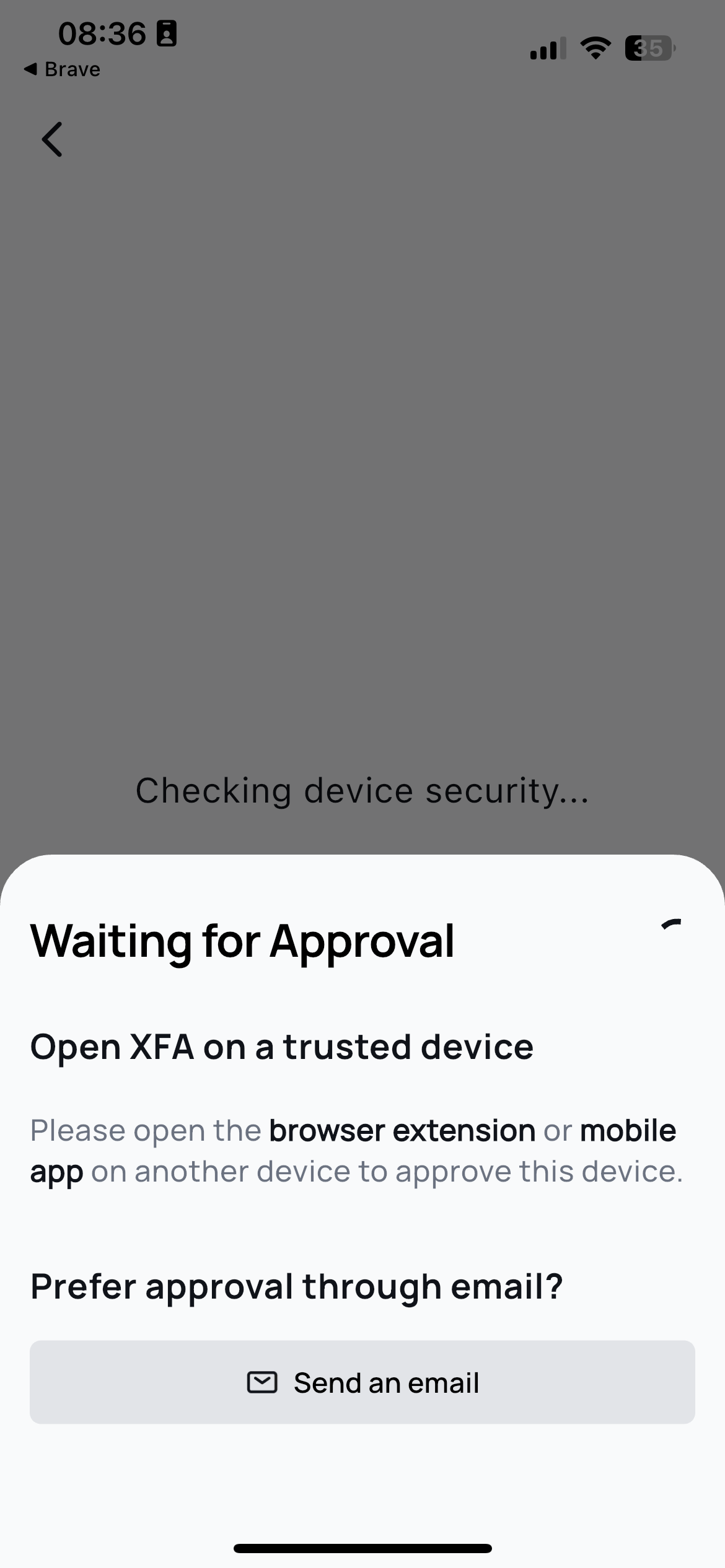
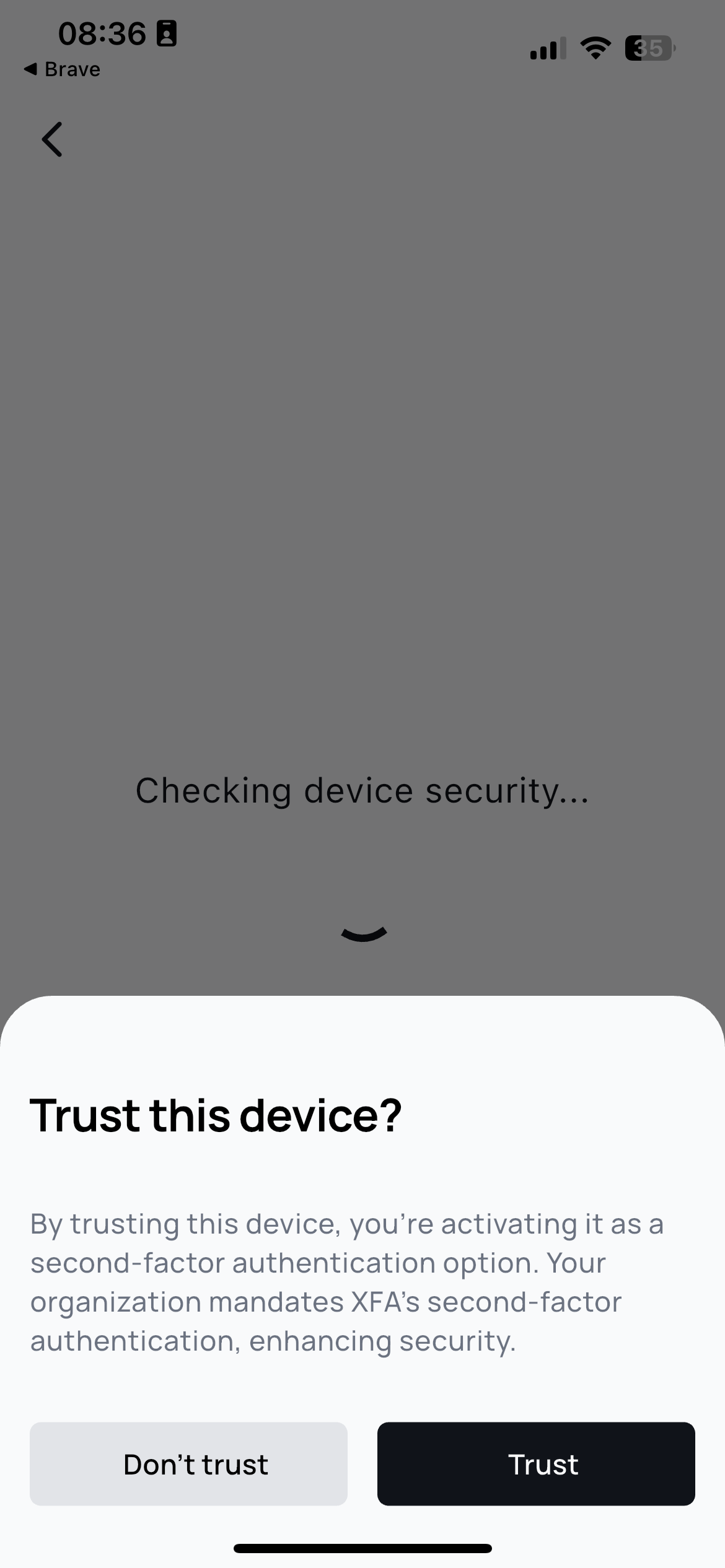
Fragt die App Dieses Gerät vertrauen?, tippen Sie auf Vertrauen, um Ihr Telefon zu einem zweiten Faktor zu machen, oder auf Nicht vertrauen, um abzulehnen. Sobald Ihr Telefon als vertrauenswürdig festgelegt ist, kann es Anmeldungen auf Ihren anderen Geräten genehmigen.
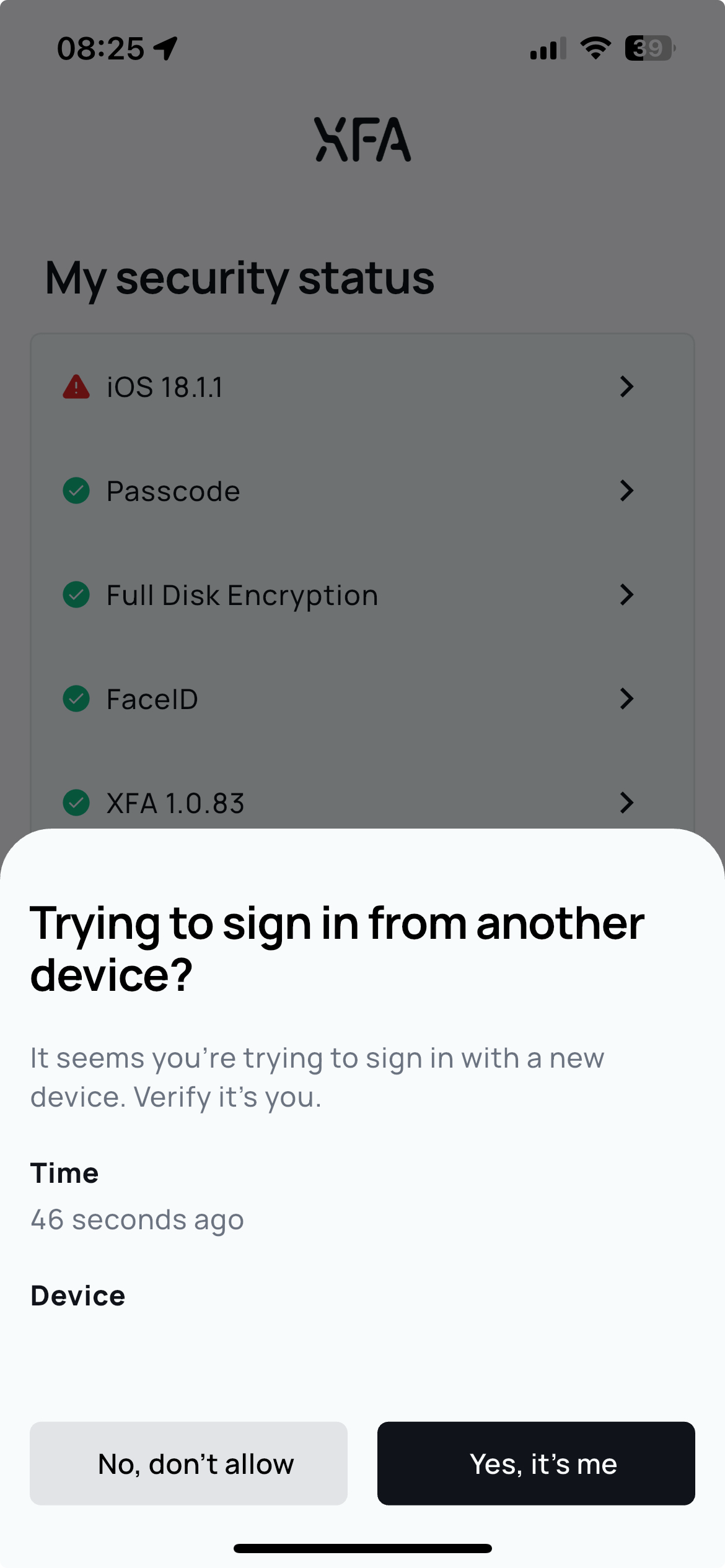
Braucht eine Anmeldung eine Genehmigung, bittet die App Sie zu bestätigen, dass Sie es sind. Tippen Sie auf Ja, das bin ich, um zu genehmigen, oder auf Nein, nicht erlauben, um abzulehnen. Andere Wege, eine Anmeldung zu verifizieren, finden Sie unter Verifizierungsmethoden.
Tipps für Benutzer
Beheben Sie Probleme, sobald die App sie zum ersten Mal meldet, bevor die Frist Ihrer Organisation aus einer Warnung eine Blockierung macht. Halten Sie die App aktuell, öffnen Sie sie ab und zu, um den Status Ihres Geräts zu prüfen, und beenden Sie die Freigabe für Organisationen, mit denen Sie nicht mehr arbeiten.