XFA Mobile App
A aplicação móvel do XFA verifica um conjunto de definições de segurança em dispositivos iOS e Android e pode servir de dispositivo de confiança para a autenticação multifator (MFA). Envia informações de segurança do dispositivo ao XFA para as avaliar segundo as políticas das organizações a que escolher ligar-se. Não dá a nenhuma organização o controlo do seu telemóvel.
Como obter a aplicação
A XFA Mobile App funciona em iPhone, iPad e dispositivos Android. Transfira-a aqui:
Como registar dispositivos móveis
Para ligar o seu dispositivo móvel a uma organização no XFA:
- Instale a XFA Mobile App.
- Siga as indicações para inscrever o dispositivo, ou abra o convite que recebeu por e-mail para se juntar a uma organização.
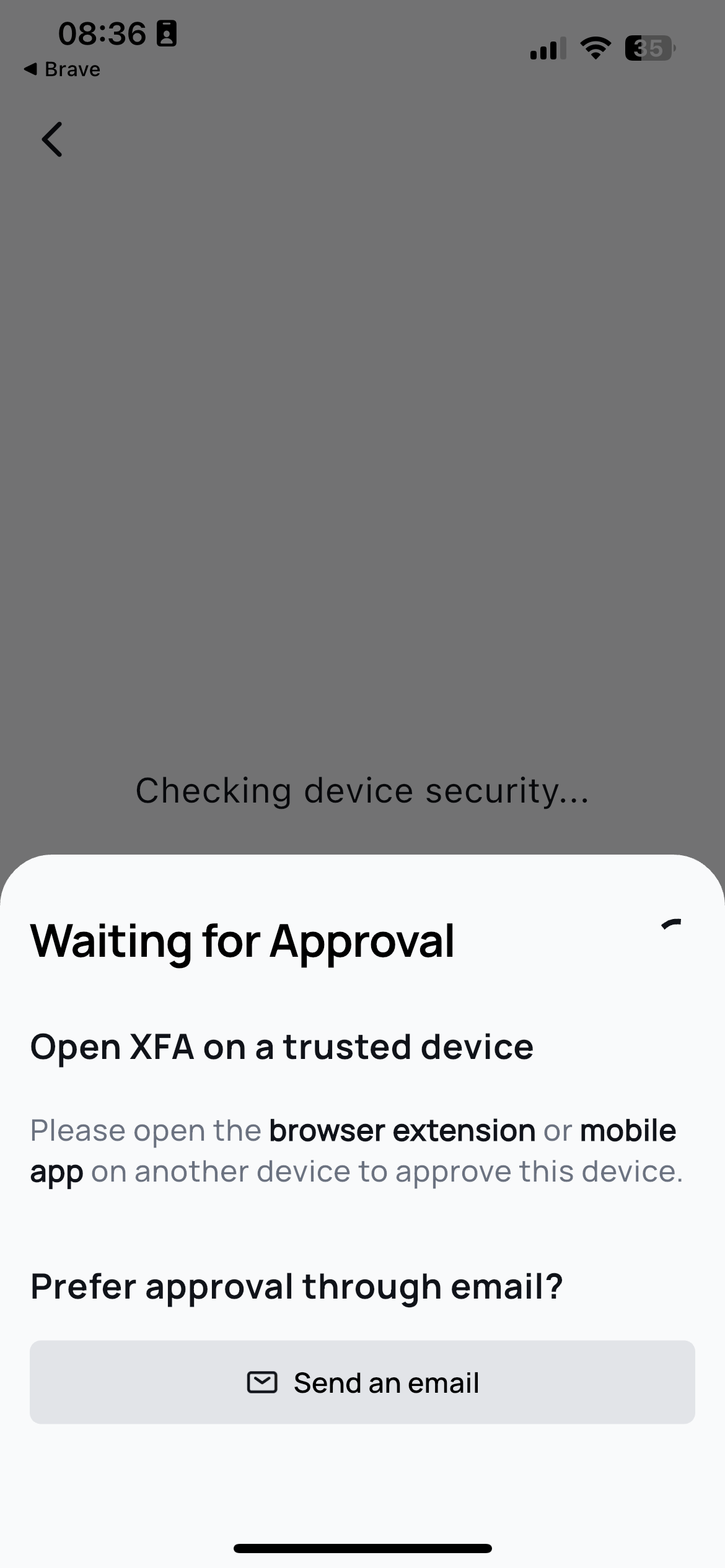
- Defina o dispositivo como de confiança para ativar a funcionalidade de MFA.
Ver e alterar a partilha de dados
Na aplicação pode ver que organizações recebem o estado de segurança do seu dispositivo. Pode estar ligado a várias organizações ao mesmo tempo. Quando uma organização o convida por e-mail, aceita o convite na aplicação. Pode deixar de partilhar com uma organização a qualquer momento: isso elimina a ligação, pelo que a organização deixa de receber o estado do seu dispositivo.
Como aceitar um convite
- Abra o convite por e-mail enviado pela organização.
- Toque na ligação para abrir a XFA Mobile App.
- Veja os detalhes do convite em Organizations.
- Toque em Accept para começar a partilhar o estado de segurança do seu dispositivo com a organização, ou toque em Reject se não quiser partilhar o estado do dispositivo.
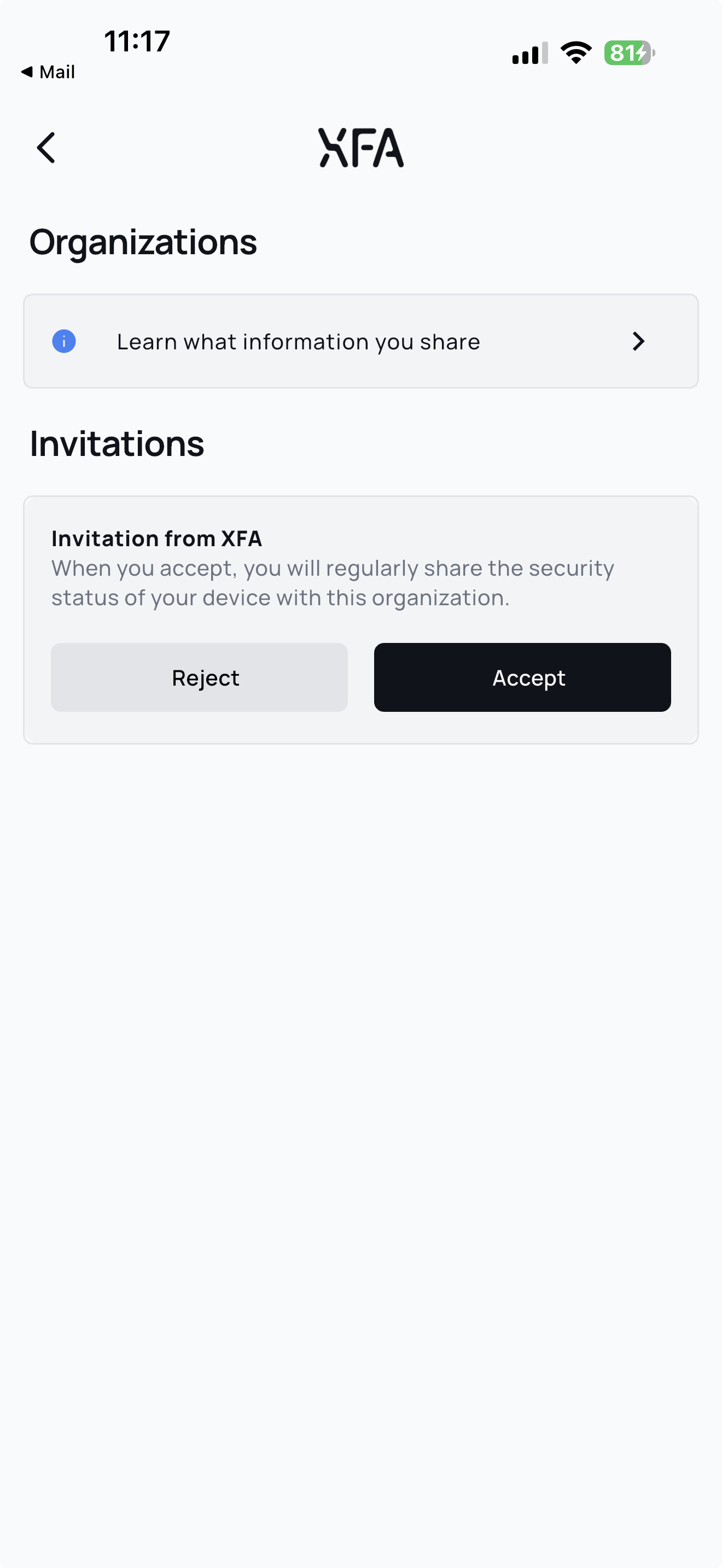
Depois de aceite, o seu dispositivo fica associado à organização. O XFA pode então partilhar o estado de segurança do dispositivo e avaliá-lo face à política dessa organização.
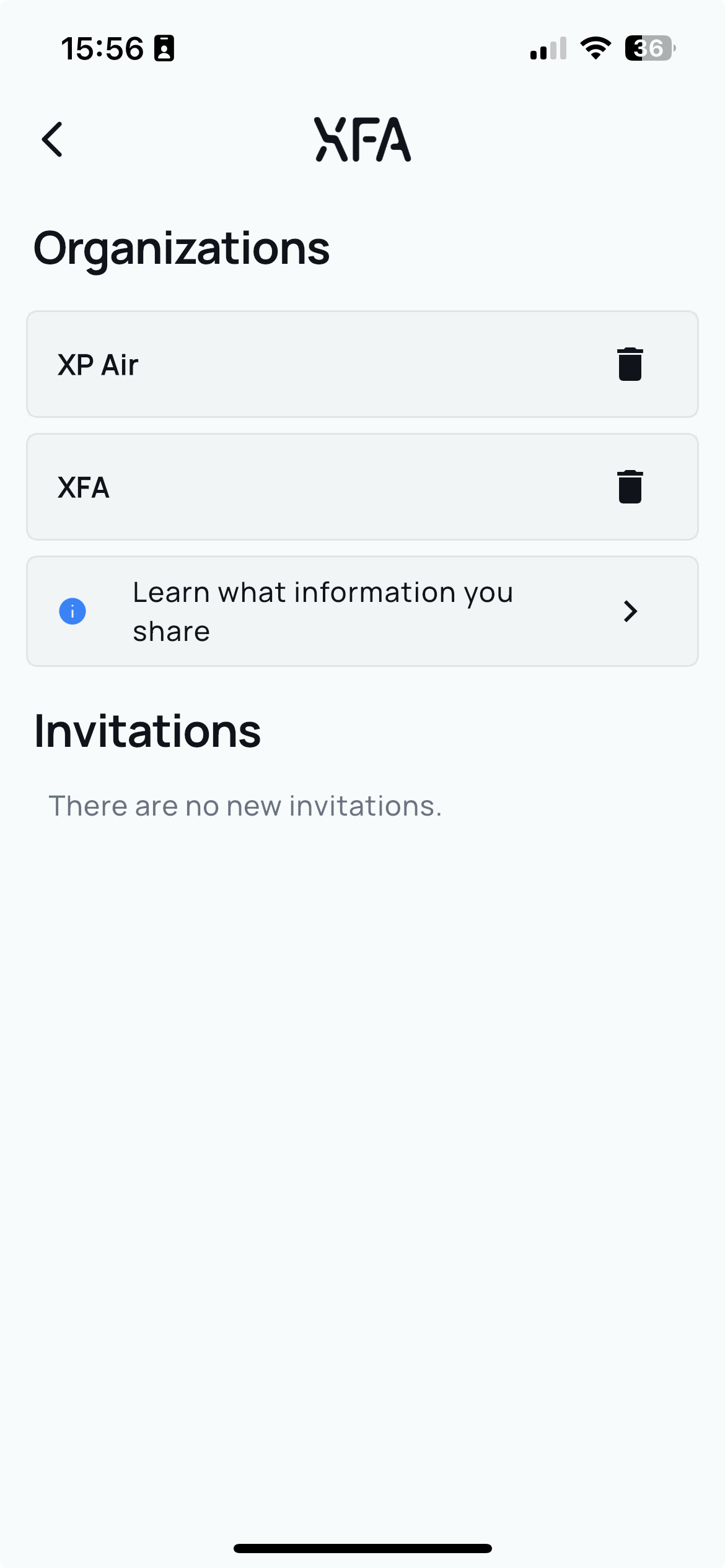
Depois de aceitar um convite, pode voltar a Organizations quando quiser para rever com que organizações partilha o estado do seu dispositivo. Para deixar de partilhar com uma organização, toque no ícone do caixote do lixo ao lado dela. A aplicação pergunta Disconnect from [organização]? e você toca em Disconnect para confirmar.
Como tratar de problemas
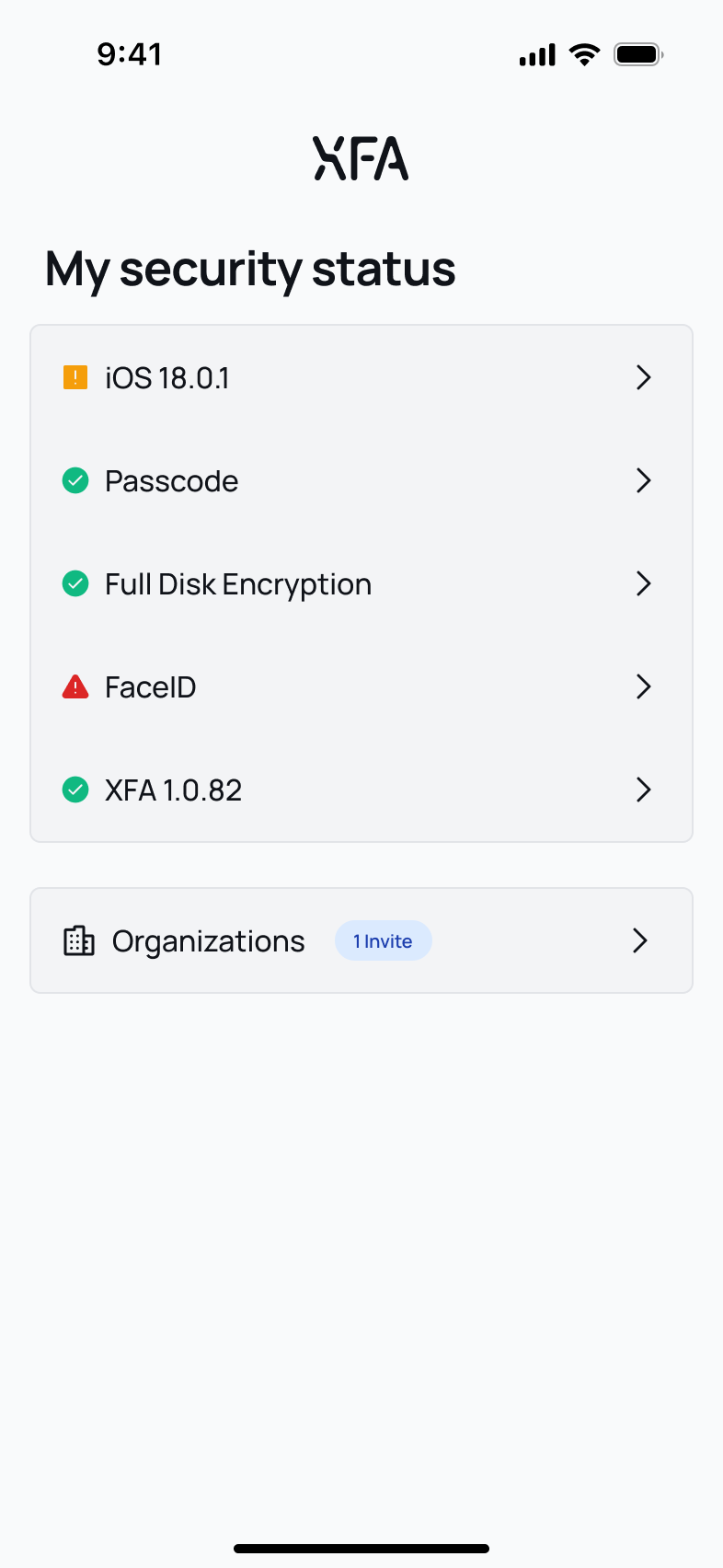
A aplicação XFA explica os problemas de conformidade do dispositivo e dá orientações para os tratar. Se um início de sessão pode ou não continuar depende da regra de acesso que a sua organização configurou.
- Quando inicia sessão, a aplicação XFA abre-se.
- Veja qual é o problema.
- Siga os passos apresentados.
- Volte ao seu navegador, recarregando a página se for preciso, para concluir o início de sessão.
Também pode abrir a aplicação XFA a qualquer outro momento para ver um problema e como o resolver.
Dados recolhidos
A XFA Mobile App corre dentro da sandbox de aplicações do seu telemóvel, que limita o seu acesso. Verifica um conjunto fixo de definições do dispositivo; a política da sua organização decide que verificações contam. A aplicação pode recolher:
- O nome do dispositivo.
- O sistema operativo do dispositivo e a sua versão.
- A versão do agente XFA instalado.
- A marca e o modelo do dispositivo (por exemplo, iPhone 15 Pro Max).
- Se o sistema operativo está atualizado.
- Se o dispositivo tem um código de acesso (bloqueio do ecrã) definido.
- Se a cifragem do disco está ativada.
- Se a biometria (Face ID, Touch ID ou impressão digital) está ativada.
- Se o dispositivo foi reiniciado recentemente.
- Se o dispositivo tem jailbreak (iOS).
- Se o dispositivo tem root ou o Modo de programador ativado (Android).
A aplicação não acede aos seus ficheiros pessoais, fotografias, mensagens, histórico de navegação nem ao que faz noutras aplicações. Envia as informações do dispositivo e definições de segurança recolhidas ao XFA para avaliar as políticas das organizações ligadas, em vez de enviar apenas um resultado de aprovação ou reprovação.
A aplicação verifica o dispositivo quando a abre e solicita verificações em segundo plano aproximadamente de 6 em 6 horas. O sistema operativo decide quando podem ocorrer, pelo que o intervalo pode variar.
Usar a aplicação XFA para MFA
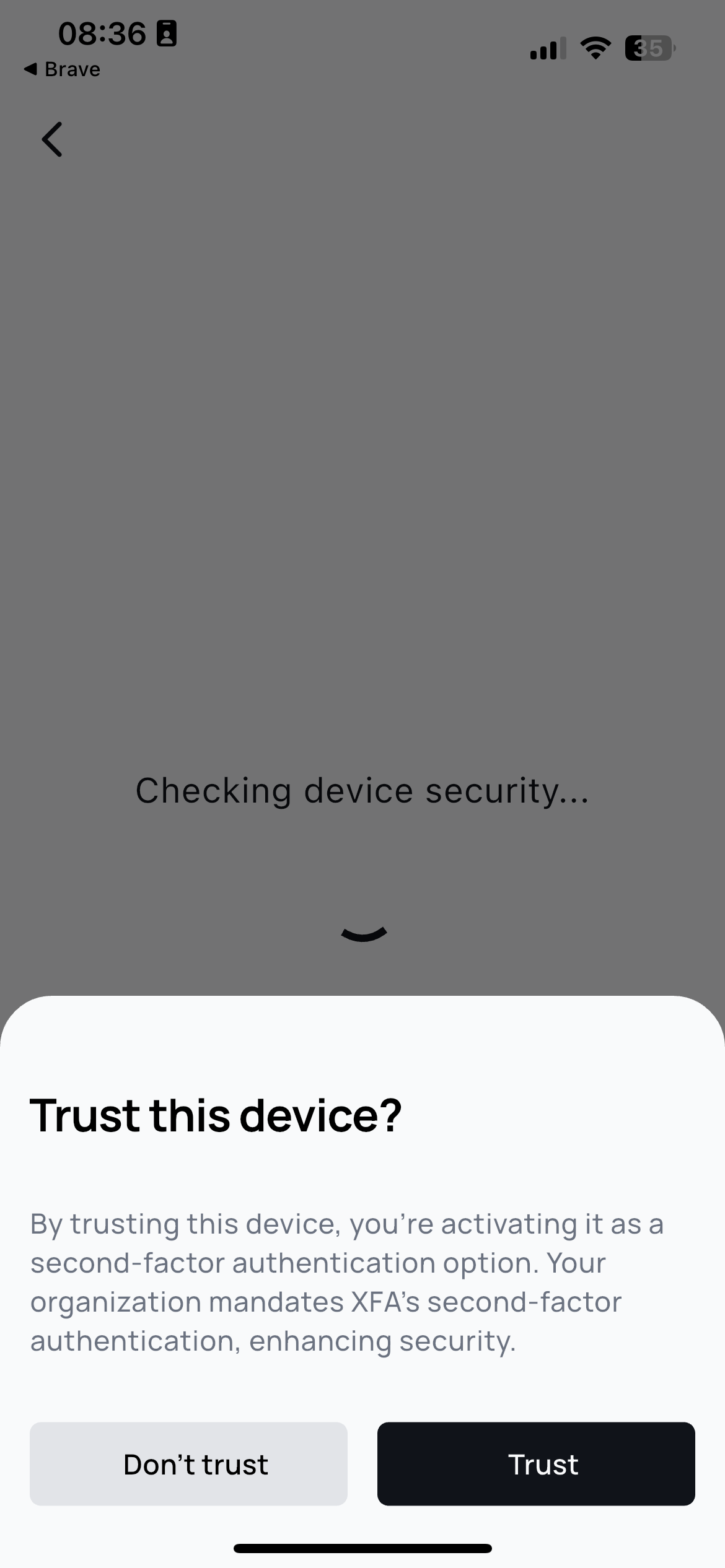
Quando a aplicação perguntar Trust this device?, toque em Trust para tornar o seu telemóvel um segundo fator, ou em Don't trust para recusar. Depois de marcado como de confiança, o seu telemóvel pode aprovar inícios de sessão nos seus outros dispositivos.
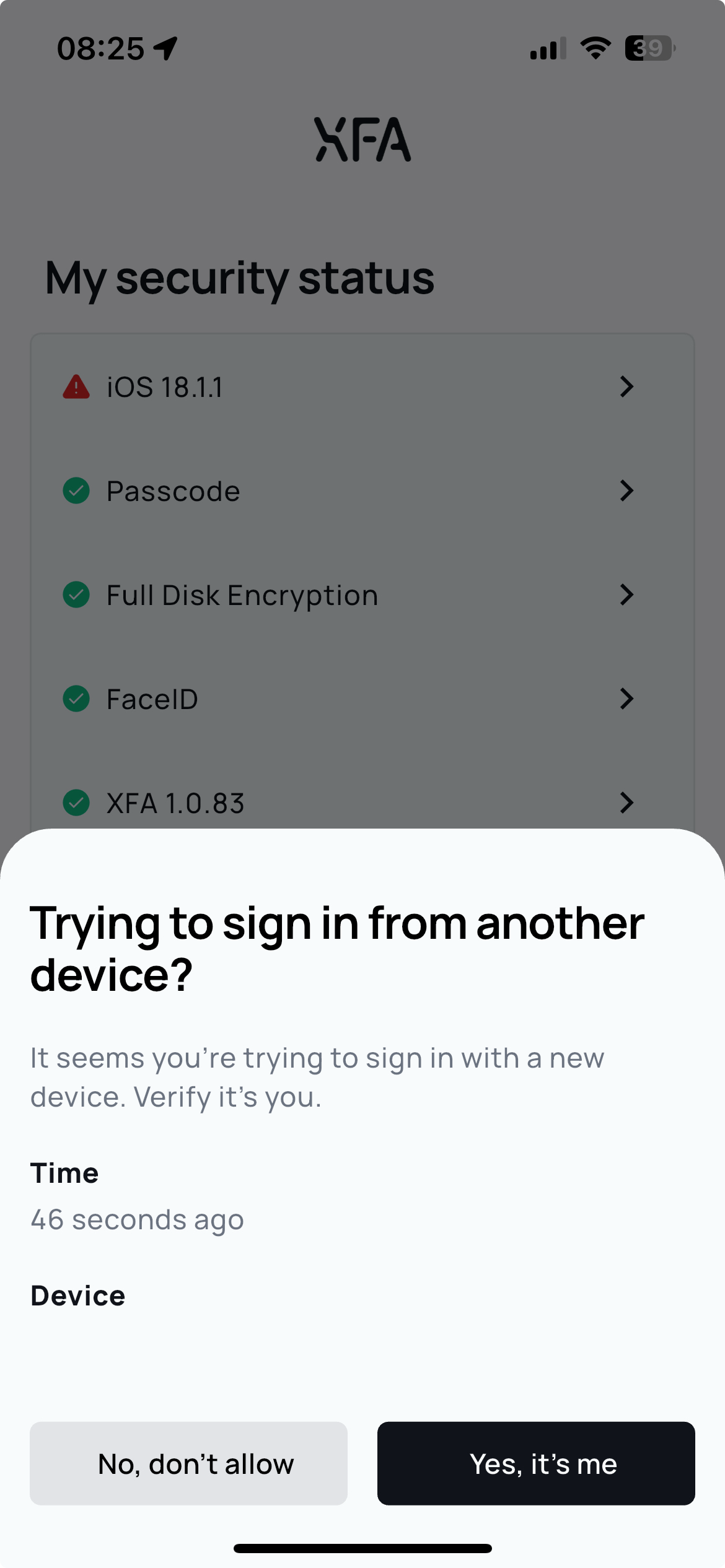
Quando um início de sessão precisa de aprovação, a aplicação pede-lhe que confirme que é você. Toque em Yes, it's me para aprovar, ou em No, don't allow para recusar. Para as outras formas de verificar um início de sessão, consulte Métodos de verificação.
Boas práticas para os utilizadores
Resolva os problemas quando a aplicação os assinala pela primeira vez, antes de o prazo da sua organização transformar um aviso num bloqueio. Mantenha a aplicação atualizada, abra-a de vez em quando para ver o estado do seu dispositivo e deixe de partilhar com as organizações com que já não trabalha.