XFA Mobile App
La app móvil de XFA comprueba un conjunto de ajustes de seguridad en dispositivos iOS y Android, y puede actuar como dispositivo de confianza para la autenticación multifactor (MFA). Envía información de seguridad del dispositivo a XFA para evaluarla según las políticas de las organizaciones a las que decida conectarse. No da a ninguna organización el control de su teléfono.
Cómo conseguir la app
La XFA Mobile App funciona en iPhone, iPad y dispositivos Android. Descárguela aquí:
Cómo registrar dispositivos móviles
Para conectar su dispositivo móvil a una organización en XFA:
- Instale la XFA Mobile App.
- Siga los pasos en pantalla para dar de alta su dispositivo, o abra la invitación por correo para unirse a una organización.
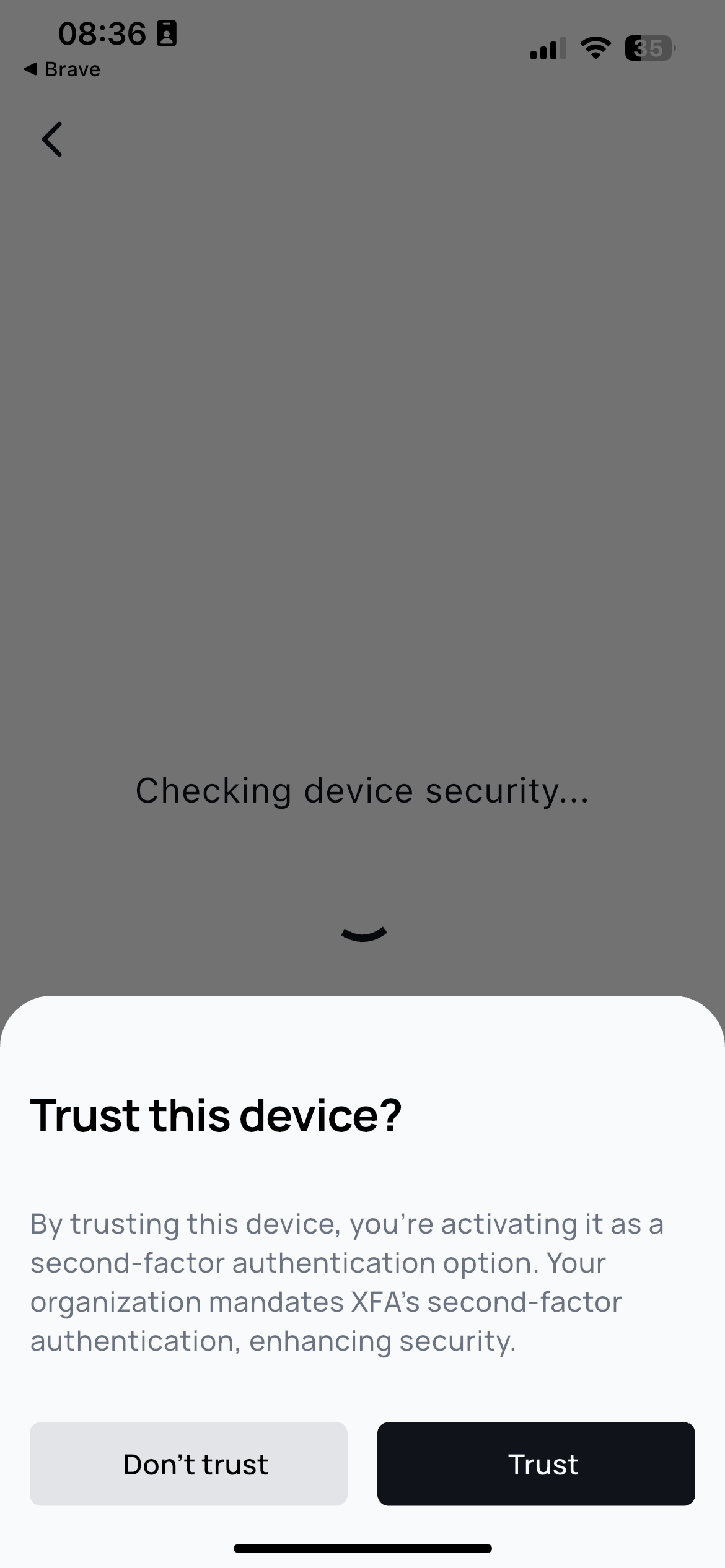
- Marque su dispositivo como de confianza para poder usar MFA.
Ver y ajustar el uso compartido de datos
En la app puede ver qué organizaciones reciben el estado de seguridad de su dispositivo. Puede estar conectado a varias organizaciones a la vez. Cuando una organización le invita por correo, acepta la invitación en la app. Puede dejar de compartir con una organización en cualquier momento: así se elimina la conexión y la organización deja de recibir el estado de su dispositivo.
Cómo aceptar una invitación
- Abra la invitación por correo que envía la organización.
- Toque el enlace para abrir la XFA Mobile App.
- Revise los detalles de la invitación en Organizaciones.
- Toque Aceptar para empezar a compartir el estado de seguridad de su dispositivo con la organización, o toque Rechazar si no quiere compartirlo.
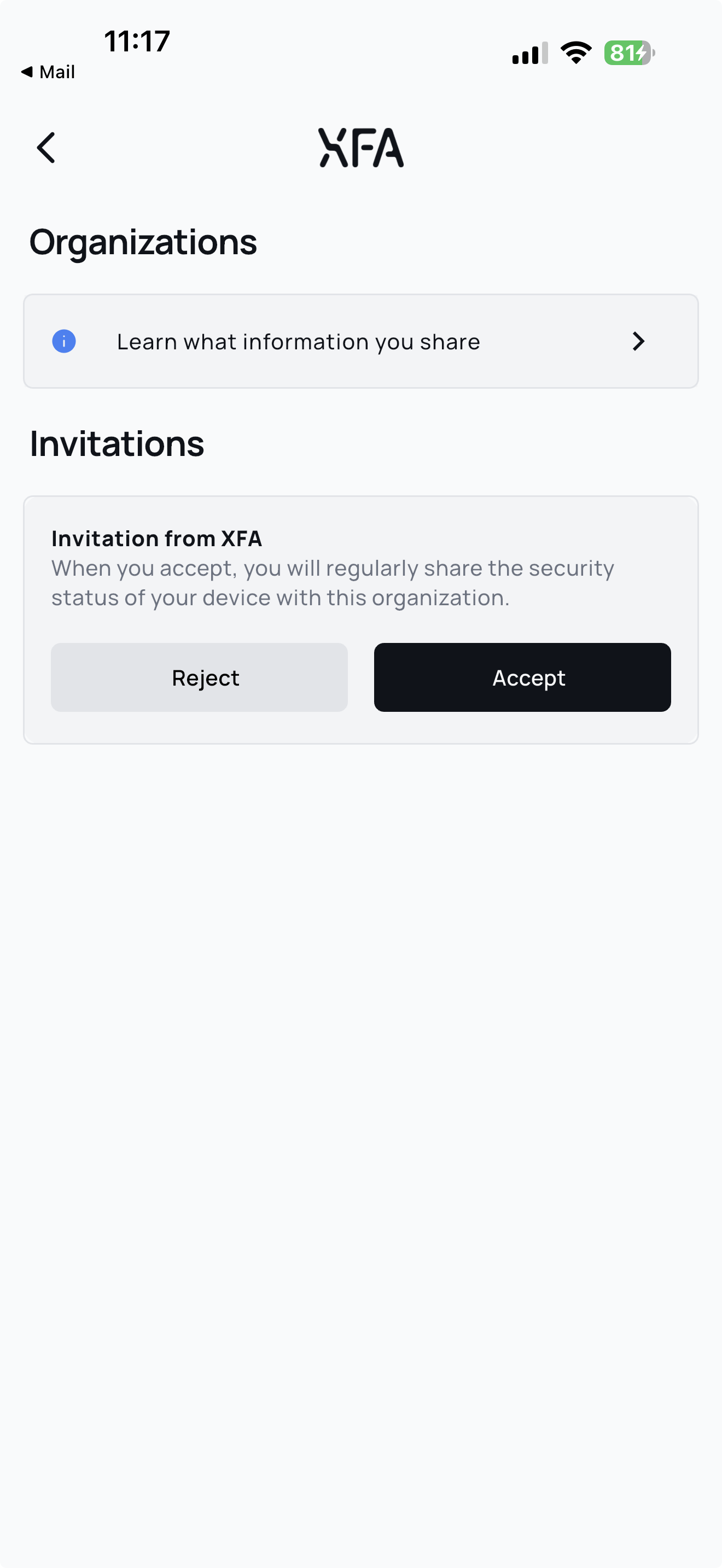
Una vez aceptada, su dispositivo queda asociado a la organización. XFA puede entonces compartir su estado de seguridad y evaluarlo frente a la política de esa organización.
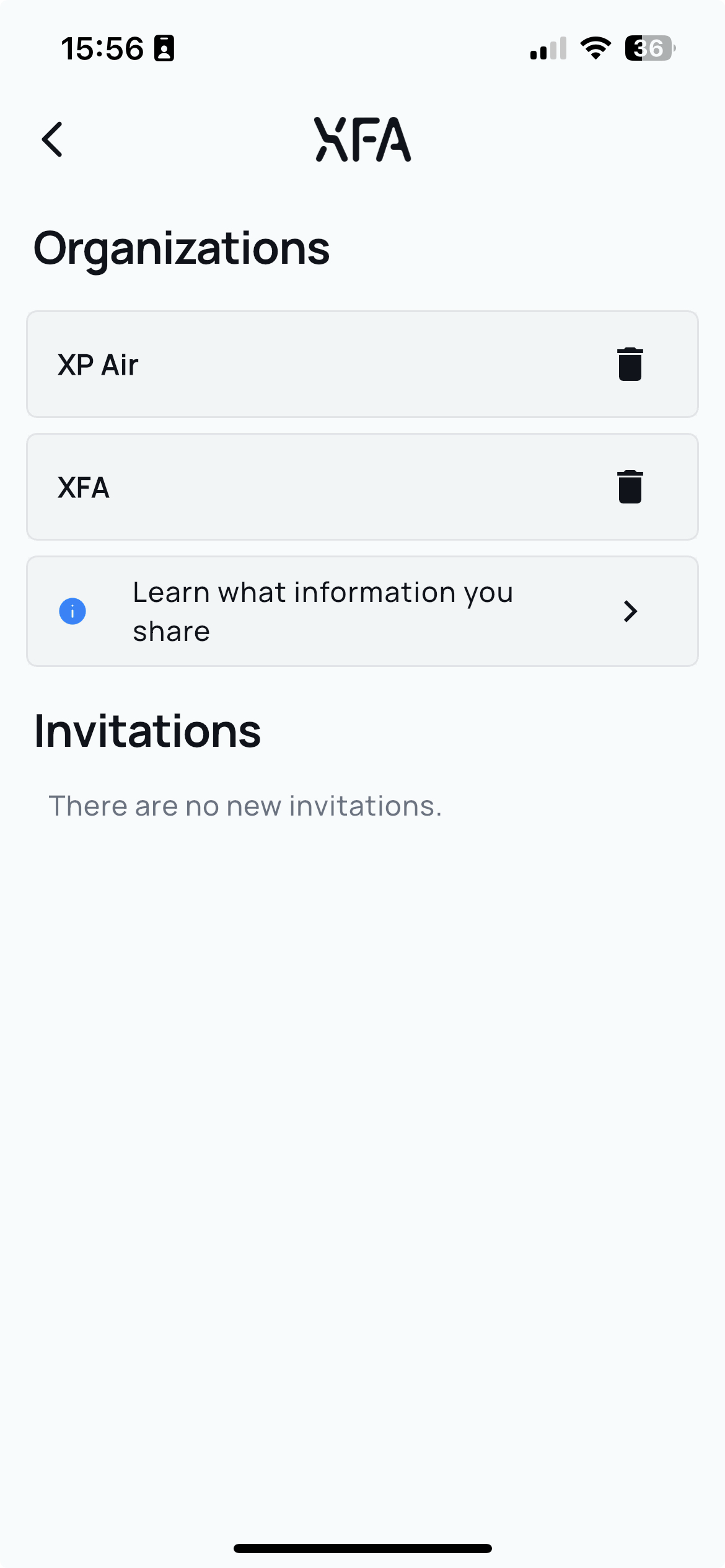
Después de aceptar una invitación, puede volver a Organizaciones cuando quiera para ver con qué organizaciones comparte el estado de su dispositivo. Para dejar de compartir con una organización, toque el icono de la papelera que hay junto a ella. La app pregunta ¿Desconectar de [organización]? y usted toca Desconectar para confirmar.
Cómo abordar los problemas
La app de XFA explica los problemas de cumplimiento del dispositivo y le orienta para resolverlos. Que un inicio de sesión pueda continuar depende de la regla de acceso que su organización haya configurado.
- Cuando inicia sesión, se abre la app de XFA.
- Revise el problema.
- Siga los pasos que se muestran.
- Vuelva a su navegador, recargando la página si hace falta, para terminar de iniciar sesión.
También puede abrir la app de XFA en cualquier otro momento para revisar un problema y cómo resolverlo.
Datos recogidos
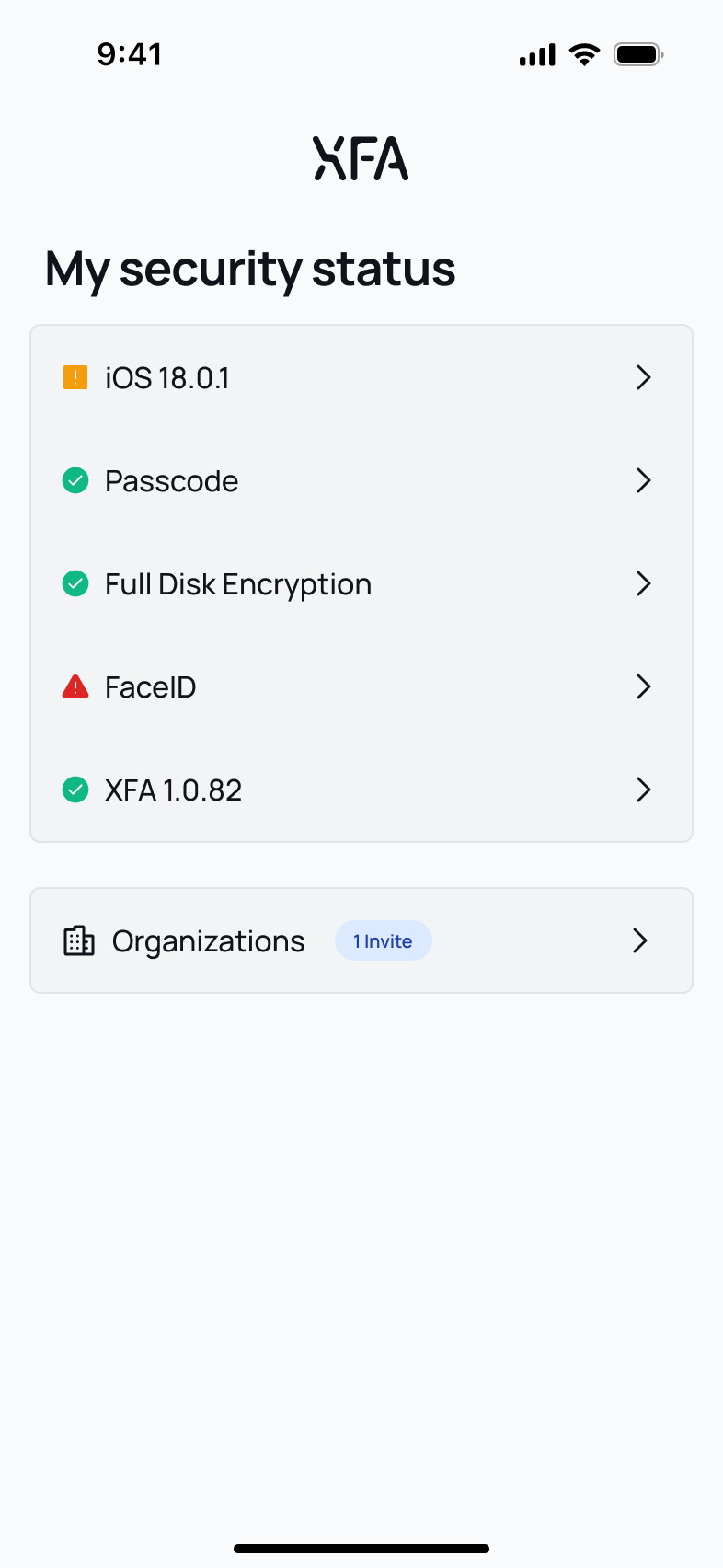
La XFA Mobile App funciona dentro del entorno aislado de apps de su teléfono, que limita su acceso. Comprueba un conjunto fijo de ajustes del dispositivo; la política de su organización decide qué comprobaciones cuentan. La app puede recopilar:
- El nombre del dispositivo.
- El sistema operativo del dispositivo y su versión.
- La versión del agente de XFA instalado.
- La marca y el modelo del dispositivo (por ejemplo, iPhone 15 Pro Max).
- Si el sistema operativo está actualizado.
- Si el dispositivo tiene un código de acceso (bloqueo de pantalla) configurado.
- Si el cifrado del disco está activado.
- Si la biometría (Face ID, Touch ID o huella dactilar) está activada.
- Si el dispositivo se ha reiniciado hace poco.
- Si el dispositivo tiene jailbreak (iOS).
- Si el dispositivo está rooteado o tiene el modo de desarrollador activado (Android).
La app no accede a sus archivos personales, fotos, mensajes, historial de navegación ni a su actividad en otras apps. Envía la información del dispositivo y los ajustes de seguridad recopilados a XFA para evaluar las políticas de las organizaciones conectadas, en lugar de enviar solo un resultado de aprobado o no aprobado.
La app comprueba su dispositivo al abrirla y solicita comprobaciones en segundo plano aproximadamente cada 6 horas. Su sistema operativo decide cuándo pueden ejecutarse, por lo que el intervalo puede variar.
Usar la app de XFA para MFA
Cuando la app pregunta ¿Confiar en este dispositivo?, toque Confiar para convertir su teléfono en un segundo factor, o No confiar para rechazarlo. Una vez marcado como dispositivo de confianza, su teléfono puede aprobar los inicios de sesión en sus otros dispositivos.
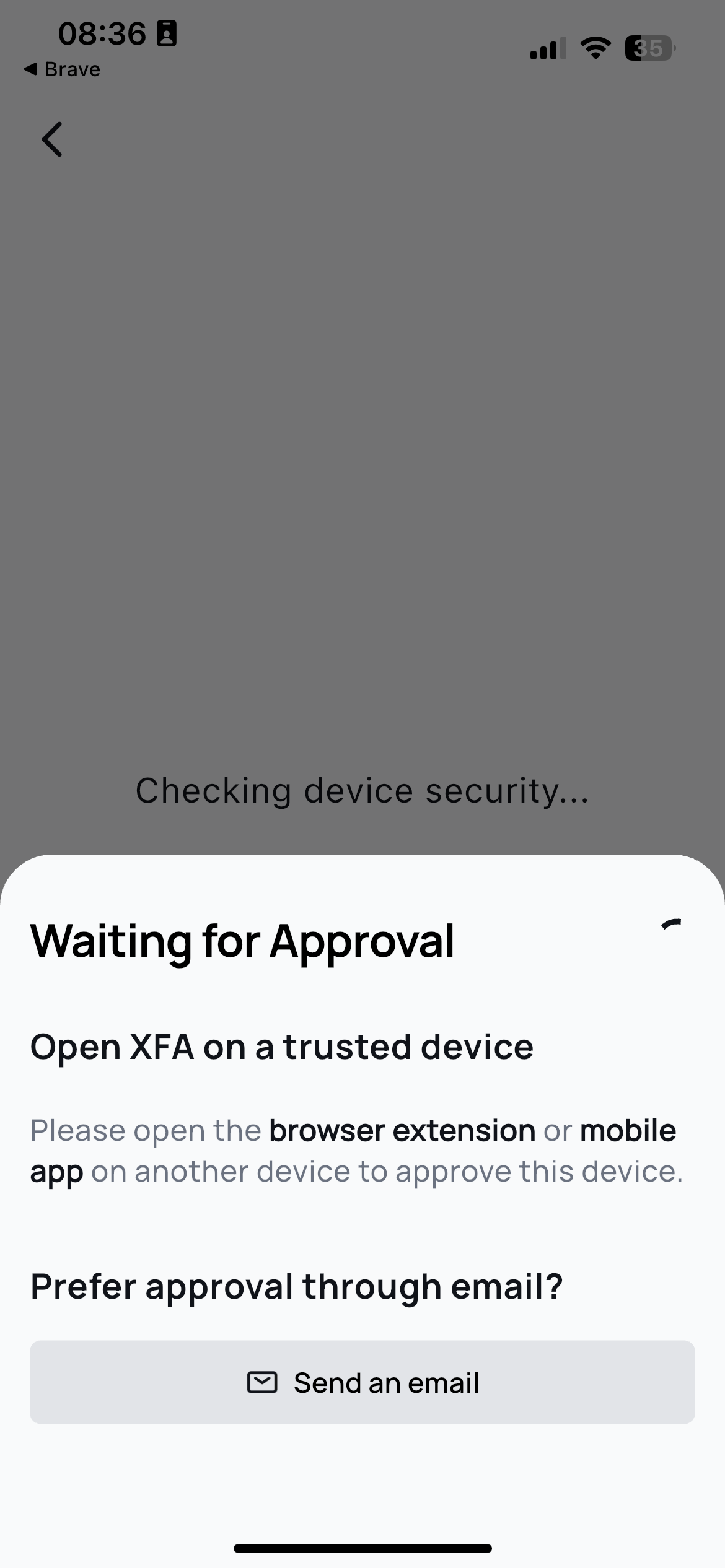
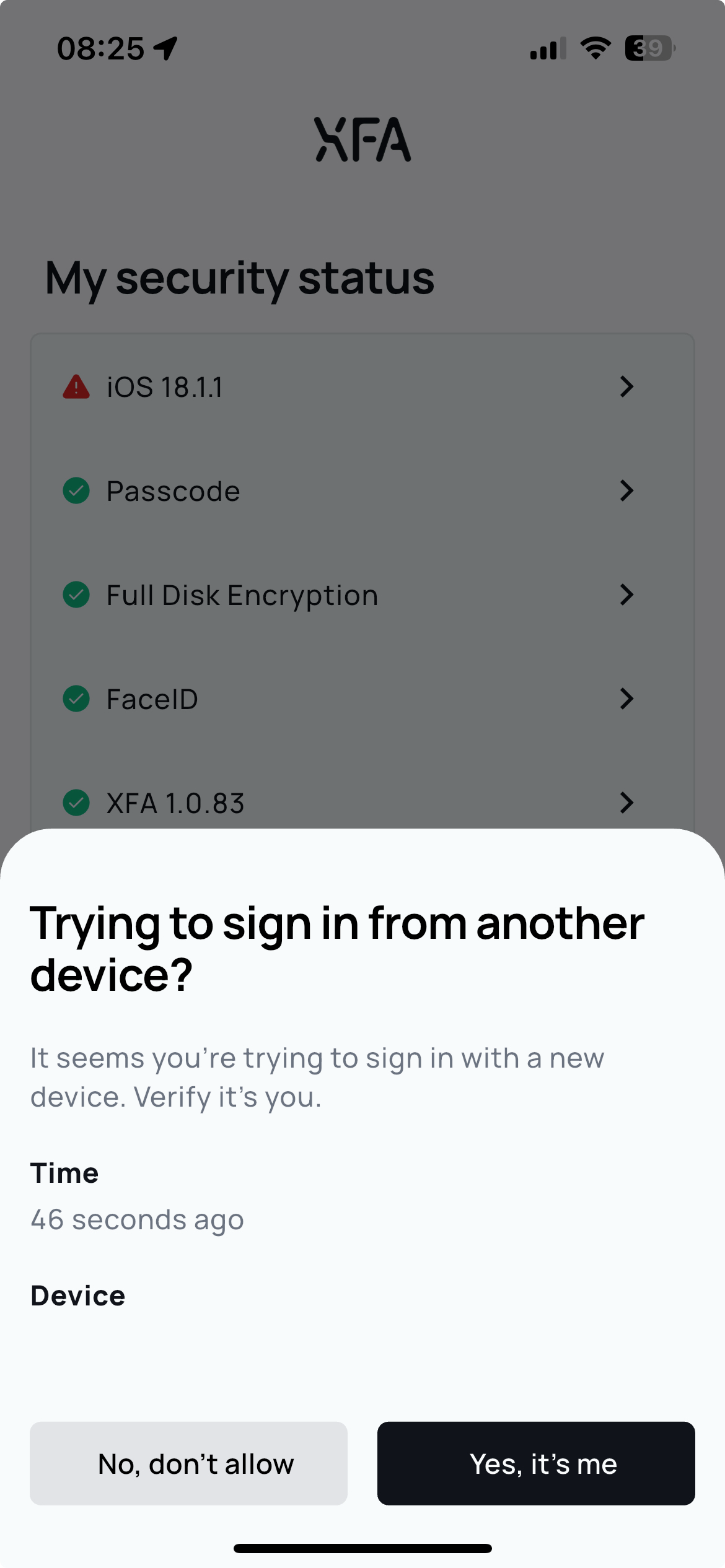
Cuando un inicio de sesión necesita aprobación, la app le pide que confirme que es usted. Toque Sí, soy yo para aprobarlo, o No, no permitir para rechazarlo. Para conocer las demás formas de verificar un inicio de sesión, consulte Métodos de verificación.
Consejos para los usuarios
Resuelva los problemas en cuanto la app los señale, antes de que el plazo de su organización convierta un aviso en un bloqueo. Mantenga la app actualizada, ábrala de vez en cuando para comprobar el estado de su dispositivo y deje de compartir con las organizaciones con las que ya no trabaje.