Agentless Sign-In
Als je organisatie het toelaat, kun je je aanmelden bij werkapps zonder de XFA-app te installeren. Kies Agentless aanmelden op de aanmeldpagina, dan controleert XFA je toestel vanuit de browser. Het scherm laat je daarna weten of je verder kunt, beter eerst iets kunt oplossen of de XFA-app nodig hebt.
Deze pagina beschrijft wat je onderweg te zien krijgt en welke keuzes je hebt.
Browserondersteuning
Agentless gebruikt de informatie die je browser kan delen. De beschikbaarheid hangt daarom af van je browser, toestel en het beleid van je organisatie. Google Chrome of Microsoft Edge kunnen voldoende informatie leveren. Een beheerd Google Chrome-profiel kan extra beveiligingsinformatie delen als je organisatie Chrome Device Trust aanzet.
Desktop en laptop
Eerste bezoek
Als je de aanmeldlink opent, zie je twee opties: de XFA-app installeren, of verdergaan met Agentless aanmelden.
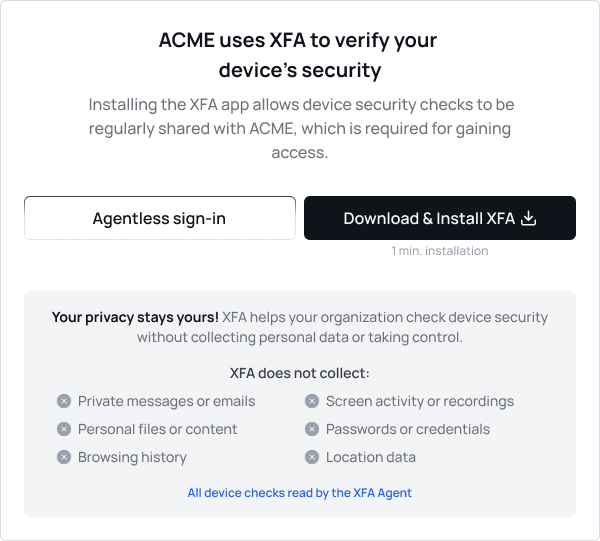
Kies Agentless aanmelden als je op dit toestel geen apps kunt installeren of de snelste route wilt.
Chrome kan om Lokale netwerktoegang of Apps op apparaat vragen terwijl XFA controleert of zijn app op je toestel is geïnstalleerd. Deze toestemming dient om de lokale XFA-app te vinden; Agentless verificatie gebruikt zelf browserinformatie. Sta de toestemming toe als je wilt dat XFA de app vindt. Heb je ze per ongeluk geblokkeerd, sta ze dan toe via het pictogram links van het webadres en klik op Ververs.
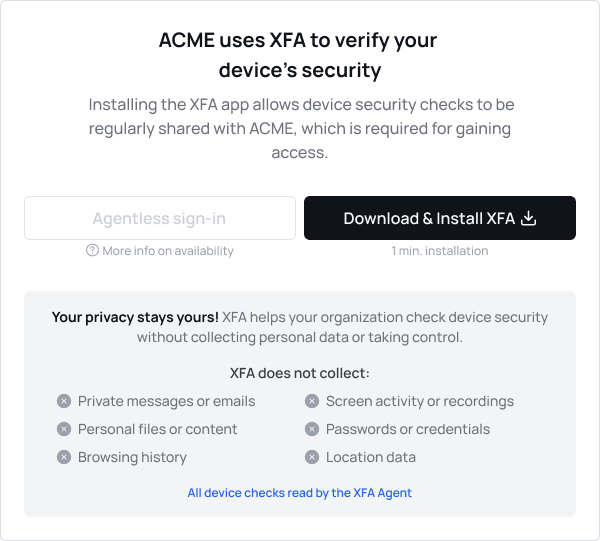
Agentless aanmelden uitgeschakeld
Soms is de knop Agentless aanmelden grijs. Dat gebeurt als je browser niet genoeg informatie deelt om XFA je toestel te laten controleren.
Gebruik dan Google Chrome met een profiel dat voor je organisatie beheerd wordt, of installeer de XFA-app zodat de toestelinformatie gedeeld kan worden.
Wat je kunt zien na Agentless aanmelden
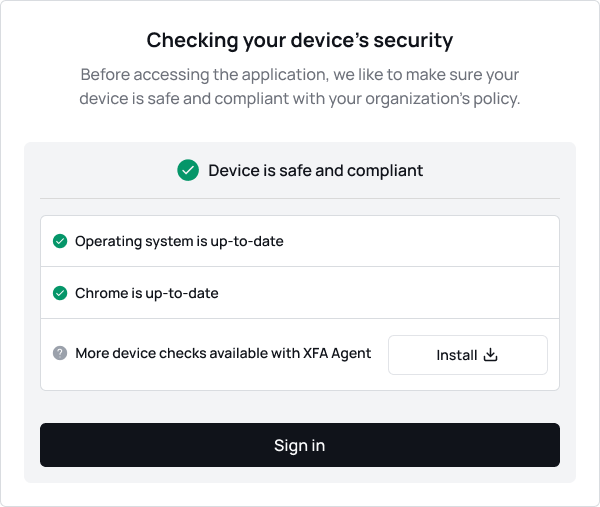
Alles in orde
Is alles in orde, dan zie je groene vinkjes en het bericht Device is safe and compliant. Klik op Sign in om verder te gaan naar de app.
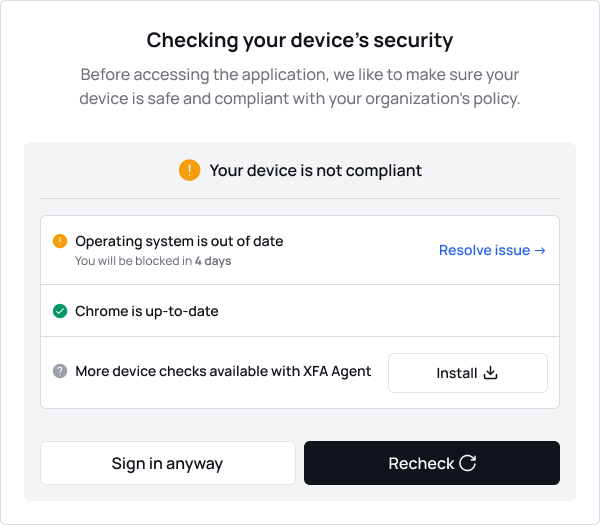
Met waarschuwingen
Voldoet je toestel niet aan elke eis, dan zie je een waarschuwing. Je kunt verdergaan met Ik doe dit later, of eerst de genoemde punten oplossen en op Opnieuw controleren klikken.
Geblokkeerd
Is je toestel geblokkeerd, dan zie je Je toestel is geblokkeerd. Deze keer kun je niet verdergaan: los eerst de genoemde punten op. Mogelijk moet je daarvoor de XFA-app installeren.
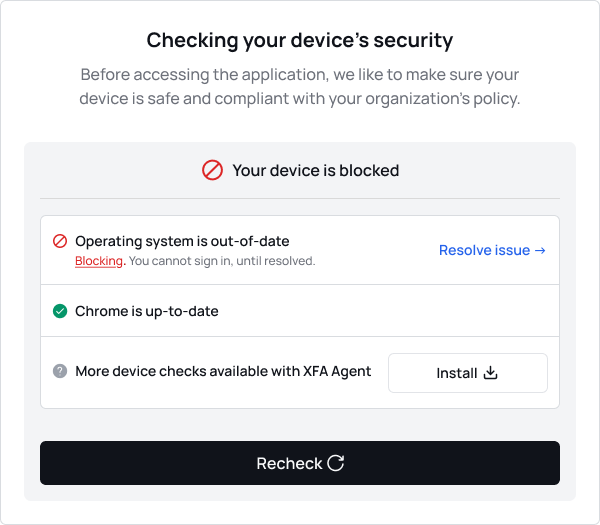
Je toestel koppelen aan je organisatie (alleen als dat gevraagd wordt)
Je ziet mogelijk Deel de veiligheids-status van je toestel met, gevolgd door de naam van je organisatie, en een knop Verifiëren & Accepteren. Klik erop om je toestel te koppelen en ga daarna verder met Sign in.
Volgende bezoeken
Na een geslaagde agentless aanmelding onthoudt de browser je keuze, dus de volgende keer ga je meestal meteen door. Is er een waarschuwing of blokkade, dan zie je dezelfde schermen als hierboven.
Mobiel
Agentless aanmelden is ook beschikbaar op mobiele toestellen, als de configuratie van je organisatie en de beschikbare toestelsignalen dat toelaten.
Eerste bezoek
Kies Agentless aanmelden om verder te gaan zonder de XFA-app te installeren, als die optie beschikbaar is.
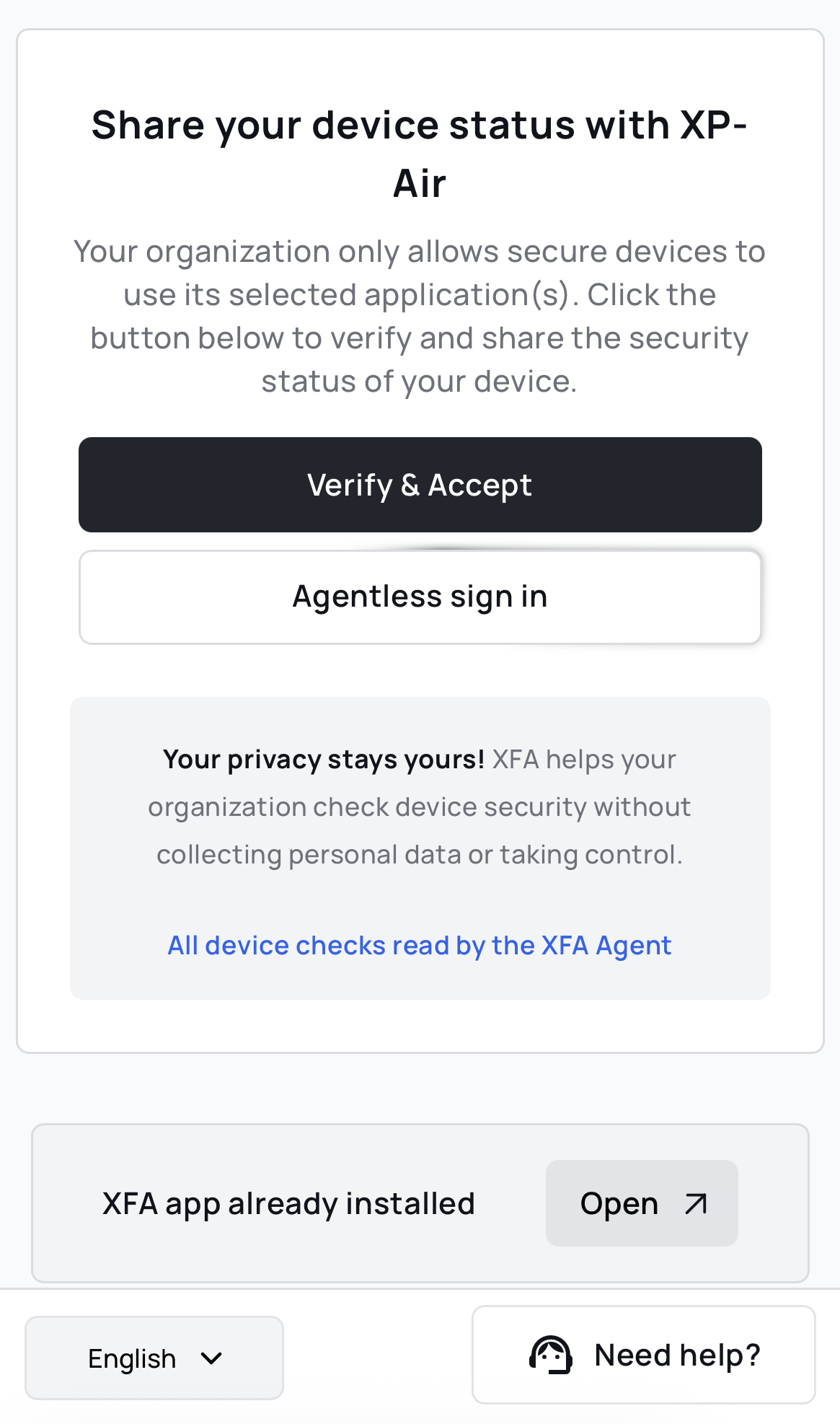
Wat er daarna gebeurt
Je kunt een geslaagde aanmelding zien, een waarschuwing waarmee je verder kunt of eerst iets kunt oplossen, een geblokkeerde aanmelding, of een uitgeschakelde Agentless-optie wanneer er meer toestelinformatie nodig is.
Veelvoorkomende berichten en tips
- Cookies moeten ingeschakeld zijn voor Agentless aanmelden. Zie je een cookiefout, sta dan cookies toe voor de aanmeldsite en probeer opnieuw.
- In een privé- of incognitovenster werkt Agentless aanmelden, maar onthoudt de browser je keuze niet. Mogelijk moet je die de volgende keer opnieuw kiezen.
- Is Ik doe dit later verdwenen, dan blokkeert je organisatie dit punt nu. Los het op en klik op Opnieuw controleren.
- Is Agentless aanmelden uitgeschakeld, dan kan je browser niet genoeg toestelinformatie delen. Gebruik Google Chrome met een profiel dat door je organisatie beheerd wordt, of installeer de XFA-app.
- Opnieuw controleren voert de controle opnieuw uit nadat je een voorgestelde aanpassing hebt gedaan, zoals een update.
- Heb je lang gewacht voor je op Sign in klikte, dan is de sessie mogelijk verlopen. Klik op Opnieuw controleren.
- Resultaten kunnen verschillen tussen toestellen en browsers. Elk wordt apart gecontroleerd.
Hulp nodig?
Lukt aanmelden nog steeds niet of blijf je geblokkeerd, neem dan contact op met je IT-beheerder of met XFA-support. Vermeld het exacte bericht dat je ziet, zoals Je toestel is geblokkeerd, zodat ze je sneller kunnen helpen.