Agentless Sign-In
Quand votre organisation l'autorise, vous pouvez vous connecter à vos applications de travail sans installer l'application XFA. Choisissez Agentless se connecter sur la page de connexion et XFA vérifie votre appareil depuis le navigateur. L'écran vous indique ensuite si vous pouvez continuer, si vous devriez d'abord corriger quelque chose, ou si vous avez besoin de l'application XFA.
Cette page décrit ce que vous voyez en chemin et les choix qui s'offrent à vous.
Navigateurs pris en charge
Agentless utilise les informations que votre navigateur peut partager. Sa disponibilité dépend donc du navigateur, de l'appareil et de la politique de votre organisation. Google Chrome ou Microsoft Edge peuvent fournir suffisamment d'informations. Un profil Google Chrome géré peut fournir des informations de sécurité supplémentaires si votre organisation active Chrome Device Trust.
Ordinateur de bureau et portable
Première visite
Lorsque vous ouvrez le lien de connexion, vous voyez deux options : installer l'application XFA, ou continuer avec Agentless se connecter.
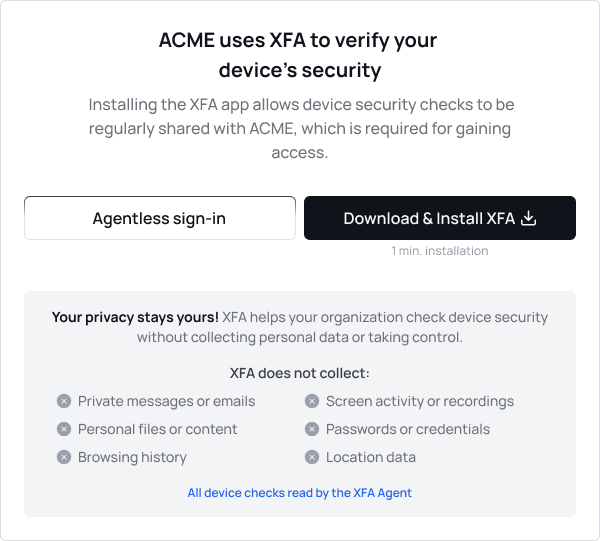
Choisissez Agentless se connecter si vous ne pouvez pas installer d'applications sur cet appareil ou si vous voulez le parcours le plus rapide.
Chrome peut demander Accès au réseau local ou Applications sur l'appareil pendant que XFA vérifie si son application est installée sur votre appareil. Cette autorisation sert à trouver l'application XFA locale ; la vérification Agentless utilise les informations du navigateur. Autorisez-la si vous souhaitez que XFA trouve l'application. Si vous l'avez bloquée par erreur, autorisez-la via l'icône à gauche de l'adresse web, puis cliquez sur Actualiser.
Agentless se connecter est désactivé
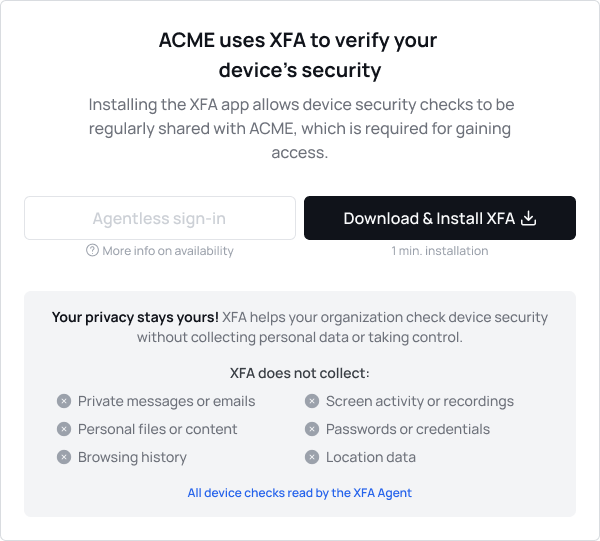
Il arrive que le bouton Agentless se connecter soit grisé. Cela se produit lorsque votre navigateur ne partage pas assez d'informations pour que XFA puisse vérifier votre appareil.
Pour continuer, utilisez Google Chrome avec un profil géré pour votre organisation, ou installez l'application XFA afin que les informations sur l'appareil puissent être partagées.
Ce que vous pouvez voir après Agentless se connecter
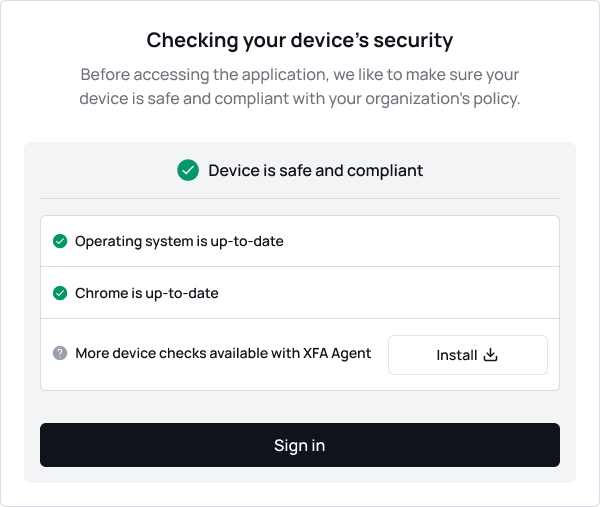
Tout est en ordre
Lorsque tout est en ordre, vous voyez des coches vertes et le message Device is safe and compliant. Cliquez sur Sign in pour continuer vers l'application.
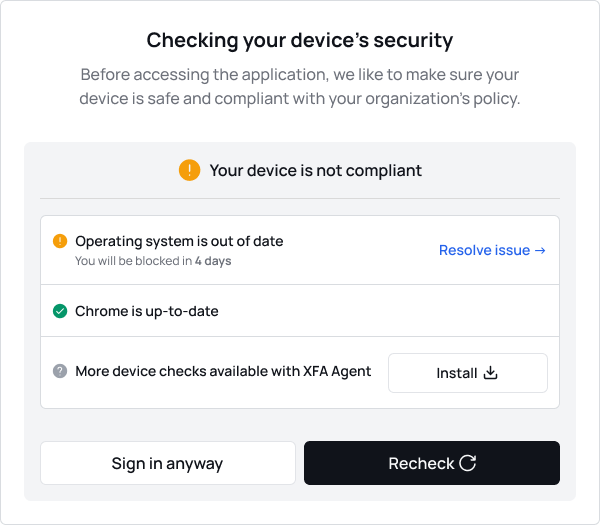
Avec des avertissements
Si votre appareil ne répond pas à toutes les exigences, vous voyez un avertissement. Vous pouvez continuer avec Je ferai cela plus tard, ou corriger d'abord les points signalés puis cliquer sur Revérifier.
Bloqué
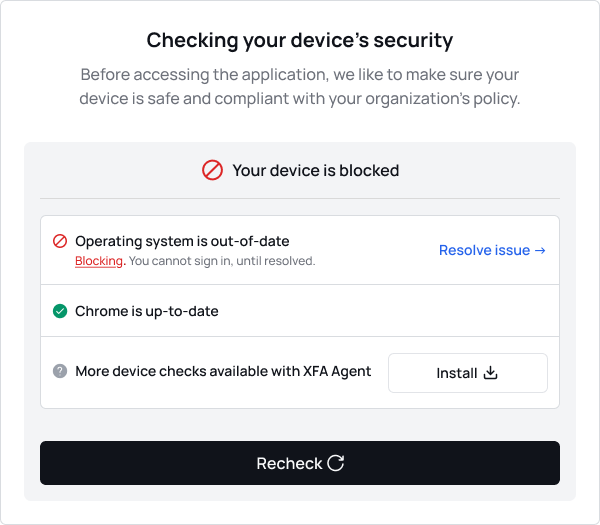
Si votre appareil est bloqué, vous voyez Votre appareil est bloqué. Cette fois, vous ne pouvez pas continuer : corrigez d'abord les points signalés. Vous aurez peut-être besoin d'installer l'application XFA pour cela.
Associer votre appareil à votre organisation (uniquement si cela vous est demandé)
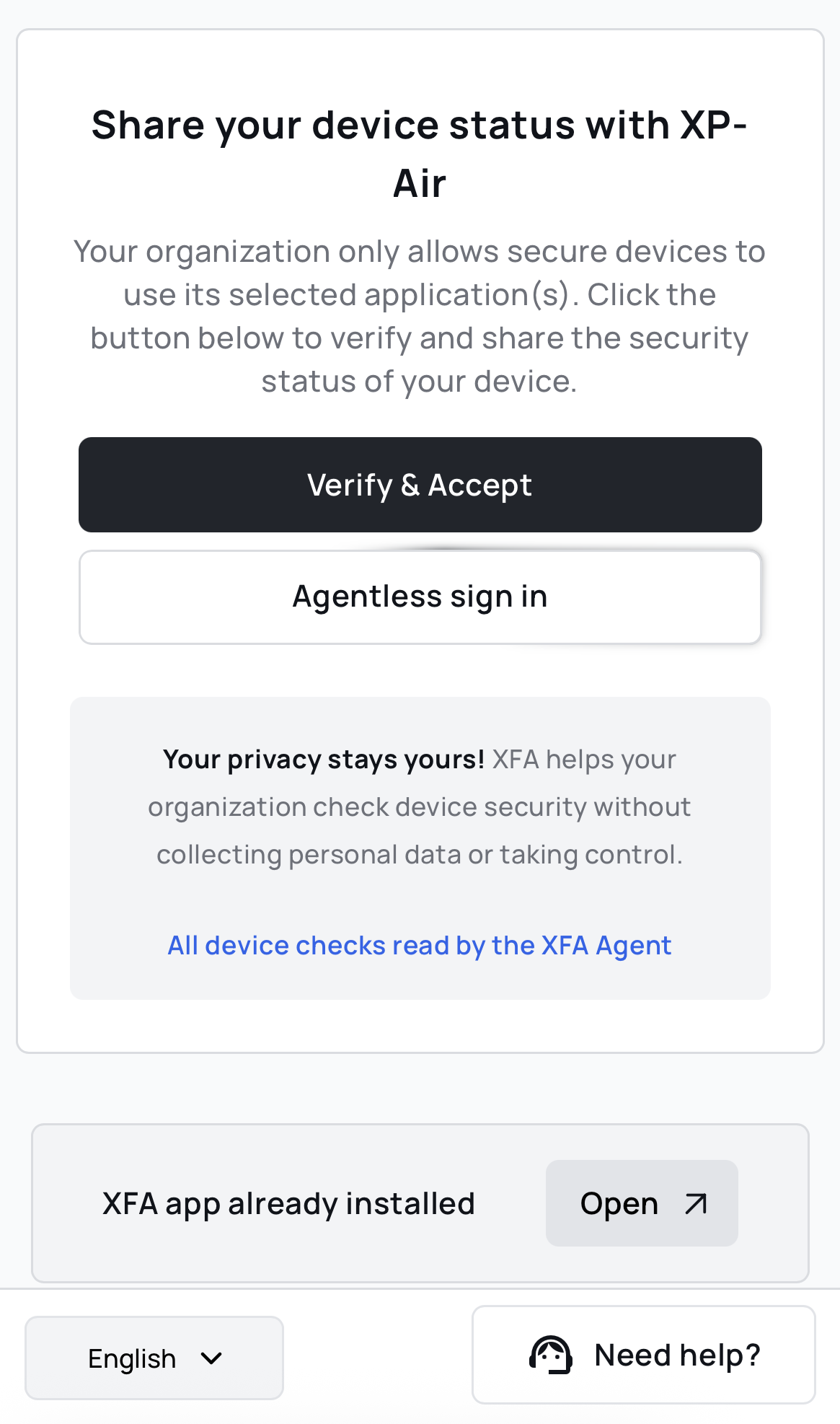
Vous verrez peut-être Partagez l'état de votre appareil avec, suivi du nom de votre organisation, et un bouton Vérifier et Accepter. Cliquez dessus pour associer votre appareil, puis continuez avec Sign in.
Visites suivantes
Après une connexion Agentless réussie, le navigateur mémorise votre choix : la fois suivante, vous passez en général directement. En cas d'avertissement ou de blocage, vous voyez les mêmes écrans que ci-dessus.
Mobile
La connexion Agentless est aussi disponible sur les appareils mobiles, quand la configuration de votre organisation et les signaux disponibles sur l'appareil le permettent.
Première visite
Choisissez Agentless se connecter pour continuer sans installer l'application XFA, lorsque l'option est disponible.
Ce qui se passe ensuite
Vous pouvez voir une connexion réussie, un avertissement qui vous laisse continuer ou corriger un point, une connexion bloquée, ou l'option Agentless désactivée quand il faut plus d'informations sur l'appareil.
Messages fréquents et astuces
- Les cookies doivent être activés pour la connexion Agentless. En cas d'erreur liée aux cookies, autorisez-les pour le site de connexion et réessayez.
- Dans une fenêtre de navigation privée, Agentless se connecter fonctionne, mais le navigateur ne mémorise pas votre choix. Vous devrez peut-être le choisir à nouveau la prochaine fois.
- Si Je ferai cela plus tard a disparu, votre organisation bloque désormais ce point. Corrigez-le et cliquez sur Revérifier.
- Si Agentless se connecter est désactivé, votre navigateur ne peut pas partager assez d'informations sur l'appareil. Utilisez Google Chrome avec un profil géré par votre organisation, ou installez l'application XFA.
- Revérifier relance la vérification après que vous avez effectué un changement suggéré, comme une mise à jour.
- Si vous avez attendu longtemps avant de cliquer sur Sign in, la session a peut-être expiré. Cliquez sur Revérifier.
- Les résultats peuvent différer selon les appareils et les navigateurs. Chacun est vérifié séparément.
Besoin d'aide ?
Si vous ne parvenez toujours pas à vous connecter, ou si vous restez bloqué, contactez votre administrateur informatique ou le support XFA. Indiquez le message exact que vous voyez, par exemple Votre appareil est bloqué, pour qu'ils puissent vous aider plus vite.