Agentless Sign-In
Wenn Ihre Organisation es erlaubt, können Sie sich bei Arbeits-Apps anmelden, ohne die XFA-App zu installieren. Wählen Sie auf der Anmeldeseite Agentless anmelden, dann prüft XFA Ihr Gerät über den Browser. Anschließend zeigt der Bildschirm, ob Sie fortfahren können, zuerst etwas beheben sollten oder die XFA-App brauchen.
Diese Seite zeigt, was Sie dabei sehen und welche Wahl Sie haben.
Unterstützte Browser
Agentless nutzt die Informationen, die Ihr Browser teilen kann. Die Verfügbarkeit hängt daher vom Browser, Gerät und der Richtlinie Ihrer Organisation ab. Google Chrome oder Microsoft Edge können genügend Informationen liefern. Ein verwaltetes Google Chrome-Profil kann zusätzliche Sicherheitsinformationen liefern, wenn Ihre Organisation Chrome Device Trust aktiviert.
Desktop und Laptop
Erster Besuch
Wenn Sie den Anmeldelink öffnen, sehen Sie zwei Optionen: die XFA-App installieren oder mit Agentless anmelden fortfahren.
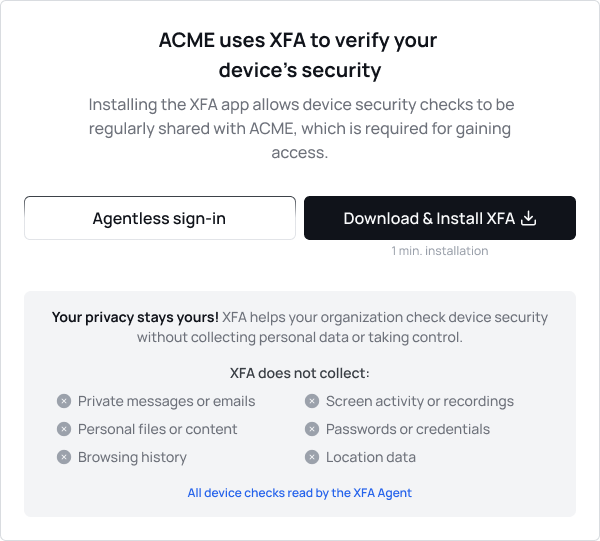
Wählen Sie Agentless anmelden, wenn Sie auf diesem Gerät keine Apps installieren können oder den schnellsten Weg möchten.
Chrome kann nach Lokaler Netzwerkzugriff oder Apps auf dem Gerät fragen, während XFA prüft, ob seine App auf Ihrem Gerät installiert ist. Diese Berechtigung dient dazu, die lokale XFA-App zu finden; Agentless-Verifizierung nutzt Browserinformationen. Erlauben Sie sie, wenn XFA die App finden soll. Falls Sie sie versehentlich blockiert haben, erlauben Sie sie über das Symbol links neben der Webadresse und klicken Sie auf Aktualisieren.
Agentless anmelden deaktiviert
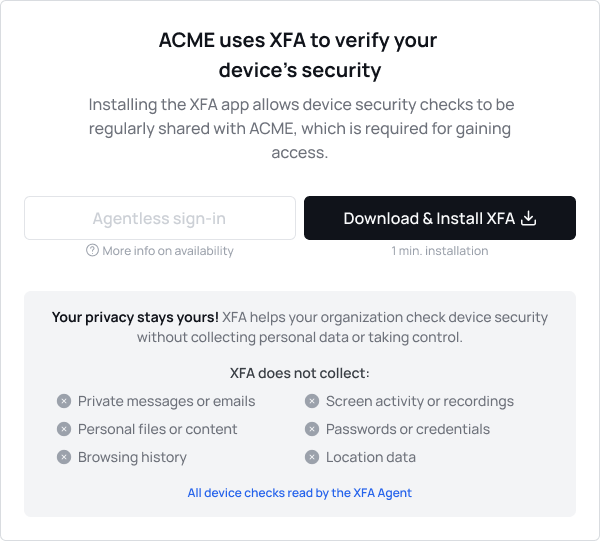
Manchmal ist die Schaltfläche Agentless anmelden ausgegraut. Das passiert, wenn Ihr Browser nicht genug Informationen teilt, damit XFA Ihr Gerät prüfen kann.
Um fortzufahren, nutzen Sie Google Chrome mit einem Profil, das für Ihre Organisation verwaltet wird, oder installieren Sie die XFA-App, damit die Geräteinformationen geteilt werden können.
Was Sie nach der Agentless-Anmeldung sehen können
Alles in Ordnung
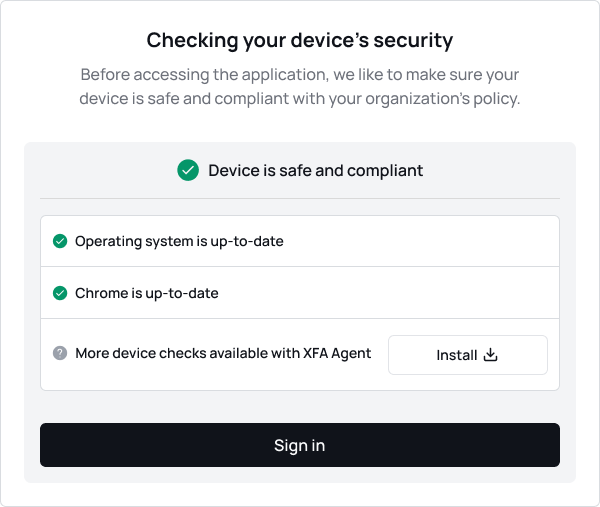
Ist alles in Ordnung, sehen Sie grüne Häkchen und die Meldung Device is safe and compliant. Klicken Sie auf Sign in, um zur App weiterzugehen.
Mit Warnungen
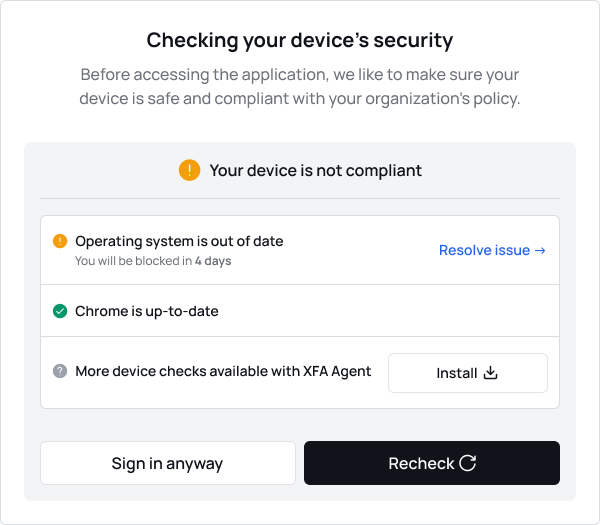
Erfüllt Ihr Gerät nicht alle Anforderungen, sehen Sie eine Warnung. Sie können mit Ich mache das später fortfahren, oder die aufgeführten Punkte zuerst beheben und auf Erneut prüfen klicken.
Blockiert
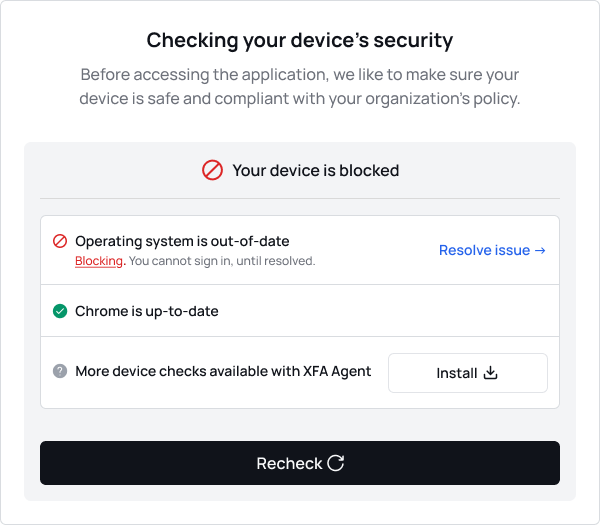
Ist Ihr Gerät blockiert, sehen Sie Ihr Gerät ist blockiert. Diesmal können Sie nicht fortfahren: Beheben Sie zuerst die aufgeführten Punkte. Möglicherweise müssen Sie dafür die XFA-App installieren.
Ihr Gerät mit Ihrer Organisation verknüpfen (nur wenn Sie dazu aufgefordert werden)
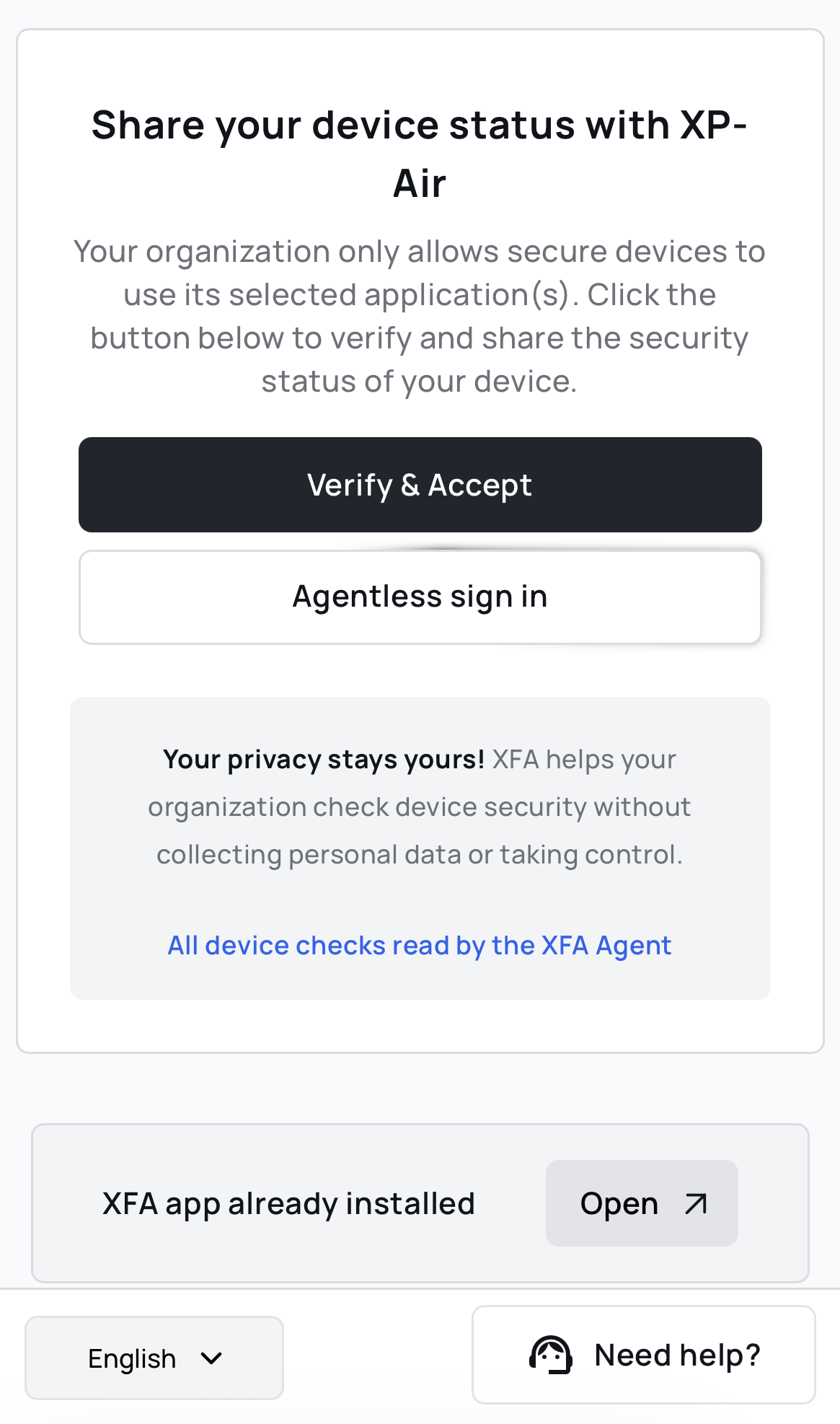
Möglicherweise sehen Sie Teilen Sie Ihren Gerätestatus mit, gefolgt vom Namen Ihrer Organisation, und eine Schaltfläche Verifizieren & Akzeptieren. Klicken Sie darauf, um Ihr Gerät zu verknüpfen, und fahren Sie dann mit Sign in fort.
Weitere Besuche
Nach einer erfolgreichen Agentless-Anmeldung merkt sich der Browser Ihre Wahl, sodass Sie beim nächsten Mal meist direkt durchkommen. Gibt es eine Warnung oder Blockierung, sehen Sie dieselben Bildschirme wie oben.
Mobil
Die Agentless-Anmeldung steht auch auf Mobilgeräten zur Verfügung, wenn die Konfiguration Ihrer Organisation und die verfügbaren Gerätesignale das zulassen.
Erster Besuch
Wählen Sie Agentless anmelden, um ohne Installation der XFA-App fortzufahren, sofern die Option verfügbar ist.
Was als Nächstes passiert
Sie sehen eine erfolgreiche Anmeldung, eine Warnung, bei der Sie fortfahren oder einen Punkt beheben können, eine blockierte Anmeldung, oder eine deaktivierte Agentless-Option, wenn weitere Geräteinformationen nötig sind.
Häufige Meldungen und Tipps
- Cookies müssen für die Agentless-Anmeldung aktiviert sein. Bei einem Cookie-Fehler erlauben Sie Cookies für die Anmeldeseite und versuchen Sie es erneut.
- In einem privaten oder Inkognito-Fenster funktioniert die Agentless-Anmeldung, aber der Browser merkt sich Ihre Wahl nicht. Möglicherweise müssen Sie sie beim nächsten Mal erneut wählen.
- Ist Ich mache das später verschwunden, blockiert Ihre Organisation dieses Problem jetzt. Beheben Sie es und klicken Sie auf Erneut prüfen.
- Ist Agentless anmelden deaktiviert, kann Ihr Browser nicht genug Geräteinformationen teilen. Nutzen Sie Google Chrome mit einem Profil, das von Ihrer Organisation verwaltet wird, oder installieren Sie die XFA-App.
- Erneut prüfen führt den Check erneut aus, nachdem Sie eine vorgeschlagene Änderung vorgenommen haben, etwa ein Update.
- Haben Sie lange gewartet, bevor Sie auf Sign in geklickt haben, ist die Sitzung möglicherweise abgelaufen. Klicken Sie auf Erneut prüfen.
- Die Ergebnisse können sich zwischen Geräten und Browsern unterscheiden. Jedes wird einzeln geprüft.
Brauchen Sie Hilfe?
Können Sie sich weiterhin nicht anmelden oder werden Sie immer wieder blockiert, wenden Sie sich an Ihren IT-Administrator oder den XFA-Support. Nennen Sie die genaue Meldung, die Sie sehen, etwa Ihr Gerät ist blockiert, dann kann Ihnen schneller geholfen werden.