Aller au contenu principal

19 articles tagués avec « Integrations »

Voir tous les tags

Des paramètres de politique plus clairs et un Discovery remanié

Cette semaine, tout tourne autour d'une configuration plus claire : vous voyez exactement quand une politique Enforcement avertit ou bloque, et ajouter une connexion Discovery est plus simple.

Voyez exactement quand un appareil est averti ou bloqué

Configurer une politique Enforcement n'est plus une devinette. Pendant la modification, les paramètres affichent une chronologie des seuils, suivie immédiatement d'un résumé des délais, ainsi que des suggestions de délais courants pour avertir et pour bloquer. Vous voyez ainsi précisément, avant d'enregistrer, quand un appareil serait averti et quand il serait bloqué. Enforcement reste réglable : une politique peut avertir ou bloquer, avec ou sans notification Awareness. Configurer une politique

Connecter Discovery est plus simple

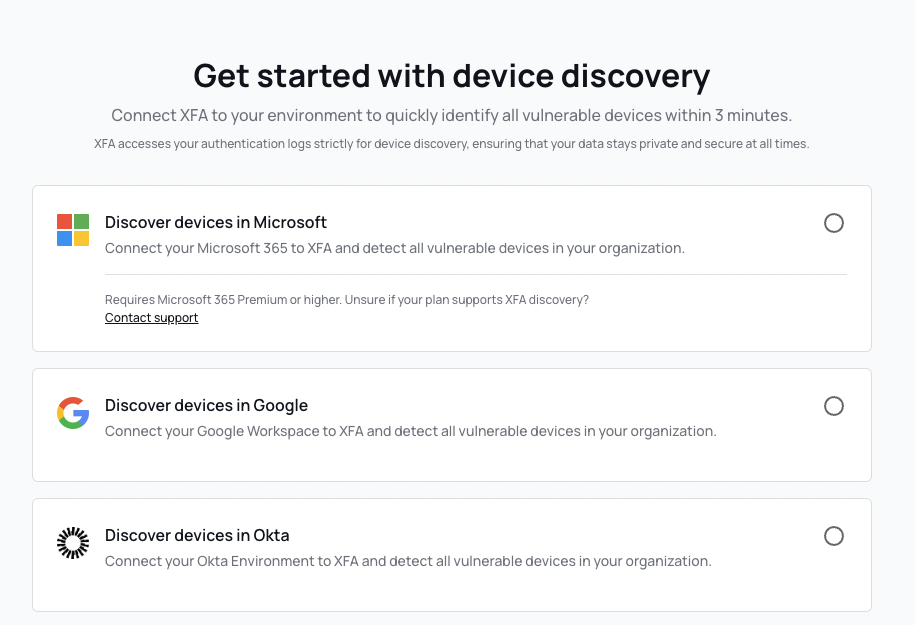
Discovery a un aperçu remanié en deux colonnes et une façon plus claire d'ajouter une connexion. Si vous choisissez Add connection, un choix entre Microsoft, Google et Okta apparaît et vous arrivez directement sur une page qui vous guide pas à pas dans la configuration. Discovery lit les appareils de votre organisation depuis un fournisseur d'identité connecté, c'est donc la première étape pour voir chaque appareil utilisé. Connecter Discovery

  • Tableau de bord : le tableau Appareils indique maintenant si le Last Seen d'un appareil provient de l'agent XFA ou de Discovery.
  • Tableau de bord : les données de facturation et la modification de votre adresse se trouvent maintenant dans une section Subscription remaniée, et lors de l'ajout d'un moyen de paiement, vous choisissez d'abord un plan si aucun n'est actif.
  • Tableau de bord : un compte bloqué pour raisons de facturation peut toujours ouvrir Paramètres pour télécharger ses factures.
  • Tableau de bord : l'Aperçu affiche immédiatement sa structure et des blocs provisoires, pour un chargement plus rapide et sans écran blanc.
  • Tableau de bord : le sélecteur de langue de l'intégration utilise maintenant la même liste déroulante qu'ailleurs, pour un aspect cohérent.
  • Intégrations : vous pouvez maintenant déconnecter une connexion avec Microsoft Teams depuis la page Intégrations, comme pour Slack.
  • Application web : les écrans d'installation et de MFA ont une mise en page renouvelée et des textes plus clairs.
  • Tableau de bord : l'application se recharge une fois après un déploiement, au lieu d'échouer sur un fragment de page obsolète.
  • Tableau de bord : la fenêtre qui signale un appareil disparaît immédiatement après que vous avez choisi Don't show again.
  • Intégrations : reconnecter Vanta n'échoue plus avec une erreur 500.

Connexion avec Microsoft Teams (awareness)

XFA parle maintenant à votre équipe dans Microsoft Teams. Connectez votre tenant une seule fois et les utilisateurs reçoivent en message direct les alertes de risque sur leur appareil, les invitations à enrôler un nouvel appareil et les demandes de vérification à la connexion. Sans e-mail.

En tant qu'administrateur, vous gardez la main : activez ou désactivez chaque type de notification, envoyez un message de test par section, et connectez le tenant depuis la page Intégrations de votre tableau de bord. Les messages existent en anglais, néerlandais, français, allemand et espagnol.

Connexion avec Slack (awareness)

XFA parle maintenant à votre équipe dans Slack. Connectez votre workspace une seule fois et les utilisateurs reçoivent en message direct les alertes de risque sur leur appareil, les invitations à enrôler un nouvel appareil, les demandes de vérification à la connexion et les notifications sur la politique de navigation sécurisée. Sans e-mail.

En tant qu'administrateur, vous gardez la main : activez ou désactivez chaque type de notification, choisissez par section la fréquence d'envoi, et connectez ou déconnectez le workspace depuis la page Intégrations de votre tableau de bord. Les messages existent en anglais, néerlandais, français, allemand et espagnol.

Installation plus simple sur Linux

Installer XFA sur Linux est plus simple que jamais. Exécutez une seule commande dans votre terminal pour démarrer :

curl -fsSL https://distribution.xfa.tech/xfa-native-desktop-application/install.sh | sh

Fini de chercher le bon paquet dans une liste : copier, coller, terminé.

Intégration avec Noru

XFA collabore maintenant avec Noru, une plateforme GRC qui rend la conformité gérable pour les équipes modernes.

Dès que la connexion est établie, XFA transmet automatiquement vos données de sécurité des appareils à Noru. Cela vous apporte :

  • Conformité automatique : les vérifications d'appareil sont exportées en continu comme constats de sécurité, sans plus rien à vérifier manuellement.
  • Rattachement aux risques : chaque vérification est liée à un risque dans le registre des risques de Noru, ce qui donne une vue claire des risques de votre organisation.
  • Visibilité en temps réel : les constats arrivent au fur et à mesure, pour que votre tableau de bord de conformité montre toujours la situation actuelle.

XFA exporte 23 vérifications de sécurité, réparties en quatre catégories : état de sécurité des appareils, conformité, configuration, et identité et accès.

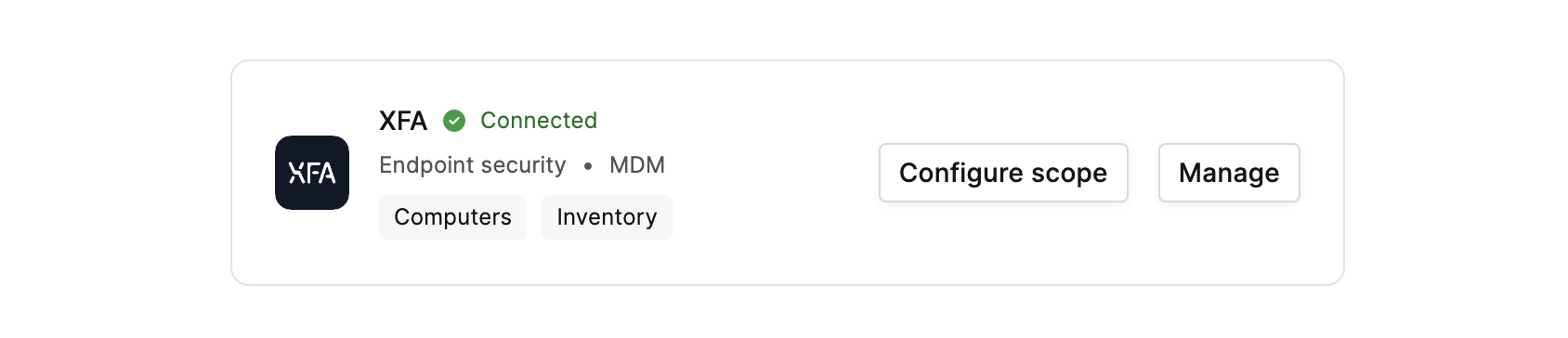
Pour démarrer, créez dans Noru une clé API avec les portées Write Assets et Write Risks, et connectez-la depuis la page Intégrations de votre tableau de bord XFA.

Lire l'annonce | Configurer l'intégration

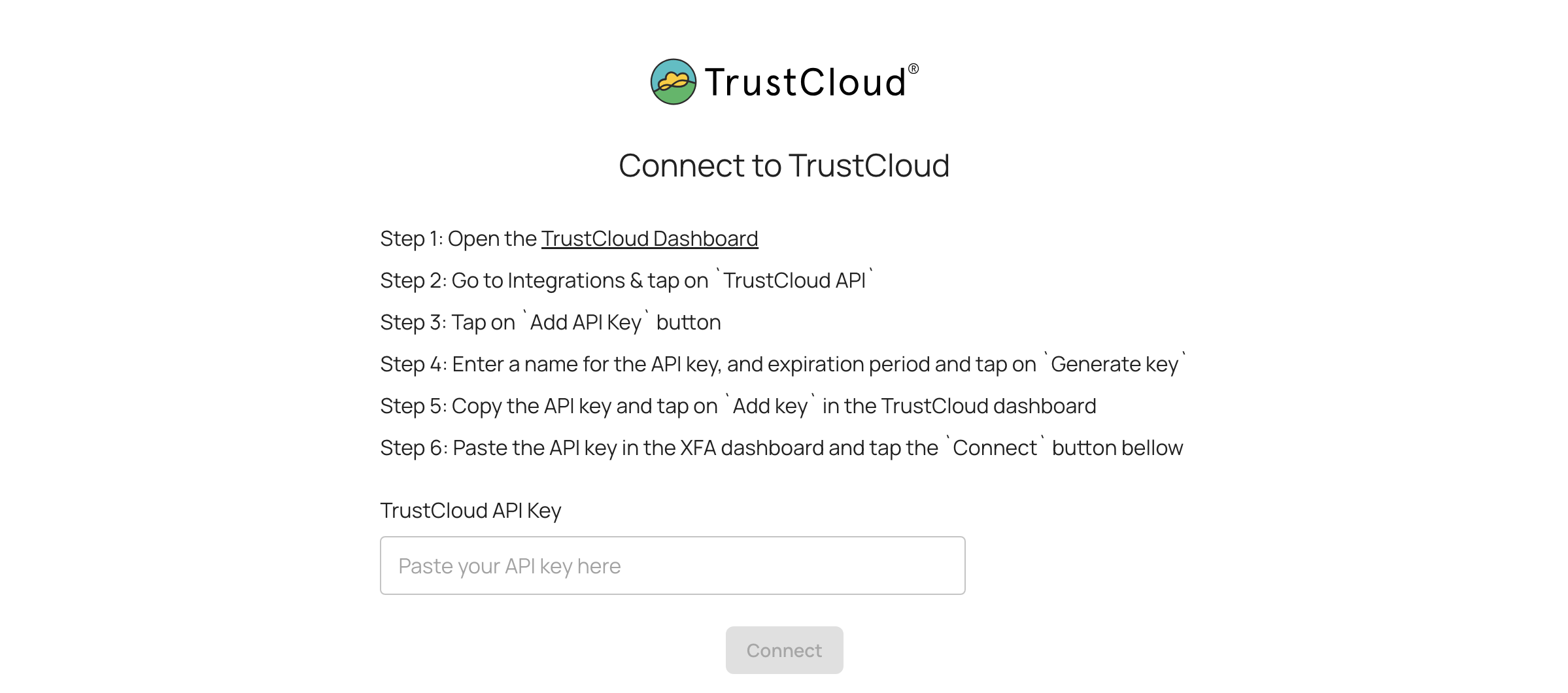
Export vers TrustCloud

Intégration avec TrustCloud

Vous pouvez exporter vos appareils vers TrustCloud pour fournir automatiquement des preuves de sécurité des appareils pour votre conformité.

Lancez-vous dans le tableau de bord TrustCloud, sous Integrations.

Intégration avec Ping Identity


XFA peut servir de facteur via la fonction de fournisseur d'identité externe de Ping Identity. Vous ajoutez ainsi XFA en toute fluidité à n'importe quelle application depuis le tableau de bord d'administration de Ping Identity, pour autant qu'elle utilise Ping Identity comme fournisseur d'identité.

Lorsqu'un utilisateur s'authentifie auprès de Ping Identity, il est redirigé vers XFA après avoir saisi son nom d'utilisateur et son mot de passe, en tant que facteur supplémentaire, afin de vérifier que l'appareil répond à la politique de sécurité des appareils avant que l'utilisateur ne soit authentifié. Ainsi, seuls les appareils qui répondent à la politique obtiennent l'accès.

Cliquez ici pour démarrer dans le tableau de bord XFA.

Plus d'infos

Meilleure prise en charge de Linux

Meilleure prise en charge de Linux

XFA couvre maintenant mieux Linux : protection plus poussée, plus de visibilité et réaction plus rapide aux risques éventuels. Surtout sur les systèmes que l'on laisse souvent de côté (ça, c'est pour les passionnés de technique).

Application de bureau

Application de bureau

Notre nouvelle application de bureau pour macOS et Windows est disponible. Elle remplace l'extension de navigateur et rend l'expérience plus fluide.

Avec la XFA Desktop Application, les appareils de bureau communiquent avec le service XFA. Elle est essentielle pour que les appareils restent conformes à la politique, pour régler l'authentification multi-facteurs (MFA) et pour déterminer quelles données sont partagées avec les organisations.

info

Remarque : les utilisateurs peuvent désinstaller leur extension de navigateur, sauf ceux qui utilisent Brave : là, il vaut mieux la garder installée.

Plus d'infos.

Okta Discovery

Discovery

Vous pouvez désormais relier votre compte Okta à XFA pour découvrir tous vos appareils et veiller à leur conformité. XFA lit les journaux d'authentification et en déduit les appareils utilisés par chaque utilisateur. Vous obtenez ainsi un aperçu complet de tous les appareils découverts, sans que ces informations soient vérifiées.

Lancez-vous dans le tableau de bord XFA, sous Discovery.

Intégration avec Thoropass

Intégration avec Thoropass

XFA est désormais partenaire de Thoropass !

Avec XFA, vous fournissez automatiquement des preuves de sécurité des appareils pour votre conformité, avec des mises à jour régulières vers Thoropass.

Lancez-vous dans le tableau de bord Thoropass : sous settings, cliquez sur 'Integrations' > cherchez 'XFA' > cliquez sur 'Learn more' > cliquez sur 'Set Up Integration' > cliquez sur 'New Connection'. Vous êtes ensuite redirigé vers XFA pour confirmer votre intégration.

Discovery

Discovery

Vous pouvez désormais relier votre compte Google Workspace ou Microsoft Entra ID à XFA pour découvrir tous vos appareils et veiller à leur conformité. XFA lit les journaux d'authentification et en déduit les appareils utilisés par chaque utilisateur. Vous obtenez ainsi un aperçu complet de tous les appareils découverts, sans que ces informations soient vérifiées.

Lancez-vous dans le tableau de bord XFA, sous Discovery.

Export vers Vanta

Intégration avec Vanta

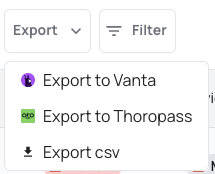
Vous pouvez exporter vos appareils vers Vanta pour fournir automatiquement des preuves de sécurité des appareils pour votre conformité.

Lancez-vous dans le tableau de bord Vanta, sous Integrations.

Intégration avec OneLogin


XFA peut servir de facteur via la fonction BYO MFA de OneLogin. Vous ajoutez ainsi XFA en toute fluidité à n'importe quelle application depuis le tableau de bord d'administration de OneLogin, pour autant qu'elle utilise OneLogin comme fournisseur d'identité.

Lorsqu'un utilisateur s'authentifie auprès de OneLogin, il est redirigé vers XFA après avoir saisi son nom d'utilisateur et son mot de passe, en tant que facteur supplémentaire, afin de vérifier que l'appareil répond à la politique de sécurité des appareils avant que l'utilisateur ne soit authentifié. Ainsi, seuls les appareils qui répondent à la politique obtiennent l'accès.

Intégration avec Microsoft EntraID


XFA peut servir de facteur via la fonction External Authentication Methods de Microsoft EntraID. Vous ajoutez ainsi XFA en toute fluidité à n'importe quelle application depuis le tableau de bord d'administration de Microsoft EntraID, pour autant qu'elle utilise EntraID comme fournisseur d'identité.

Lorsqu'un utilisateur s'authentifie auprès d'EntraID, il est redirigé vers XFA après avoir saisi son nom d'utilisateur et son mot de passe, en tant que facteur supplémentaire, afin de vérifier que l'appareil répond à la politique de sécurité des appareils avant que l'utilisateur ne soit authentifié. Ainsi, seuls les appareils qui répondent à la politique obtiennent l'accès.

Intégration avec Vanta

Intégration avec Vanta

XFA est désormais partenaire de Vanta !

Avec XFA, vous fournissez automatiquement des preuves de sécurité des appareils pour votre conformité, avec des mises à jour régulières vers Vanta.

Lancez-vous dans le tableau de bord Vanta, sous Integrations.

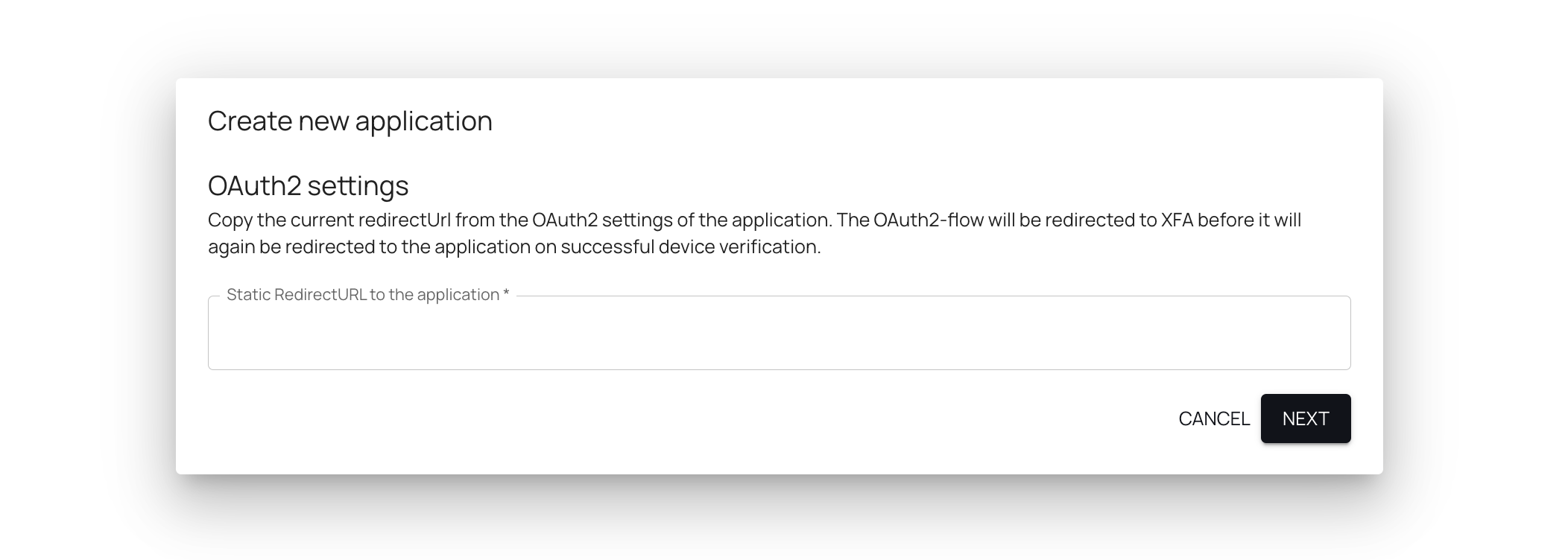
Prise en charge d'OAuth 2.0 PKCE

Prise en charge d'OAuth 2.0 PKCE

XFA prend désormais en charge la méthode d'authentification OAuth 2.0 PKCE pour connecter des applications à XFA.

L'intégration fonctionne en remplaçant la redirectURL après l'authentification, afin que les utilisateurs puissent faire vérifier la sécurité de leur appareil par XFA.

Disponible dès maintenant dans le tableau de bord XFA !

Intégration avec Okta


XFA Enforcement peut servir de facteur de possession via la fonction idp-factor d'Okta. Vous ajoutez ainsi XFA en toute fluidité à n'importe quelle application depuis le tableau de bord d'administration d'Okta, pour autant qu'elle utilise Okta comme fournisseur d'identité.

Lorsqu'un utilisateur s'authentifie auprès d'Okta, il est redirigé vers XFA après avoir saisi son nom d'utilisateur et son mot de passe, en tant que facteur supplémentaire, afin de vérifier que l'appareil répond à la politique de sécurité des appareils avant que l'utilisateur ne soit authentifié. Ainsi, seuls les appareils qui répondent à la politique obtiennent l'accès.

XFA Enforcement prend désormais en charge SAMLv2

XFA Enforcement

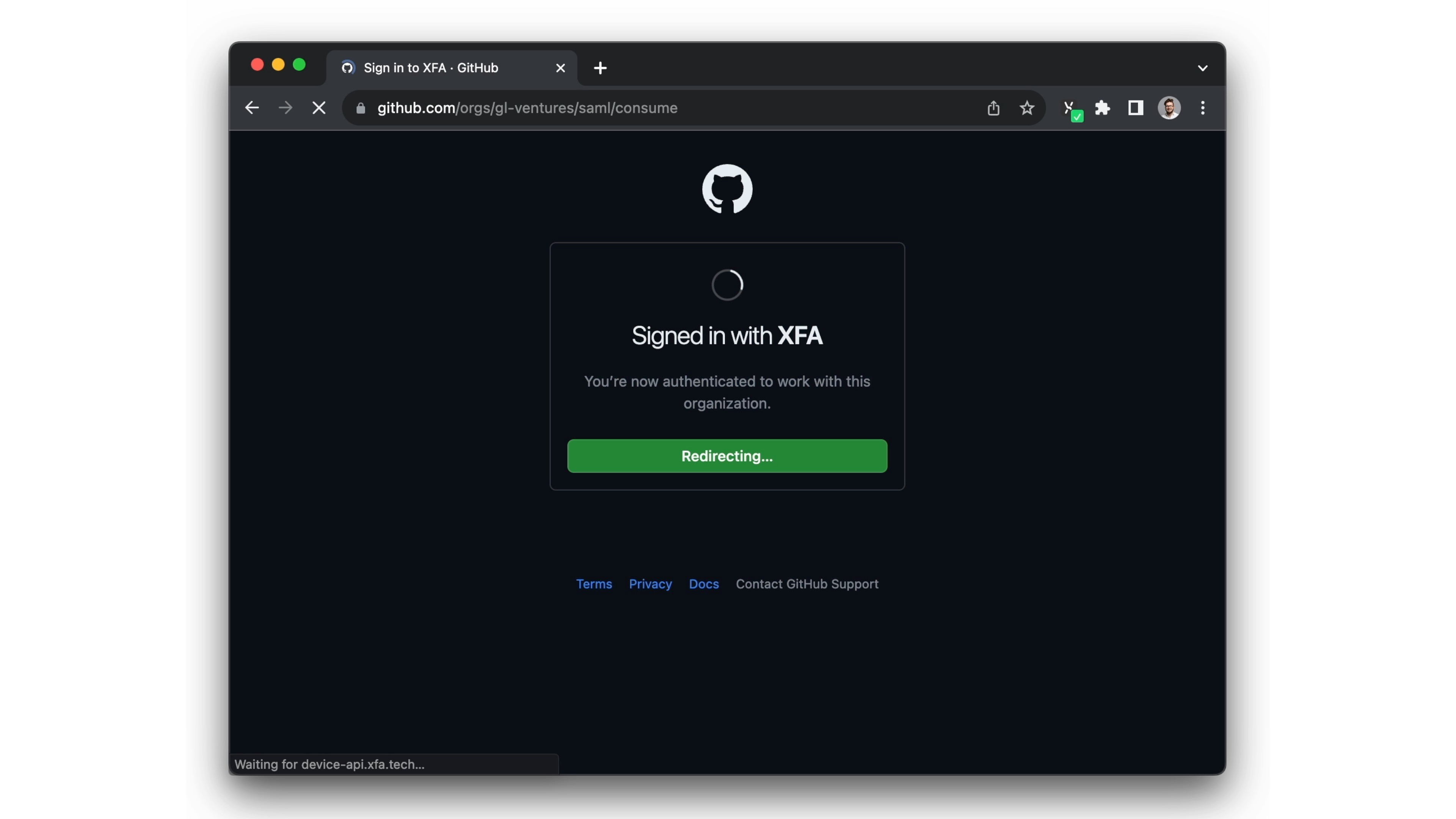
XFA Enforcement prend désormais en charge SAMLv2, ou Security Assertion Markup Language 2.0. Nous poursuivons ainsi notre effort pour prendre en charge le plus grand nombre possible de normes et de protocoles d'authentification, afin que vous puissiez sécuriser n'importe quelle application et que seuls les appareils sécurisés y aient accès.

Qu'est-ce que XFA Enforcement ?

XFA Enforcement est la partie de XFA qui évalue l'état de sécurité des appareils dans le cadre de l'authentification auprès des applications de votre organisation.

Vous découvrez ainsi tous les appareils utilisés dans votre organisation et vous vous assurez que les appareils qui interagissent avec vos systèmes répondent à vos exigences de sécurité, qu'ils aient été connus auparavant ou non.
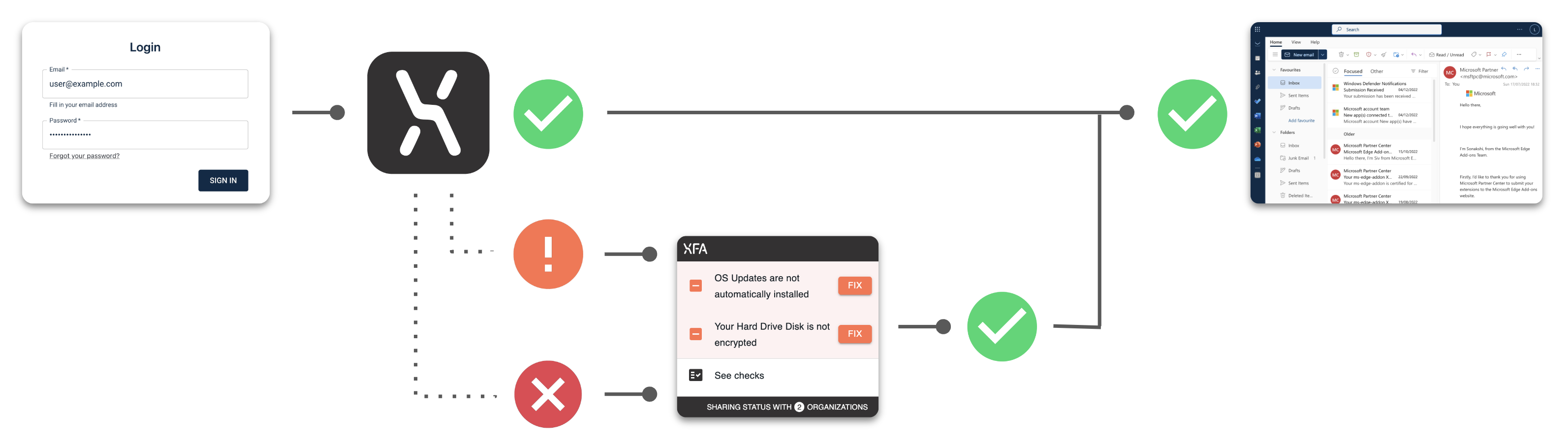
XFA Enforcement

Nouveauté : intégration de SAMLv2

Parce que les organisations souhaitent sécuriser de nombreux services SaaS courants, XFA Enforcement prend désormais en charge de façon fluide et transparente le protocole d'authentification SAMLv2, ou Security Assertion Markup Language 2.0, aussi bien pour l'application qui fait la demande que pour le fournisseur d'identité, sans rien modifier à la requête d'authentification ni à son contenu.

SAMLv2, ou Security Assertion Markup Language 2.0, est l'une des normes les plus utilisées pour fournir une identité depuis un fournisseur d'identité comme Google, Microsoft ou Okta, pour des services comme GitHub, Slack, Jira, Notion, Salesforce et bien d'autres.

Comment commencer ?

Pour des explications détaillées sur l'intégration de ces applications, consultez nos guides d'intégration.

Si vous avez des questions ou besoin d'aide, notre équipe de support est à votre disposition.

Nous avons hâte de vous proposer encore beaucoup d'autres mises à jour à l'avenir !