XFA Desktop Application toimii nyt NixOSissa. Asenna se samalla komennolla kuin muissakin Linux-jakeluissa: se asentuu omaan nix-profiiliisi ilman root-oikeuksia, ja XFA pitää itsensä ajan tasalla. Ylläpitäjät, jotka hallinnoivat NixOSia keskitetysti, voivat sen sijaan lisätä XFA:n järjestelmän konfiguraatioon. Näin asennat XFA:n NixOSiin
Työpöytäsovelluksessa on nyt henkilökohtainen näkymä, jossa voit tarkistaa tietokoneesi tietoturvan, vaikka et olisi yhteydessä organisaatioon. Uusi ohjattu käyttöönotto auttaa sinut alkuun, ja kunkin organisaation erillinen näkymä näyttää sen vaatimat tarkistukset.
Voit myös lisätä henkilökohtaisia tarkistuksia organisaatiosi tarkistusten rinnalle ja valita, mitkä henkilökohtaiset havainnot haluat jättää huomiotta. Omat valintasi pysyvät erillään organisaatiosi asettamista vaatimuksista, joten näet selvästi, mikä vaatii huomiotasi ja miksi.
Dokumentaatio: lue oppaat englanniksi, hollanniksi, saksaksi, ranskaksi, espanjaksi, suomeksi tai portugaliksi. Haku on saatavilla kaikilla seitsemällä kielellä.
Avaa XFA:n työpöytä- tai mobiilisovellus, syötä työsähköpostiosoitteesi ja vahvista se kertakäyttöisellä koodilla. XFA näyttää sitten organisaatiot, joihin voit yhdistää, joten pääset alkuun pyytämättä ylläpitäjää lähettämään erillistä kutsua.
Ylläpitäjät päättävät, salliiko heidän organisaationsa tämän, Awareness-asetusten Omakutsu-toiminnolla, joka on merkitty Betaksi. Yhdistä XFA-sovelluksesta
Organisaatiot, jotka käyttävät jo Microsoft Intunea, Configuration Manageria tai Jamfia, voivat nyt esiasentaa XFA:n ja yhdistää laitteet organisaationsa rekisteröintitunnisteella. Lisää XFA nykyiseen käyttöönottoosi sen sijaan, että odottaisit jokaisen asentavan sovelluksen itse. Näin tarkistukset ovat valmiina, kun käyttäjät alkavat käyttää laitteitaan.
Hallintapaneeli tarjoaa käyttöönoton määritysvaiheet, paketit ja komennot. Esiasennus MDM:n kautta on saatavilla Enterprise-tilauksessa. Ota XFA käyttöön MDM:n kautta
MFA-pyynnöt saapuvat nyt järjestelmäilmoituksena Windowsissa, macOS:ssä ja Linuxissa. Hyväksy tai hylkää pyyntö suoraan ilmoituksesta ilman, että sinun tarvitsee avata XFA:n ilmaisinalueen valikkoa löytääksesi sen.
Hallintapaneeli: jatkuvan julkaisumallin Linux-jakeluja käyttävät laitteet näyttävät käyttöjärjestelmän arvioinnin perusteet, mukaan lukien viimeisimmän täyden päivityksen ja paikalliset tiedot pakettien haavoittuvuuksista, sen sijaan että ”rolling” tulkittaisiin versionumeroksi.
Windows on Arm -laitteille on nyt saatavilla natiivi XFA-versio emuloidun x64-sovelluksen sijaan. Nykyiset asennukset siirtyvät siihen tavallisen päivitysohjelman kautta: ensin ne saavat Arm-laitteet tunnistavan päivityksen, ja myöhempi päivitys tuo natiivin version.
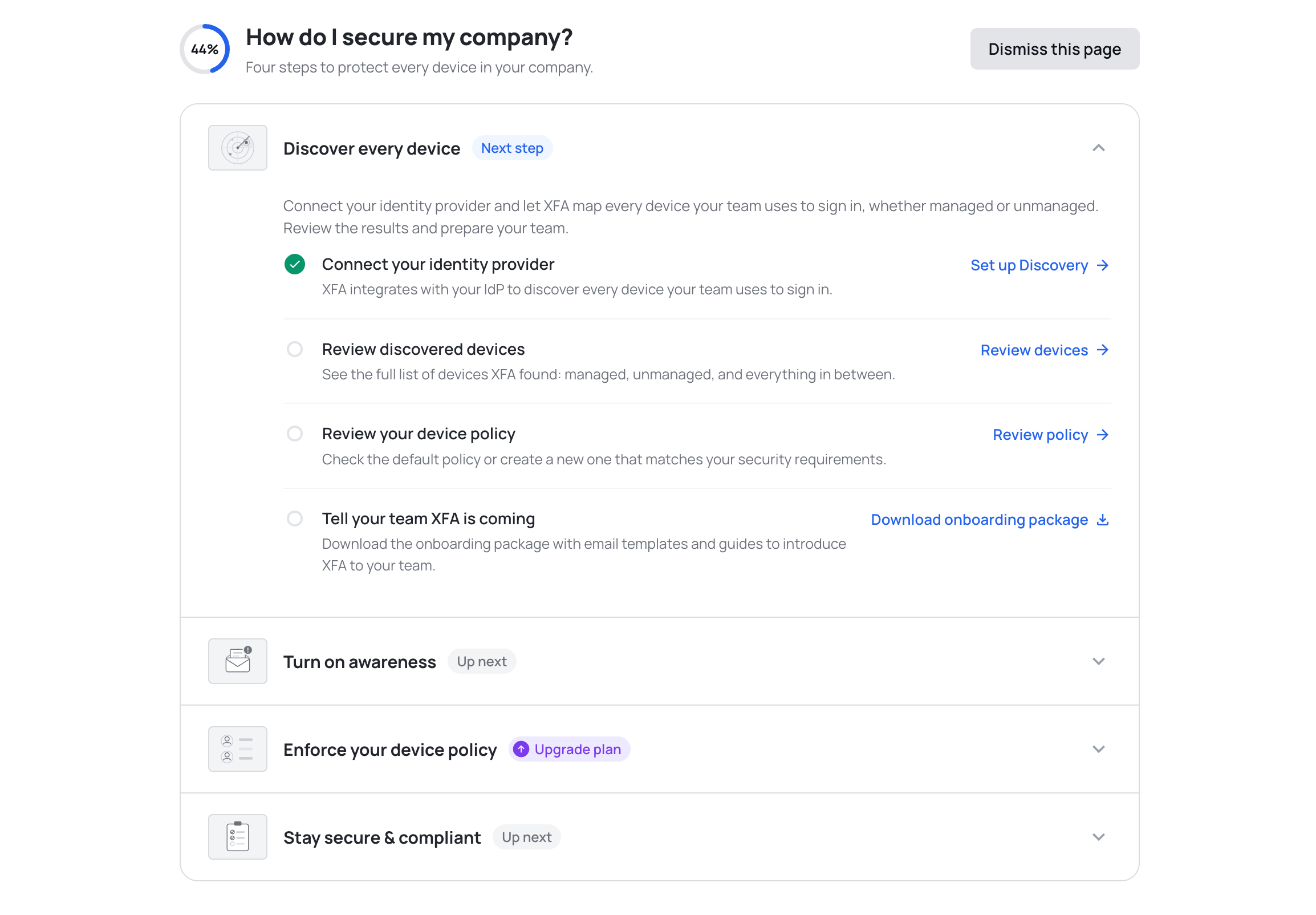
Uusi Aloita-sivu auttaa sinua saamaan XFA:sta enemmän irti. Se esittää neljä seurattavaa vaihetta, kaikkien laitteiden löytämisestä turvallisena ja vaatimustenmukaisena pysymiseen, joten tiedät aina, mitä otat käyttöön seuraavaksi.
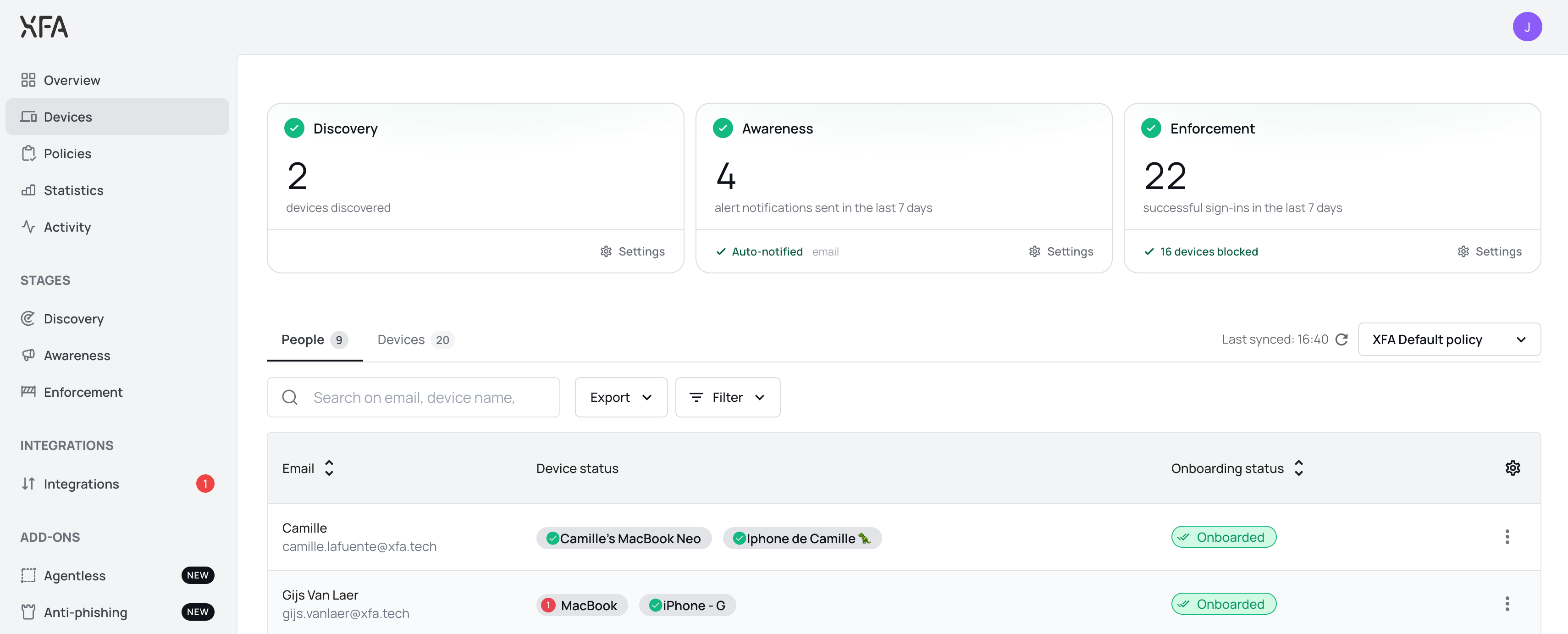
Laitteet-sivu avautuu nyt kortilla Discoverylle, Awarenessille ja Enforcementille, joten näet yhdellä silmäyksellä, missä organisaatiosi on menossa. Jokainen kortti kertoo, onko kyseinen osa käynnissä vai odottaako se sinua, ja luvun sen takana: löydetyt laitteet, lähetetyt ilmoitukset, onnistuneet kirjautumiset. Katso Laitteiden yleisnäkymä
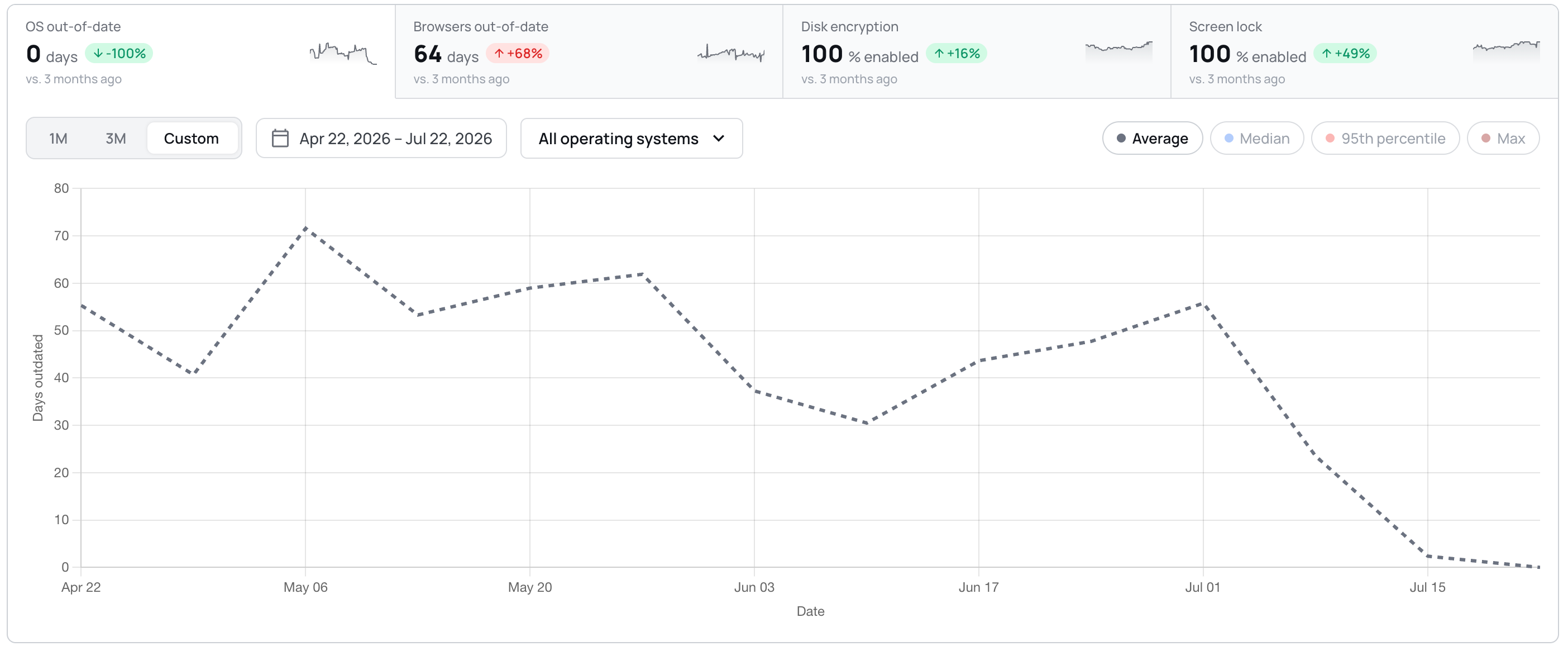
Trendit ovat nyt yhdellä kortilla: neljä ruutua toimii välilehtinä yhden kaavion yläpuolella, ja ajanjakso, käyttöjärjestelmäsuodatin sekä kaaviotyyppi ovat kortilla eivätkä koko näytön ikkunassa. Voit valita oman aikavälin, ja BETA-merkinnät ovat poissa.
Laitteen tietonäkymä kertoo nyt, salliiko laite valvomattoman etäkäytön, ja selittää, mitä tarkistus katsoo. Voit puuttua siihen käytännössäsi; XFA ei muuta asetusta laitteella. Katso laitekäytäntösi
Hallintapaneeli: Discovery-integraatio, jota ei ole koskaan yhdistetty, näyttää nyt punaisen hälytyksen ja Reconnect-painikkeen, ja se lasketaan mukaan Discovery-merkintään.
Hallintapaneeli: pienempiä käyttöliittymäkorjauksia kauttaaltaan, muun muassa isommat kohdealueet työkaluvihjeille ja sulkemiselle, vakaammat laskurivit sekä pitkät organisaationimet, jotka katkaistaan sen sijaan, että ne työntäisivät säätimet pois ruudulta.
Hallintapaneeli: Discovery-sivu ei enää näytä seuraavaa suoritusta menneisyydessä. Se on nyt sidottu tulevaan tuntiin.
Hallintapaneeli: poiston vahvistaminen ei enää jätä painiketta pyörimään. Ikkuna sulkeutuu heti kun poisto onnistuu, ja näyttää virheen, jos se epäonnistuu.
Työpöytä: näytön lukituksen aikakatkaisun rivi näyttää nyt varoituskuvakkeen, kun tarkistus ei mene läpi aikakatkaisun vuoksi, sen sijaan, että se pysyisi vihreänä tarkistuksen varoittaessa.
Työpöytä: käyttöjärjestelmän päivitysten tarkistus noudattaa nyt käytäntösi armonaikaa niin sovelluksessa, ilmaisinalueella kuin verkkokulussakin.
Työpöytä: kahdeksantoista tekstiä tarkistusten tiedoissa ja korjaustoiminnoissa on nyt käännetty saksaksi, espanjaksi, ranskaksi ja hollanniksi sen sijaan, että ne palaisivat englantiin.
Mobiili: MFA:n hyväksyminen toisella laitteella ei enää jätä mobiilisovellusta odottamaan.
Tarkistukset, jotka merkitsevät jailbreakatun, rootatun tai kehittäjätilassa olevan laitteen tai juuri uudelleen käynnistetyn laitteen, ovat jo toimineet XFA-sovelluksessa ja näkyneet hallintapaneelissasi. Nyt ne vaikuttavat myös pääsypäätökseen kirjautumisessa mobiililaitteilla, joten riskialtista mobiililaitetta varoitetaan tai se estetään kirjautumisessa käytäntösi mukaan, samoin kuin työpöydällä jo tapahtuu. Mitään uutta ei asenneta: mobiilisovellus yksinkertaisesti raportoi nämä signaalit vahvistaessaan laitteen kirjautumisen yhteydessä. Katso laitekäytäntösi
Hallintapaneeli: kevyempi ja reagoivampi tuntuma, sulavammat siirtymät, selkeämmät osoitin- ja lataustilat, paikanpitäjät tietojen latautuessa ja onnistumisvahvistukset, jotka ilmestyvät vasta kun toiminto on todella tallentunut. Liike noudattaa vähennetyn liikkeen asetustasi.
Hallintapaneeli: ilmoitukset on rakennettu uudelleen rauhallisemmiksi ja luettavammiksi, eivätkä ne enää monistu, välky tai hyppele, kun niitä saapuu useita kerralla.
Hallintapaneeli: Discoveryssa ja Enforcementissa on nyt Watch demo -toiminto, joka avaa lyhyen opastetun kierroksen poistumatta hallintapaneelista.
Työpöytä: laitteen lukituksen tarkistus soveltaa nyt organisaatiosi suurinta näytön lukituksen aikakatkaisua, joten se ei enää näytä OK sovelluksessa samalla kun kirjautuminen on todellisuudessa estetty.
Työpöytä: käyttöjärjestelmän päivitysten tarkistus Fedora Linuxilla on paljon nopeampi eikä enää raportoi laitetta vanhentuneeksi heti uudelleenkäynnistyksen jälkeen, ennen kuin sen päivitystiedot ovat valmiit.
Hallintapaneeli: Google Workspace -Discoveryn käyttöönotto ei enää ohita domain-wide delegation -vaihetta. Vahvistat nyt, että delegointi on määritetty, ennen kuin jatkat.
Verkkosovellus: MFA- ja TOTP-kirjautuminen on luotettavampaa. Luotetut laitteet rekisteröityvät hyväksynnän jälkeen, virheelliset laitetunnisteet uusitaan sen sijaan, että ne epäonnistuisivat, ja TOTP:n sähköpostivahvistuslinkit avaavat oikean vaiheen.
Hallintapaneeli: korjattiin harvinainen tapaus, jossa hallintapaneeli saattoi jäädä lataamaan uudelleen heti uuden version julkaisun jälkeen.
Hallintapaneeli: korjattiin uudelleenohjaussilmukka, joka saattoi pompottaa sinua edestakaisin MFA-kirjautumisen aikana.
Hallintapaneeli: estettyjen tilien käsittely on johdonmukaisempaa, ja tarkastat nyt laskutustietosi ennen kassalle siirtymistä.
Hallintapaneeli: kutsutun käyttäjän rekisteröinti käyttää nyt aina kutsuttua sähköpostiosoitetta, vaikka selaimeen olisi jäänyt aiempi kesken jäänyt rekisteröinti.
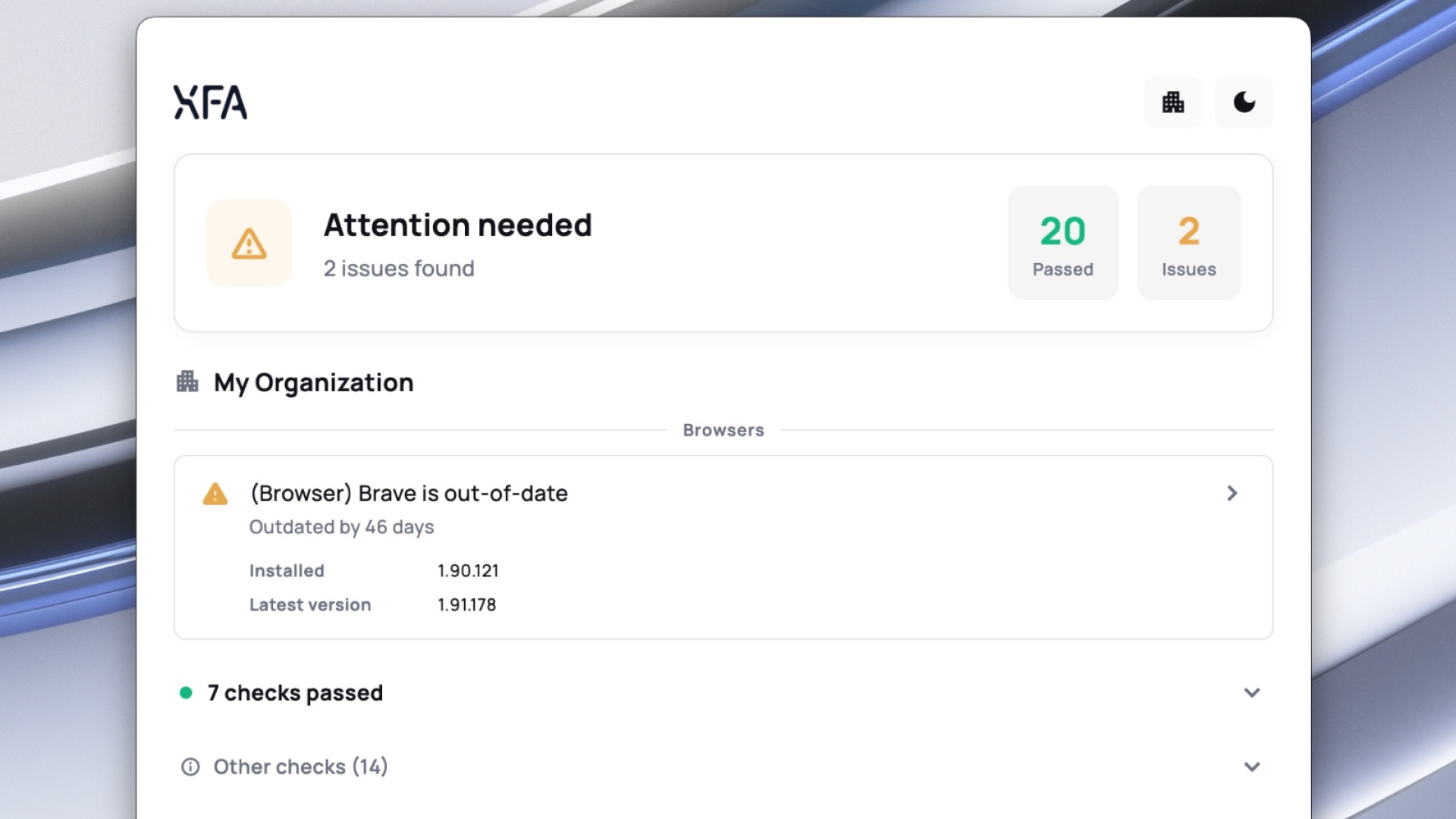
XFA:n työpöytäsovelluksella on uusi ilme. Valikkopalkin kuvake avaa nyt täyden sovelluksen, jossa jokainen näkee laitteensa tietoturvan yksityiskohtaisesti. Saatavilla macOS:lle, Windowsille ja Linuxille tästä päivästä alkaen.
Käyttäjilläsi on tuo kuvake jo jokaisella laitteella, jonka he vahvistavat. Tähän asti se teki työnsä hiljaa taustalla. Nyt he voivat avata sen, nähdä laitteen tietoturvan tilan ja mennä yksityiskohtiin: jokainen XFA:n tekemä tarkistus, merkittynä läpimenneeksi tai hylätyksi, ja selkeät ohjeet korjata se, mikä ei mene läpi. Ei tukipyyntöä, ei IT:n odottelua.
XFA on aina pitänyt laitteen käyttäjän ajan tasalla, ei vain IT:tä. Uudistus tekee siitä paremman: selkeä yleisnäkymä siitä, onko laite turvassa, ja sen alla kaikki yksityiskohdat, jokainen tarkistus ja se, miten sen korjaa. Ymmärrettävissä yhdellä silmäyksellä, ja syvyys on siellä sitä haluavalle.
Jos käytät XFA:ta, avaa kuvake valikkopalkistasi ja katso itse.
XFA tukee nyt näytön lukituksen aikakatkaisun vaatimista aiemman käytössä tai pois käytöstä -tarkistuksen lisäksi.
Aiemmin XFA tarkisti vain, oliko näytön lukitus käytössä laitteella. Nyt järjestelmänvalvojat voivat määrittää myös suurimman sallitun aikakatkaisun, ja XFA tarkistaa, että laitteen näytön lukituksen aikakatkaisu pysyy sen rajoissa.
Mitä on uutta:
Järjestelmänvalvojat voivat asettaa organisaationsa käytännössä suurimman näytön lukituksen aikakatkaisun (minuutteina)
XFA tarkistaa sekä sen, että näytön lukitus on käytössä, että sen, ettei asetettu aikakatkaisu ylitä enimmäisarvoa
Tukee macOS:ää, Windowsia ja Linuxia alustakohtaisella aikakatkaisun tunnistuksella
Aikakatkaisun tarkistus toimii aiemman käytössä tai pois käytöstä -tarkistuksen rinnalla: molempien pitää mennä läpi, jotta laite on vaatimustenmukainen
Näin organisaatiot pitävät tiukemmin kiinni käyttämättömien laitteiden tietoturvasta, eivätkä työntekijät voi asettaa kohtuuttoman pitkiä aikakatkaisuja, jotka jättävät laitteet alttiiksi.
XFA-sovellus näyttää nyt vain ne tietoturvatarkistukset, joita organisaatiosi vaatii, kaikkien käytettävissä olevien tarkistusten sijaan.
Jokainen organisaatio määrittää oman käytäntönsä omine tietoturvavaatimuksineen. Sovellus seuraa nyt näitä vaatimuksia ja näyttää tarkalleen, mitkä tarkistukset koskevat sinua:
Käytännön mukaiset tarkistukset: vain organisaatiosi käytännössä määritellyt tarkistukset arvioidaan ja näytetään.
Selkeä tila jokaisesta tarkistuksesta: jokaisesta tarkistuksesta näet, läpäiseekö laitteesi sen, vaatiiko se huomiota vai onko se estetty.
Tarkistukset, joita ei vaadita: tarkistukset, jotka eivät koske organisaatiotasi, on merkitty tekstillä "Not required", joten tiedät aina, mikä on olennaista.
Näin ymmärrät paljon helpommin, mitä organisaatiosi odottaa laitteeltasi ja miten pysyt vaatimustenmukaisena.