Awareness Scoping
Met Awareness-scoping bepaal je welke gebruikers en toestellen onboarding- en beveiligingsberichten van XFA krijgen. Bepaal eerst de scope en stel daarna de e-mails of chatmeldingen in, zodat je uitrol de juiste mensen bereikt en groepen of toestellen geen herinneringen krijgen die niet voor hen bedoeld zijn. Gebruik deze pagina om een gerichte uitrol te plannen voordat gebruikers berichten beginnen te krijgen.
🔐 Scoping voor uitnodigingen en beveiligingsmeldingen
Scoping instellen
Voordat je instelt welke e-mails je stuurt en hoe vaak, bepaal je de scope van toestellen en gebruikers die onboarding-uitnodigingen of beveiligingsmeldingen krijgen.
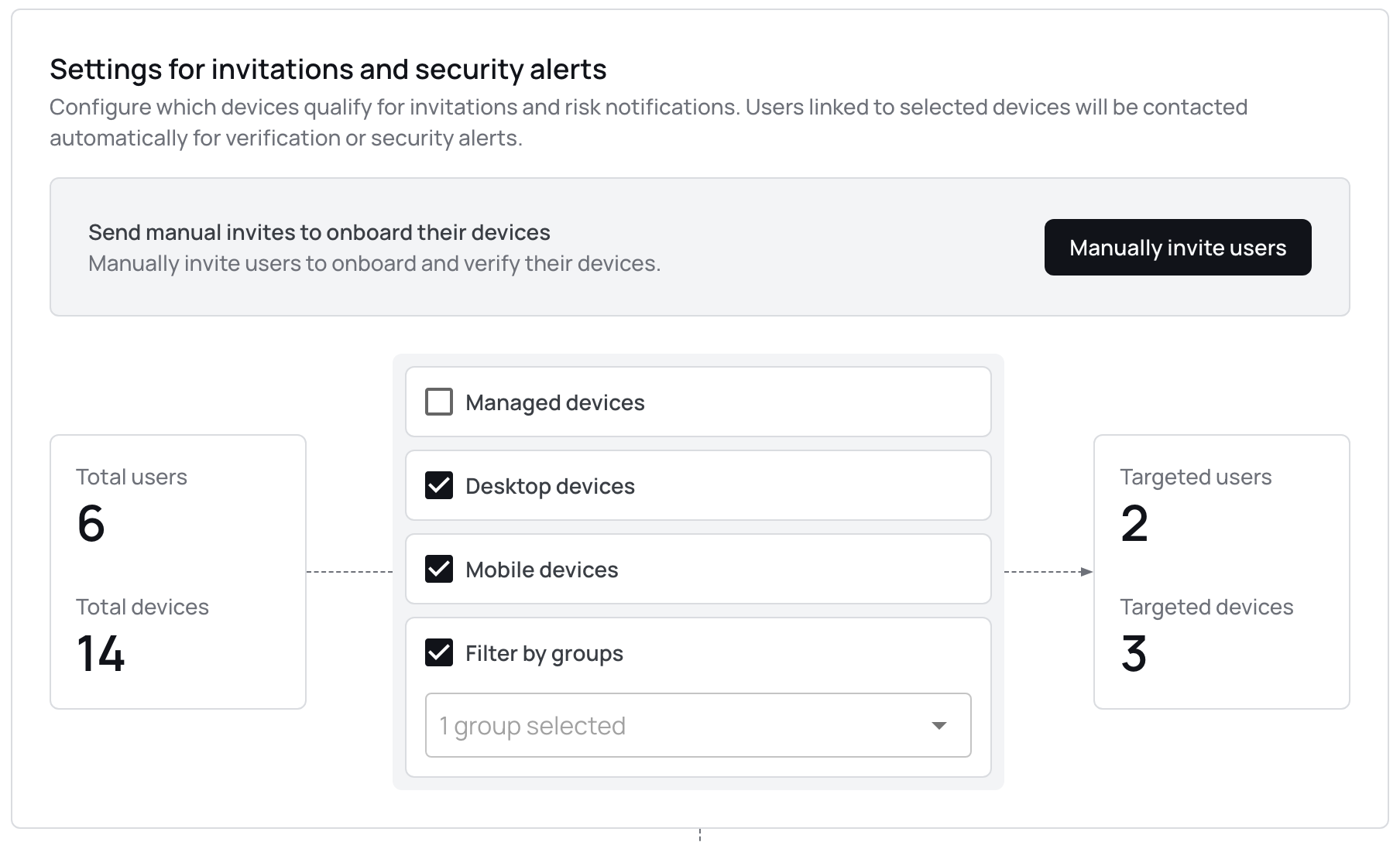
In dit scherm stel je in welke toestellen en gebruikers meegenomen worden in automatische of handmatige meldingen, op basis van filterregels.
🛠 Scoping-opties
Je verfijnt de scope met een combinatie van het volgende:
-
Beheerde toestellen
Staat dit uit, dan vallen beheerde toestellen (meestal toestellen die je IT-team beheert) buiten de meldingen en uitnodigingen.
-
Desktop toestellen
Staat dit aan, dan vallen desktoptoestellen binnen de scope.
-
Mobiele toestellen
Staat dit aan, dan vallen mobiele toestellen binnen de scope.
-
Filteren op groepen
-
Hiermee richt je je op specifieke gebruikersgroepen (bijvoorbeeld gesynchroniseerd vanuit Google Workspace, Microsoft Entra ID of Okta).
-
Je kunt één of meer groepen kiezen om de scope te beperken tot bepaalde teams of afdelingen.
-
Heeft je organisatie een directory-integratie ingesteld, dan helpen groepsfilters je om meldingen te beperken tot de meest relevante gebruikers.
E-mailherinneringen instellen
Zodra de scoping klaar is, stel je het volgende in:
- Soorten e-mails: kies welke e-mails je naar je team stuurt (bijvoorbeeld verificatieverzoeken).
- Frequentie: bepaal hoe vaak die e-mails verstuurd worden (bijvoorbeeld dagelijks of wekelijks).
Extra informatie
- Wijzigingen aan de scoping-instellingen gaan meteen in.
- Hulp nodig bij het instellen van Discovery? Zie de gids voor het instellen van Discovery.
Door Awareness goed in te stellen versterk je de beveiligingsstatus van je organisatie en houd je alle teams alert.