MFA-verzoeken bereiken je nu via een systeemmelding op Windows, macOS en Linux. Keur het verzoek rechtstreeks vanuit de melding goed of af, zonder het XFA-systeemvakmenu te hoeven openen om het te vinden.
Dashboard: Linux-toestellen met rolling releases tonen de basis voor hun OS-beoordeling, waaronder de laatste volledige update en lokale informatie over kwetsbaarheden in pakketten, in plaats van ‘rolling’ als versienummer te behandelen.
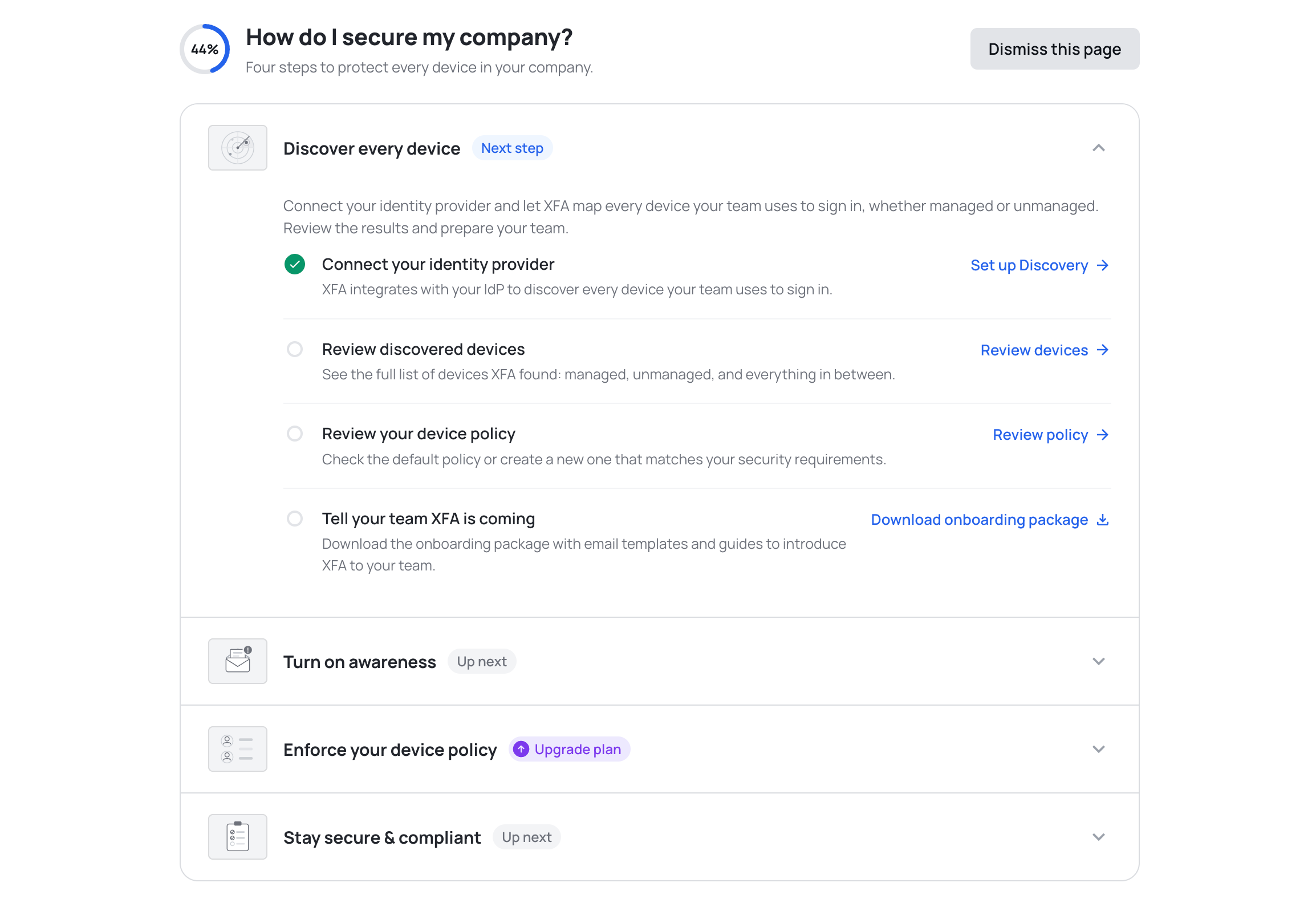
De nieuwe pagina Aan de slag helpt je meer uit XFA te halen. Die toont vier stappen waarvan je de voortgang ziet, van elk toestel in beeld brengen tot veilig en in orde blijven, zodat je altijd weet wat je hierna instelt.
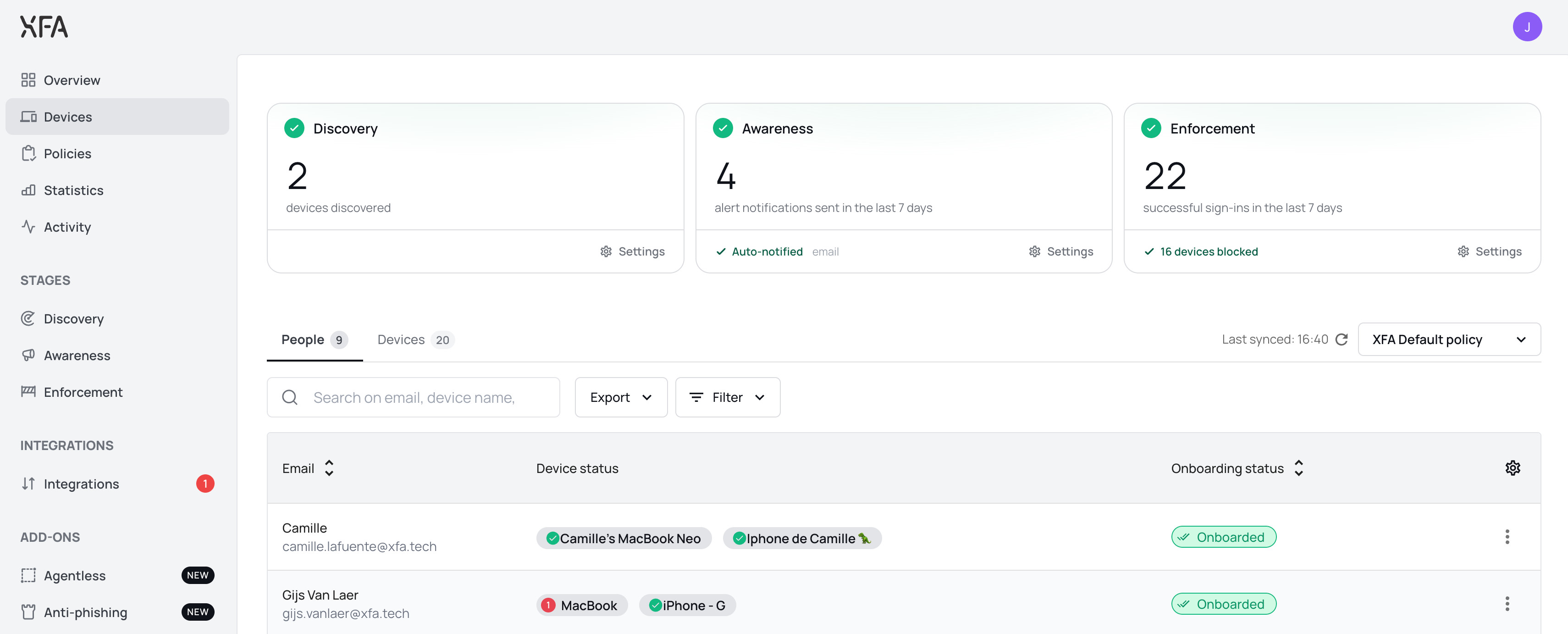
De pagina Toestellen opent nu met een kaart voor Discovery, Awareness en Enforcement, zodat je in één oogopslag ziet hoe je organisatie ervoor staat. Elke kaart zegt of dat onderdeel loopt of op jou wacht, met het cijfer erachter: gevonden toestellen, verstuurde meldingen, geslaagde aanmeldingen. Bekijk het overzicht Toestellen
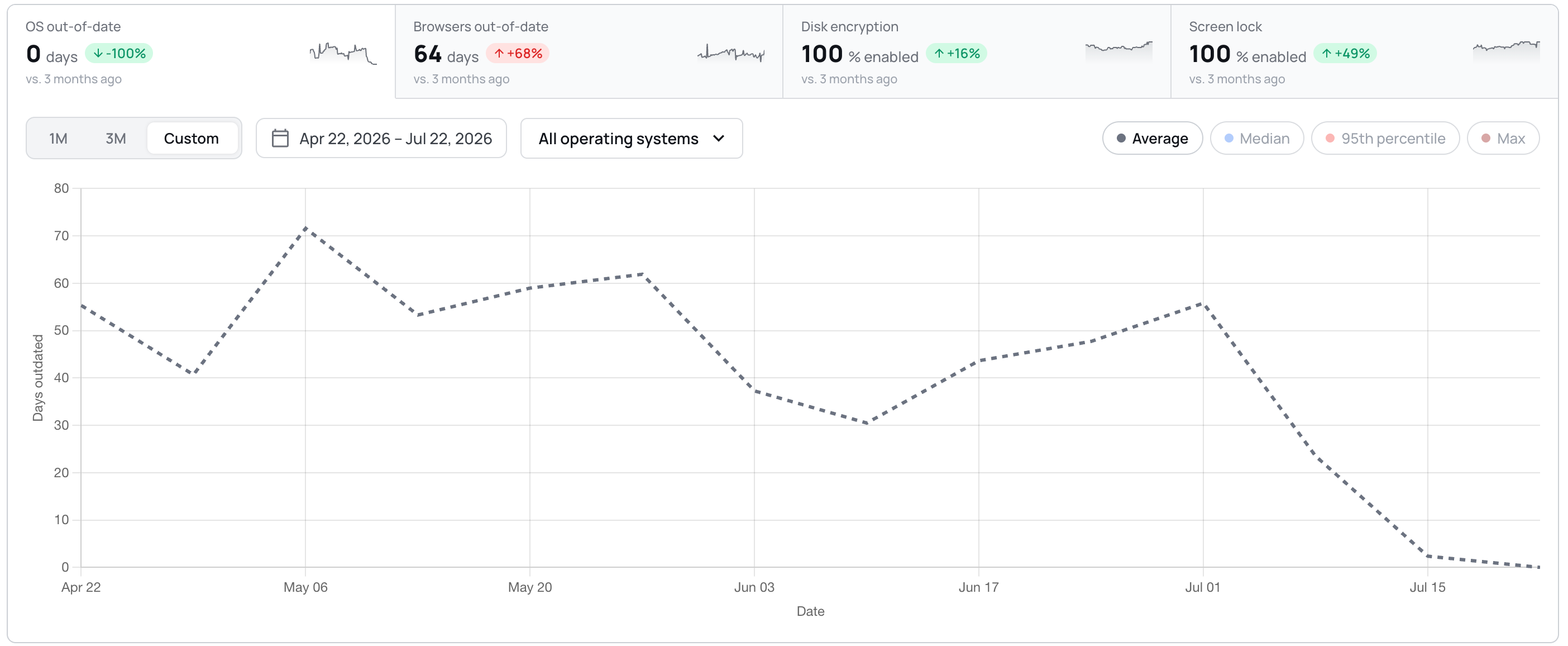
Trends staan nu op één kaart: vier tegels dienen als tabbladen boven één grafiek, met de periode, het filter op besturingssysteem en het soort grafiek op de kaart zelf in plaats van in een schermvullend venster. Je kunt zelf een periode kiezen, en de labels BETA zijn weg.
De detailpagina van een toestel toont nu of een toestel toegang op afstand zonder toezicht toelaat, en legt uit waar de controle naar kijkt. Je kunt er in je beleid iets mee doen; XFA past de instelling op het toestel niet aan. Bekijk je toestelbeleid
Dashboard: een Discovery-koppeling die nooit verbonden is geweest, toont nu een rode melding en een knop Reconnect, en telt mee voor de Discovery-badge.
Dashboard: kleinere verbeteringen door de hele interface, met grotere klikvlakken voor tooltips en sluitknoppen, stabielere factuurrijen, en lange organisatienamen die afgekort worden in plaats van knoppen van het scherm te duwen.
Dashboard: de Discovery-pagina toont geen volgende uitvoering meer in het verleden. Die hangt nu vast aan het komende uur.
Dashboard: een verwijdering bevestigen laat de knop niet meer eindeloos draaien. Het venster sluit zodra het verwijderen lukt, en toont een fout als het mislukt.
Desktop: de regel over de time-out van de schermvergrendeling toont nu een waarschuwingsicoon wanneer de controle op de time-out faalt, in plaats van groen te blijven terwijl de controle waarschuwt.
Desktop: de controle op besturingssysteemupdates volgt nu de respijttermijn uit je beleid, zowel in de app als in het systeemvak en de webflow.
Desktop: achttien teksten in de details van controles en de oplosacties zijn nu vertaald in het Duits, Spaans, Frans en Nederlands, in plaats van terug te vallen op het Engels.
Mobiel: MFA goedkeuren op een ander toestel laat de mobiele app niet langer wachten.
De controles die een toestel met jailbreak, root of ontwikkelaarsmodus aanduiden, of een toestel dat net herstart is, liepen al in de XFA-app en verschenen al in je dashboard. Ze tellen nu ook mee in de beslissing bij het aanmelden op mobiel, zodat een risicovol mobiel toestel volgens jouw beleid gewaarschuwd of geblokkeerd wordt, net zoals dat op desktop al gebeurde. Er wordt niets extra geïnstalleerd: de mobiele app geeft die signalen gewoon door wanneer die het toestel controleert bij het aanmelden. Bekijk je toestelbeleid
Dashboard: lichter en vlotter, met soepelere overgangen, duidelijkere hover- en laadstatussen, tijdelijke blokken terwijl gegevens laden, en bevestigingen die pas verschijnen als een actie echt bewaard is. De beweging volgt je instelling voor verminderde beweging.
Dashboard: de meldingen zijn herbouwd, rustiger en beter leesbaar, en verdubbelen, flikkeren of verspringen niet meer wanneer er meerdere tegelijk binnenkomen.
Dashboard: Discovery en Enforcement hebben nu een knop Watch demo die een korte rondleiding opent zonder dat je het dashboard verlaat.
Desktop: de controle op de schermvergrendeling houdt nu rekening met de maximale time-out van je organisatie, zodat die niet langer OK toont in de app terwijl het aanmelden geblokkeerd wordt.
Desktop: de controle op besturingssysteemupdates op Fedora Linux is veel sneller, en meldt een toestel niet langer als verouderd vlak na een herstart, wanneer de updategegevens nog niet klaar zijn.
Dashboard: bij het instellen van Google Workspace-discovery wordt de stap voor domain-wide delegation niet meer overgeslagen. Je bevestigt nu dat die ingesteld is voor je verdergaat.
Webapp: aanmelden met MFA en TOTP is betrouwbaarder. Vertrouwde toestellen registreren na goedkeuring, misvormde toesteltokens worden vernieuwd in plaats van te falen, en bevestigingslinks per e-mail voor TOTP openen de juiste stap.
Dashboard: een zeldzaam geval opgelost waarbij het dashboard bleef herladen vlak na het uitrollen van een nieuwe versie.
Dashboard: een omleidingslus opgelost die je heen en weer kon sturen tijdens het aanmelden met MFA.
Dashboard: geblokkeerde accounts worden consistenter behandeld, en je bekijkt je facturatiegegevens nu voor je afrekent.
Dashboard: een uitgenodigde gebruiker registreert nu altijd met het uitgenodigde e-mailadres, ook als er nog een eerdere, onafgemaakte registratie in de browser stond.
TOTP als MFA-methode: zet TOTP aan op elke integratie, zodat gebruikers zich authenticeren met apps zoals Google Authenticator, Microsoft Authenticator of Authy
Herstelopties: ingebouwde ondersteuning voor herstelcodes en resetten door een beheerder
Standaard in de sector: werkt met elke authenticator-app die voldoet aan RFC 6238
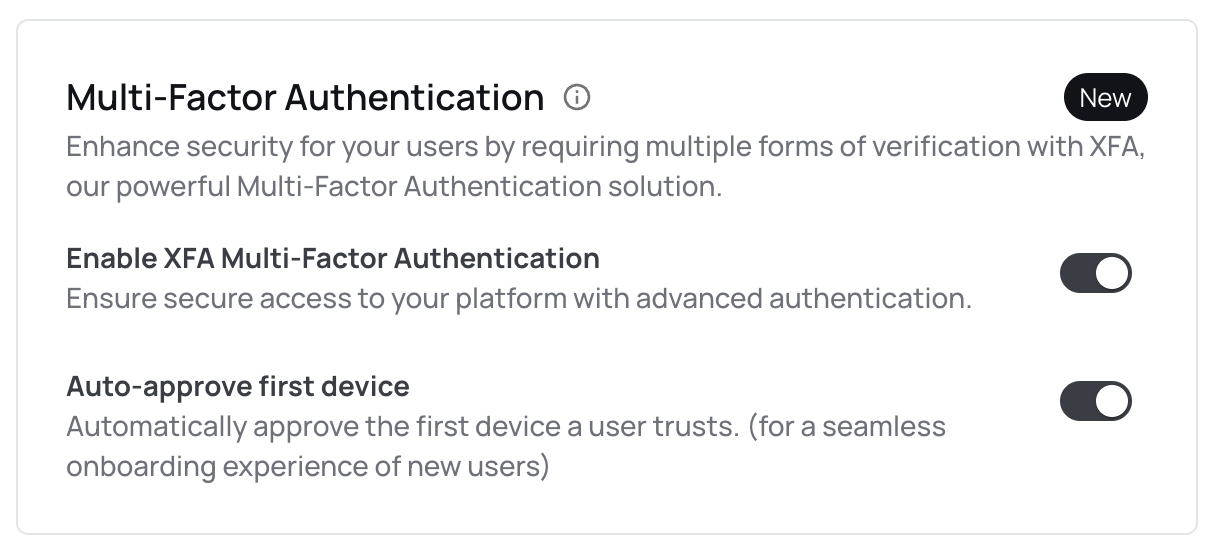
Als beheerder zet je TOTP aan op de pagina Enforcement in het XFA-dashboard. Ga via Enforcement → Beheren naar je integratie en zet TOTP aan onder Multi-Factor Authenticatie.
Je kunt nu het eerste toestel dat een gebruiker vertrouwt automatisch goedkeuren in de Built-in passkey-flow. Zo verloopt de onboarding van nieuwe gebruikers vlot.
Gebruik je XFA als extra factor bij je identity provider, dan benut je de beveiliging van een tweede factor nog niet.
Onze nieuwe MFA-functie zet je eenvoudig aan voor een integratie via het XFA-dashboard. Staat die aan, dan wordt gebruikers gevraagd hun toestel te vertrouwen. Een eerste toestel bevestig je via een link in een e-mail, een volgend toestel bevestig je vanaf een toestel dat al gekoppeld is.
Zodra toestellen vertrouwd zijn, wordt er geen tweede factor meer gevraagd: het toestel zelf werkt dan als tweede factor.