TOTP-authenticatie
Deze gids legt uit hoe je TOTP-authenticatie (Time-based One-Time Password) instelt en gebruikt met XFA.
Wat is TOTP?
TOTP is een beveiligingsmethode die tijdelijke codes van 6 cijfers op je telefoon genereert. Die codes veranderen elke 30 seconden en geven een extra beveiligingslaag bij het aanmelden bij applicaties.
Voordelen van TOTP:
- Werkt offline: je telefoon heeft geen internetverbinding nodig
- Wordt door veel authenticator-apps ondersteund
- Niet gebonden aan één toestel: je stelt het in op om het even welke telefoon of tablet
Wat je nodig hebt
Zorg dat je het volgende hebt voor je begint:
- Een smartphone of tablet
- Een geïnstalleerde authenticator-app (zie hieronder)
- Toegang tot je e-mail voor de verificatie van je toestel
Aanbevolen authenticator-apps
- Google Authenticator - iOS | Android
- Microsoft Authenticator - iOS | Android
- Authy - iOS | Android
- 1Password - gebruik je 1Password al, dan kan het ook TOTP-codes bewaren
TOTP instellen (eerste keer)
Stap 1: kies Authenticator App
Bij het aanmelden wordt je mogelijk gevraagd een verificatiemethode te kiezen. Selecteer Authenticator App en klik op Continue.
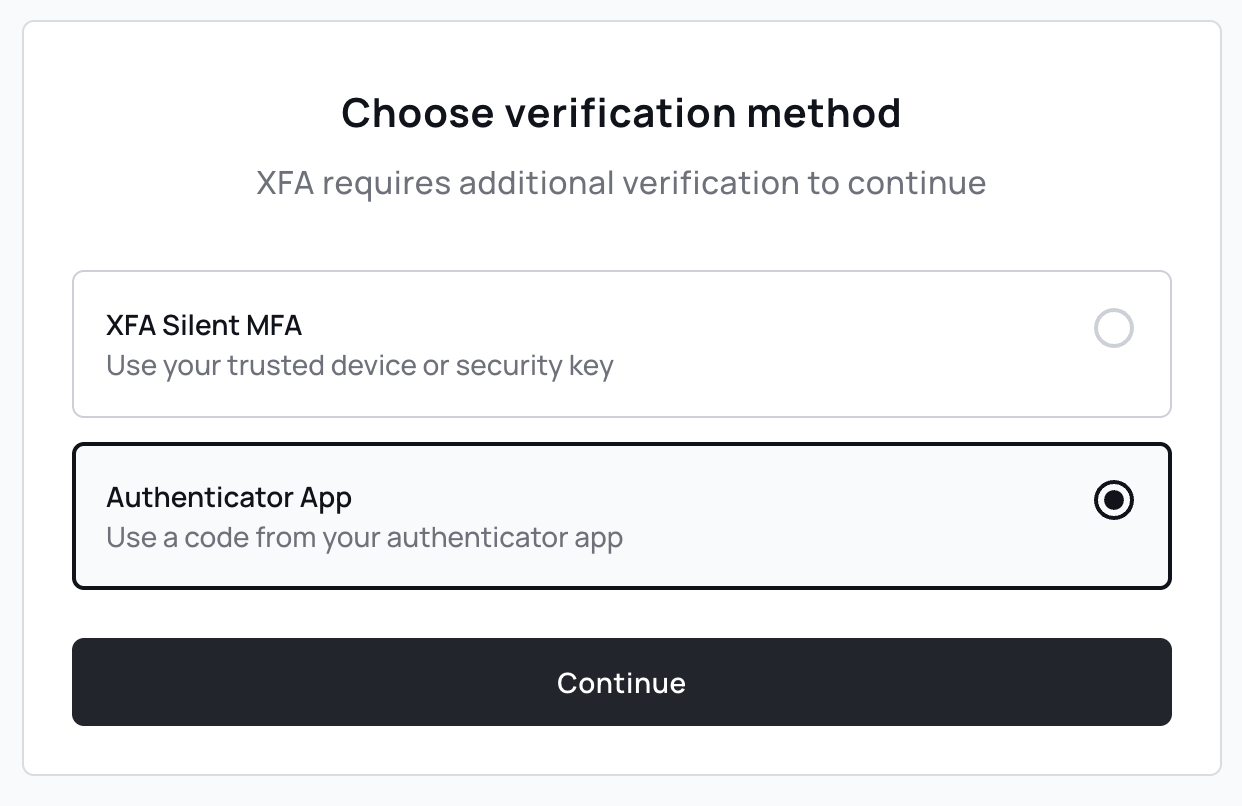
Heeft je organisatie alleen TOTP aanstaan, dan zie je deze keuze niet en ga je meteen naar de volgende stap.
Stap 2: bevestig je identiteit
Je krijgt een e-mail om je toestel te verifiëren. Open die e-mail en klik op de link om het toestel goed te keuren.
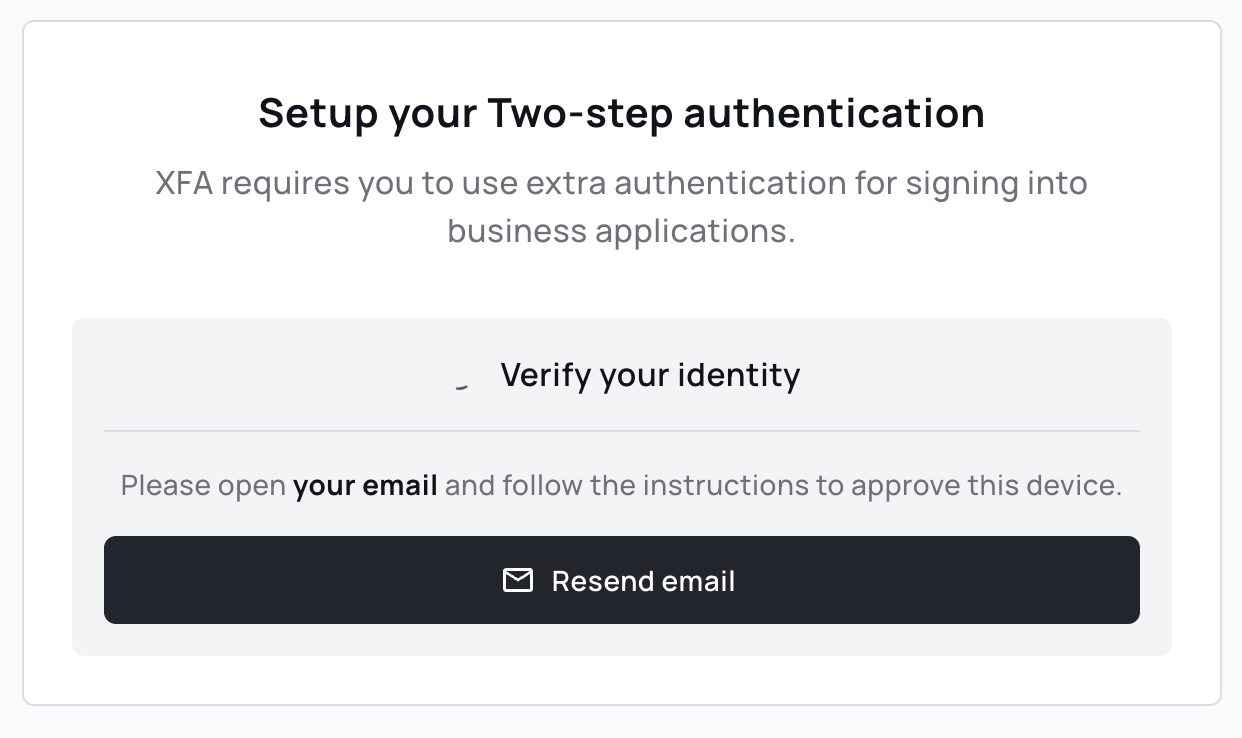
Krijg je de e-mail niet, kijk dan in je spammap of klik op Resend email.
Sommige organisaties hebben automatisch goedkeuren aanstaan. Dan kun je deze stap overslaan.
Stap 3: scan de QR-code
Na de verificatie per e-mail zie je een QR-code. Open je authenticator-app en scan die:
- Open je authenticator-app op je telefoon
- Tik op + of Account toevoegen
- Kies QR-code scannen
- Richt je camera op de QR-code op het scherm
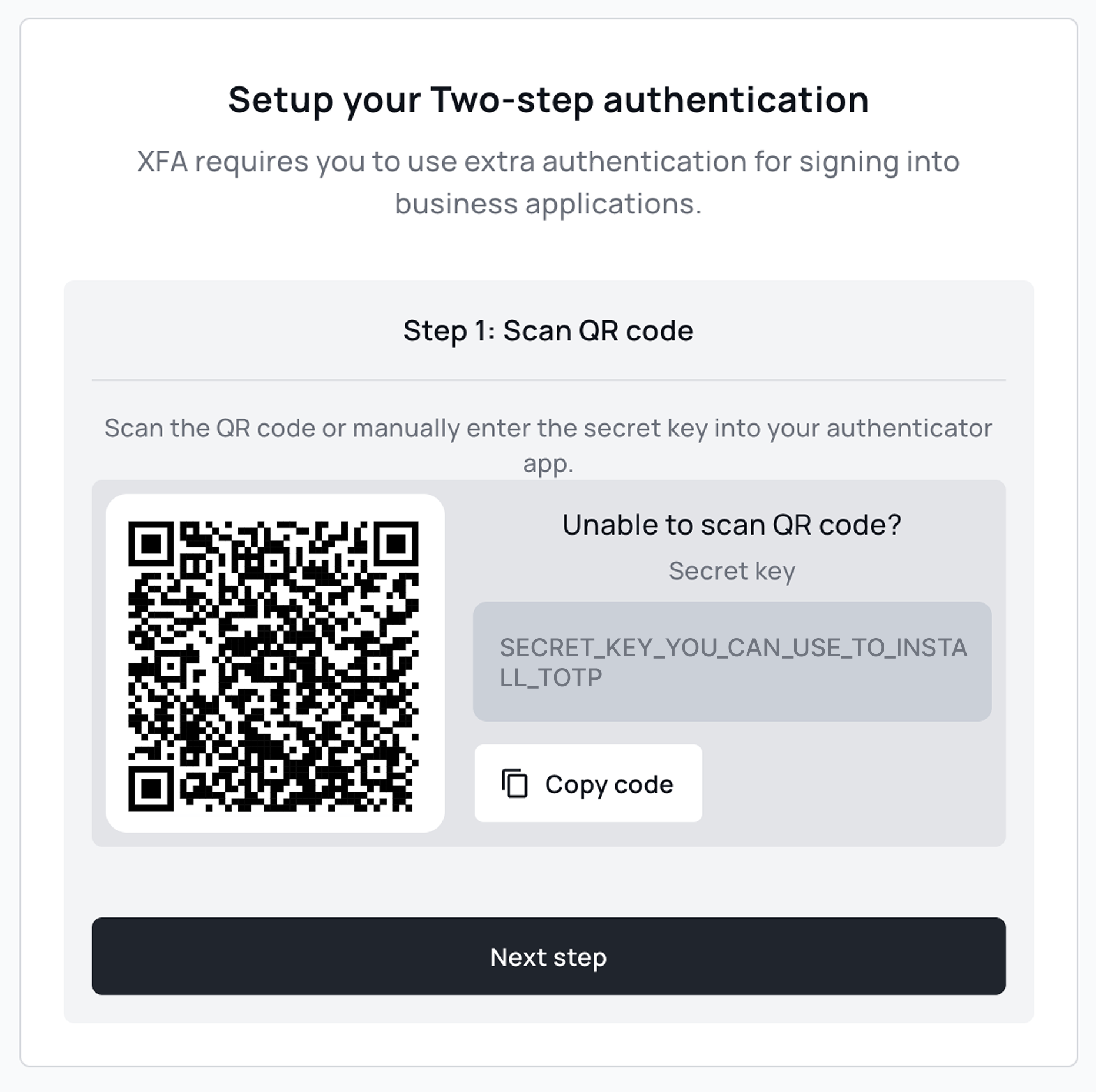
Lukt het scannen van de QR-code niet? Klik op Copy code en voer de geheime sleutel handmatig in je authenticator-app in.
Stap 4: voer de verificatiecode in
Na het scannen toont je authenticator-app een code van 6 cijfers. Voer die code in en klik op Verify.
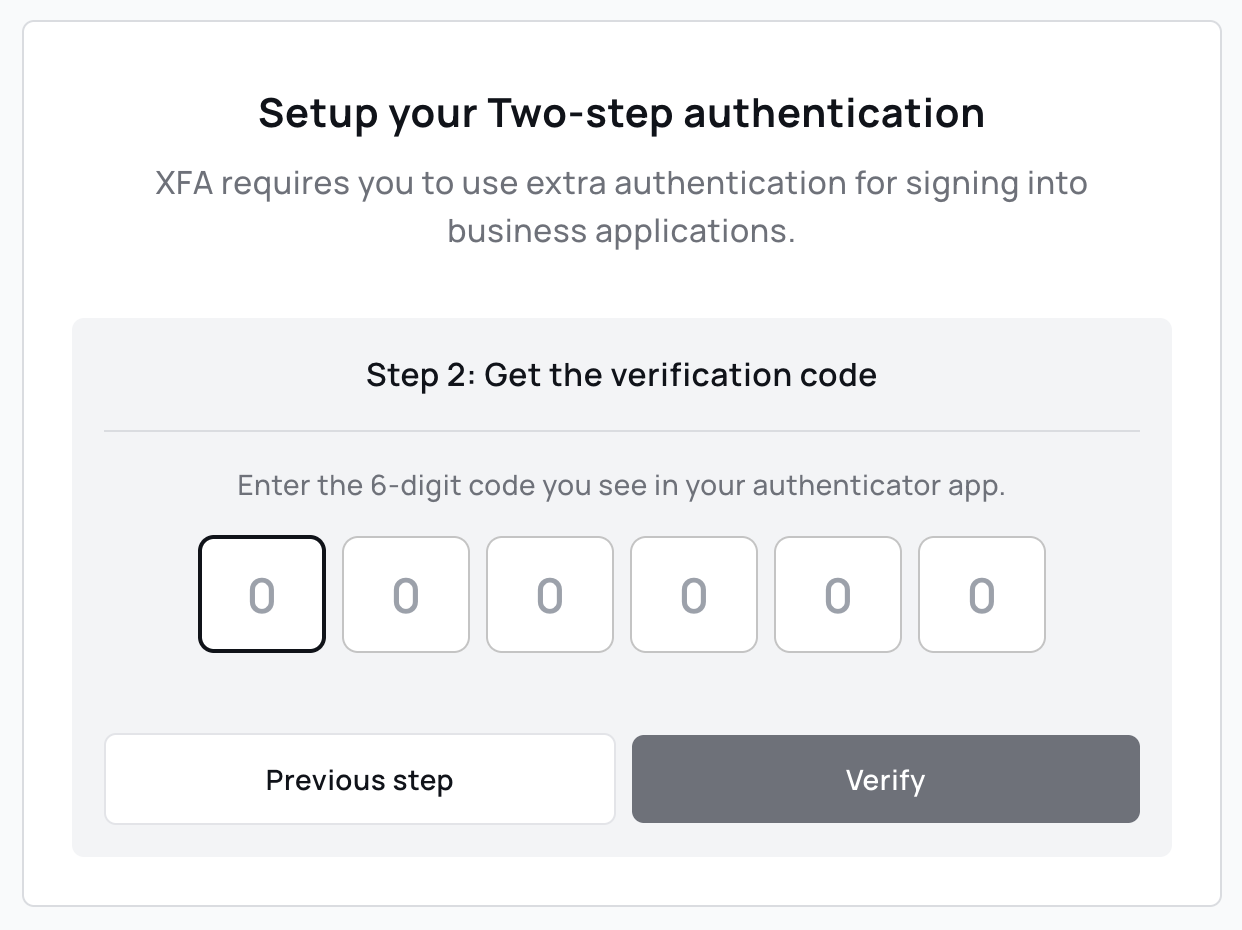
Na een geslaagde verificatie word je doorgestuurd naar je applicatie.
Aanmelden met TOTP
Zodra TOTP is ingesteld, gebruik je het elke keer dat je je aanmeldt:
- Meld je aan bij je applicatie zoals gewoonlijk
- Open je authenticator-app zodra daarom wordt gevraagd
- Zoek het XFA-account en noteer de huidige code van 6 cijfers
- Voer de code in en klik op Verify
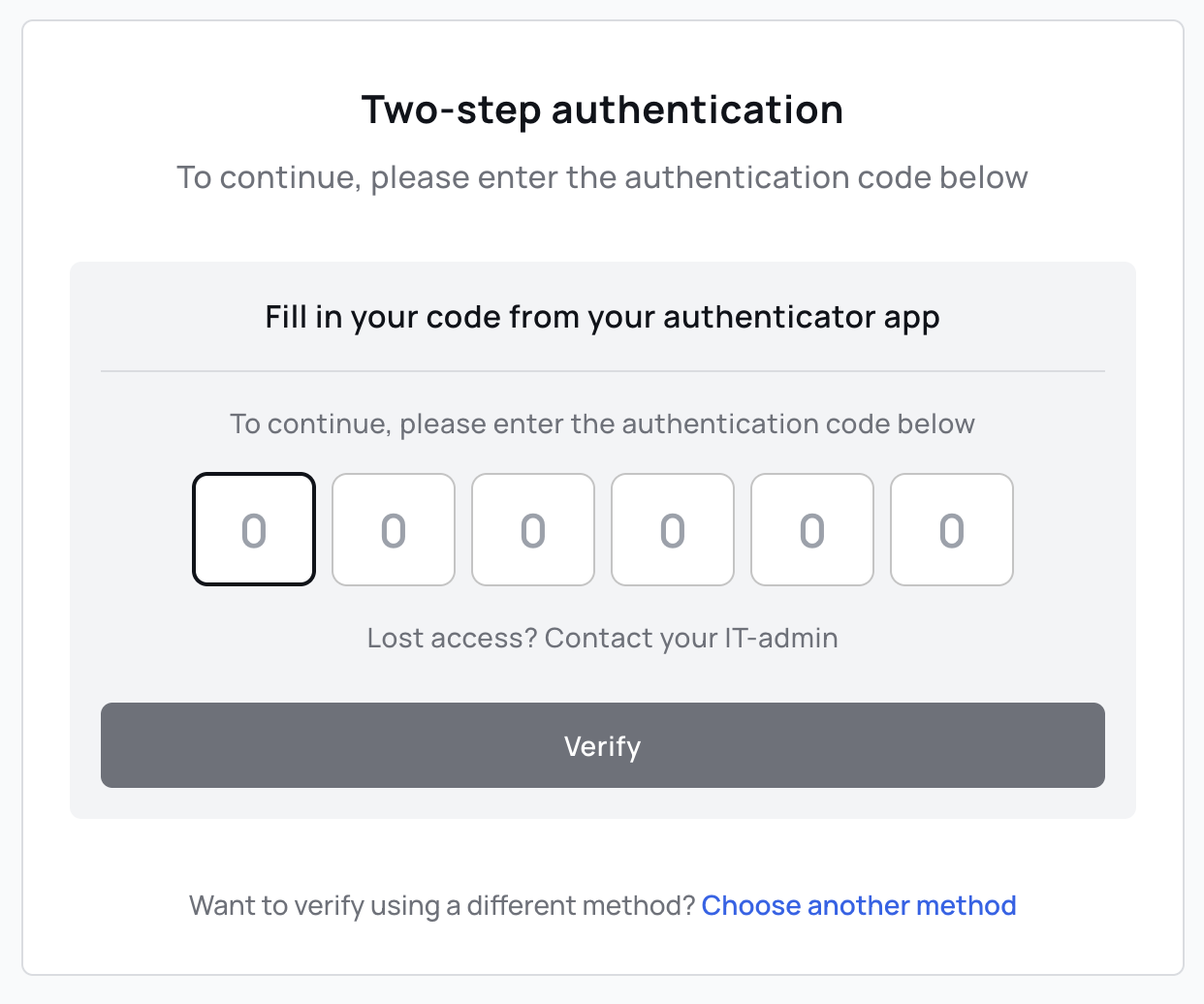
Codes veranderen elke 30 seconden. Staat de code op het punt te verlopen, wacht dan op de volgende.
Wisselen tussen methodes
Heeft je organisatie meerdere verificatiemethodes aanstaan, dan wissel je door op het verificatiescherm op Stel er een in te klikken, naast Wil je een andere methode gebruiken?. Tik in de mobiele XFA-app op Gebruik een andere methode.
Problemen oplossen
De code is ongeldig
- Controleer de tijd op je telefoon: TOTP-codes zijn tijdgevoelig. Zorg dat je telefoon de tijd automatisch instelt:
- iPhone: Instellingen → Algemeen → Datum en tijd → zet "Stel automatisch in" aan
- Android: Instellingen → Systeem → Datum en tijd → zet "Automatische datum en tijd" aan
- Wacht op een nieuwe code: staat de code op het punt te verlopen, wacht dan op de volgende
- Kijk of je het juiste account gebruikt: heb je meerdere accounts in je authenticator-app, let er dan op dat je de XFA-code gebruikt
Geen verificatiemail ontvangen
- Kijk in je spam- of ongewenste-mailmap
- Klik op Resend email in het verificatiescherm
- Controleer of je in de juiste mailbox kijkt
Geen toegang meer tot je authenticator-app
Heb je geen toegang meer tot je authenticator-app (telefoon kwijt, app verwijderd), neem dan contact op met je IT-beheerder. Die kan je TOTP-configuratie resetten zodat je het opnieuw kunt instellen.
Nieuwe telefoon
Zo breng je TOTP over naar een nieuwe telefoon:
- Google Authenticator: gebruik de functie "Accounts overzetten"
- Microsoft Authenticator: zet cloudback-up aan in de instellingen
- Authy: accounts synchroniseren automatisch als je hetzelfde telefoonnummer gebruikt
Lukt overzetten niet, neem dan contact op met je IT-beheerder om je TOTP te resetten.
Hulp nodig?
Loop je vast met TOTP-authenticatie, neem dan contact op met je IT-helpdesk.