Authentification TOTP
Ce guide explique comment configurer et utiliser l'authentification TOTP (mot de passe à usage unique basé sur le temps) avec XFA.
Qu'est-ce que le TOTP ?
Le TOTP est une méthode de sécurité qui génère des codes temporaires à 6 chiffres sur votre téléphone. Ces codes changent toutes les 30 secondes et ajoutent une protection supplémentaire lorsque vous vous connectez à une application.
Avantages du TOTP :
- Fonctionne hors ligne : aucune connexion internet n'est nécessaire sur votre téléphone
- Pris en charge par de nombreuses applications d'authentification
- Indépendant d'un appareil précis : vous pouvez le configurer sur n'importe quel téléphone ou tablette
Ce dont vous avez besoin
Avant de commencer, assurez-vous d'avoir :
- Un smartphone ou une tablette
- Une application d'authentification installée (voir ci-dessous)
- Accès à votre boîte e-mail pour la vérification d'appareil
Applications d'authentification recommandées
- Google Authenticator : iOS | Android
- Microsoft Authenticator : iOS | Android
- Authy : iOS | Android
- 1Password : si vous utilisez déjà 1Password, il peut aussi conserver vos codes TOTP
Configurer le TOTP (première fois)
Étape 1 : choisir Authenticator App
Lors de la connexion, il se peut que l'on vous demande de choisir une méthode de vérification. Sélectionnez Authenticator App et cliquez sur Continue.
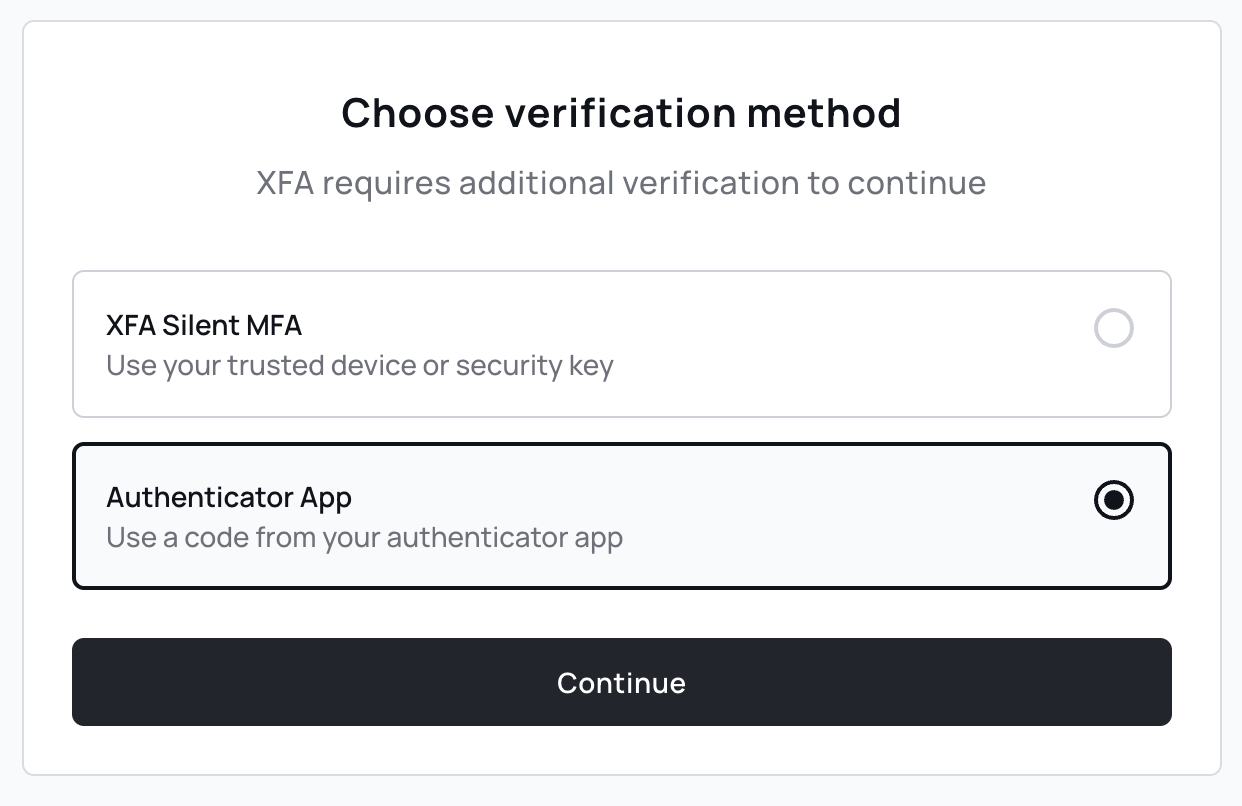
Si votre organisation n'a activé que le TOTP, ce choix ne s'affiche pas et vous passez directement à l'étape suivante.
Étape 2 : vérifier votre identité
Vous recevez un e-mail pour vérifier votre appareil. Ouvrez cet e-mail et cliquez sur le lien pour approuver l'appareil.
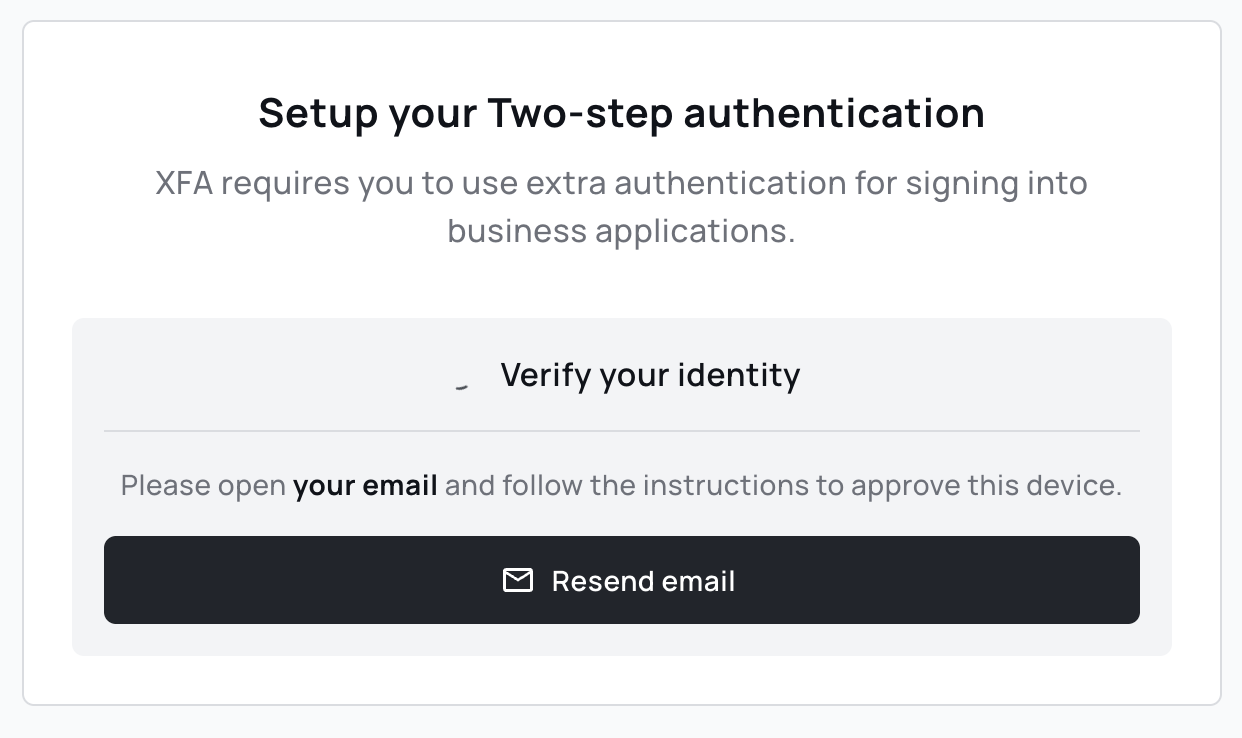
Si vous ne recevez pas l'e-mail, regardez dans vos courriers indésirables ou cliquez sur Resend email.
Certaines organisations ont activé l'approbation automatique. Dans ce cas, vous pouvez sauter cette étape.
Étape 3 : scanner le code QR
Après la vérification par e-mail, un code QR s'affiche. Ouvrez votre application d'authentification et scannez-le :
- Ouvrez votre application d'authentification sur votre téléphone
- Touchez + ou Ajouter un compte
- Choisissez Scanner un code QR
- Dirigez votre appareil photo vers le code QR affiché à l'écran
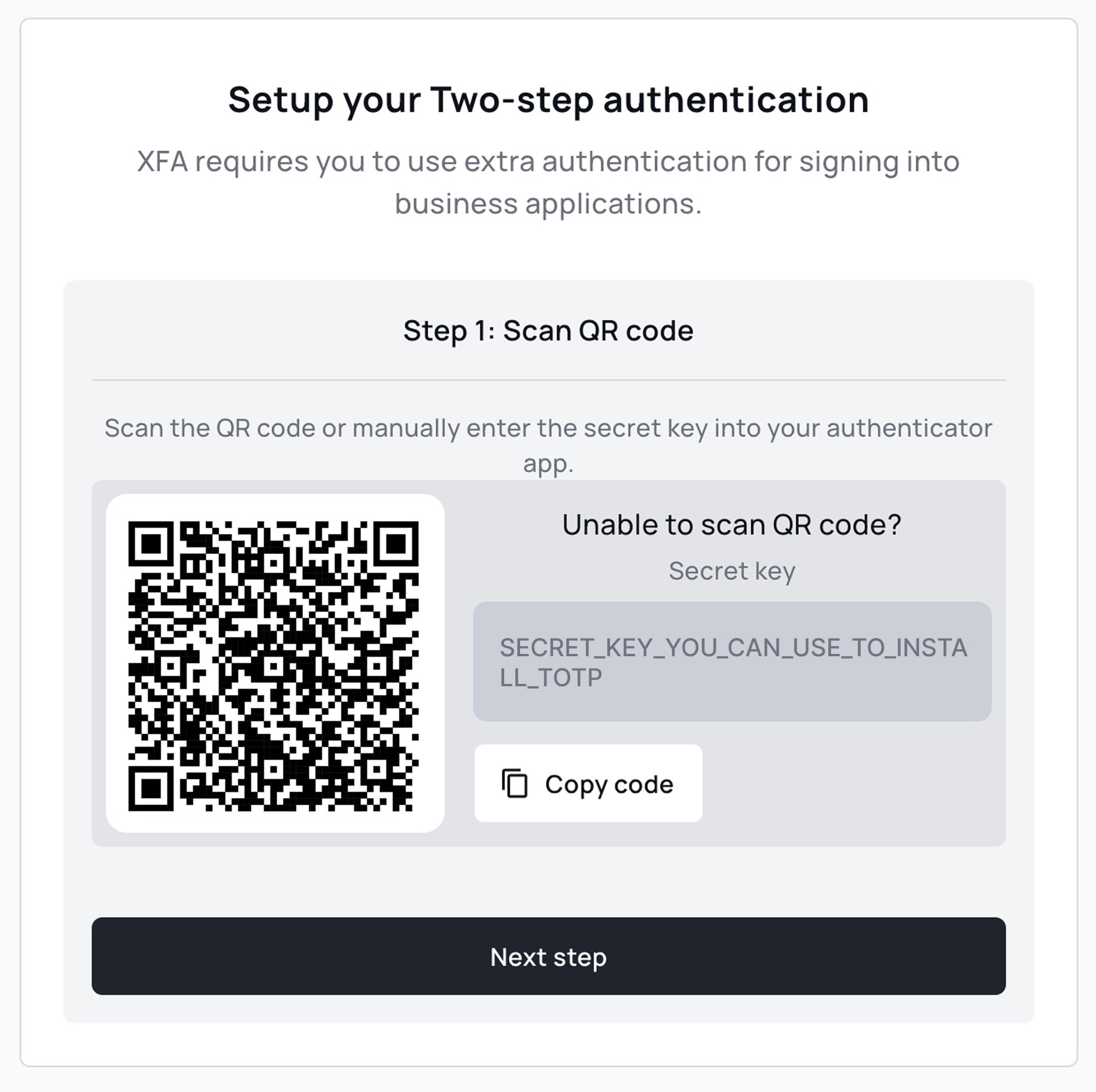
Le code QR ne se scanne pas ? Cliquez sur Copy code et saisissez la clé secrète à la main dans votre application d'authentification.
Étape 4 : saisir le code de vérification
Après le scan, votre application d'authentification affiche un code à 6 chiffres. Saisissez ce code et cliquez sur Verify.
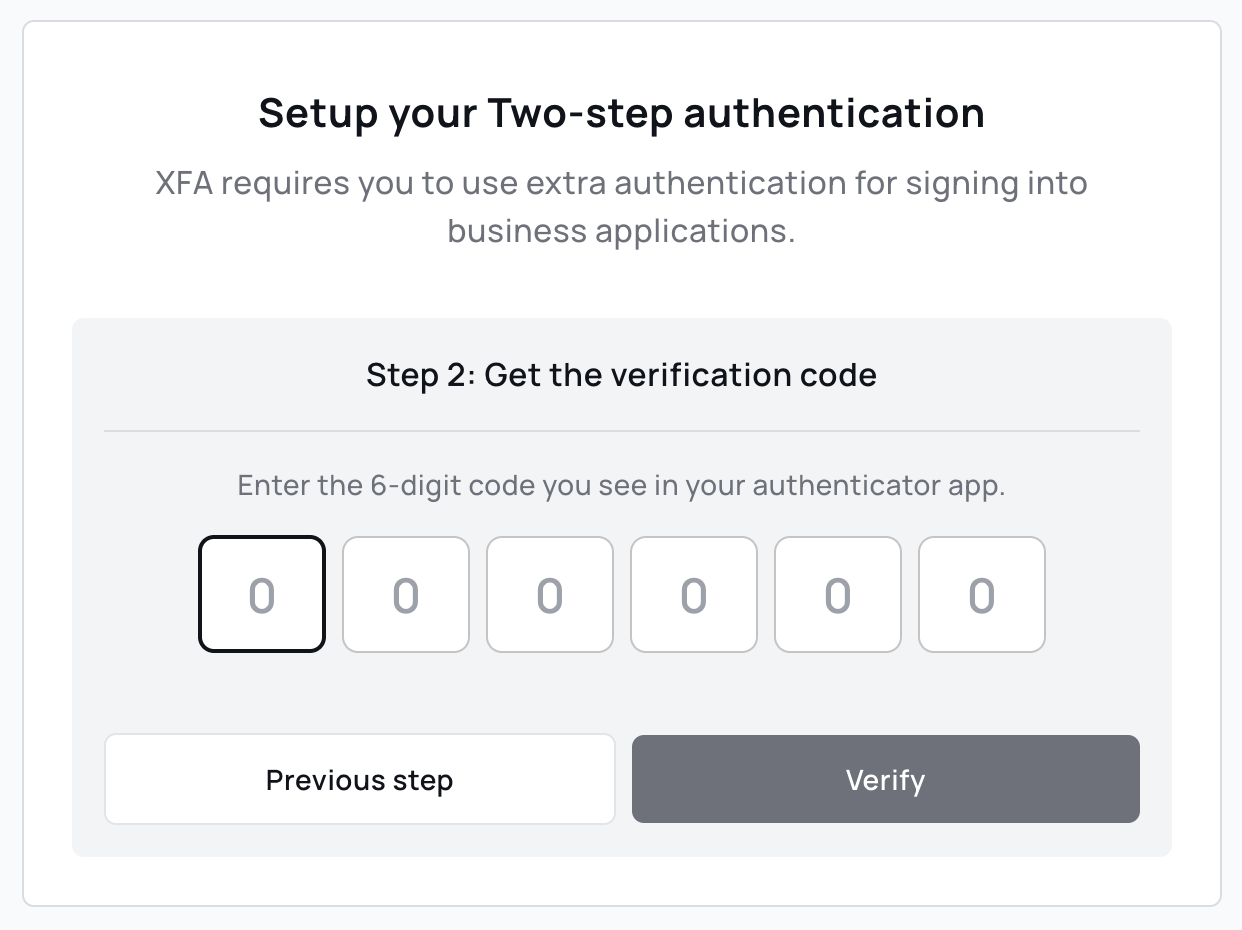
Une fois la vérification réussie, vous êtes redirigé vers votre application.
Se connecter avec le TOTP
Une fois le TOTP configuré, vous l'utilisez à chaque connexion :
- Connectez-vous à votre application comme d'habitude
- Ouvrez votre application d'authentification lorsque cela vous est demandé
- Repérez le compte XFA et notez le code à 6 chiffres en cours
- Saisissez le code et cliquez sur Verify
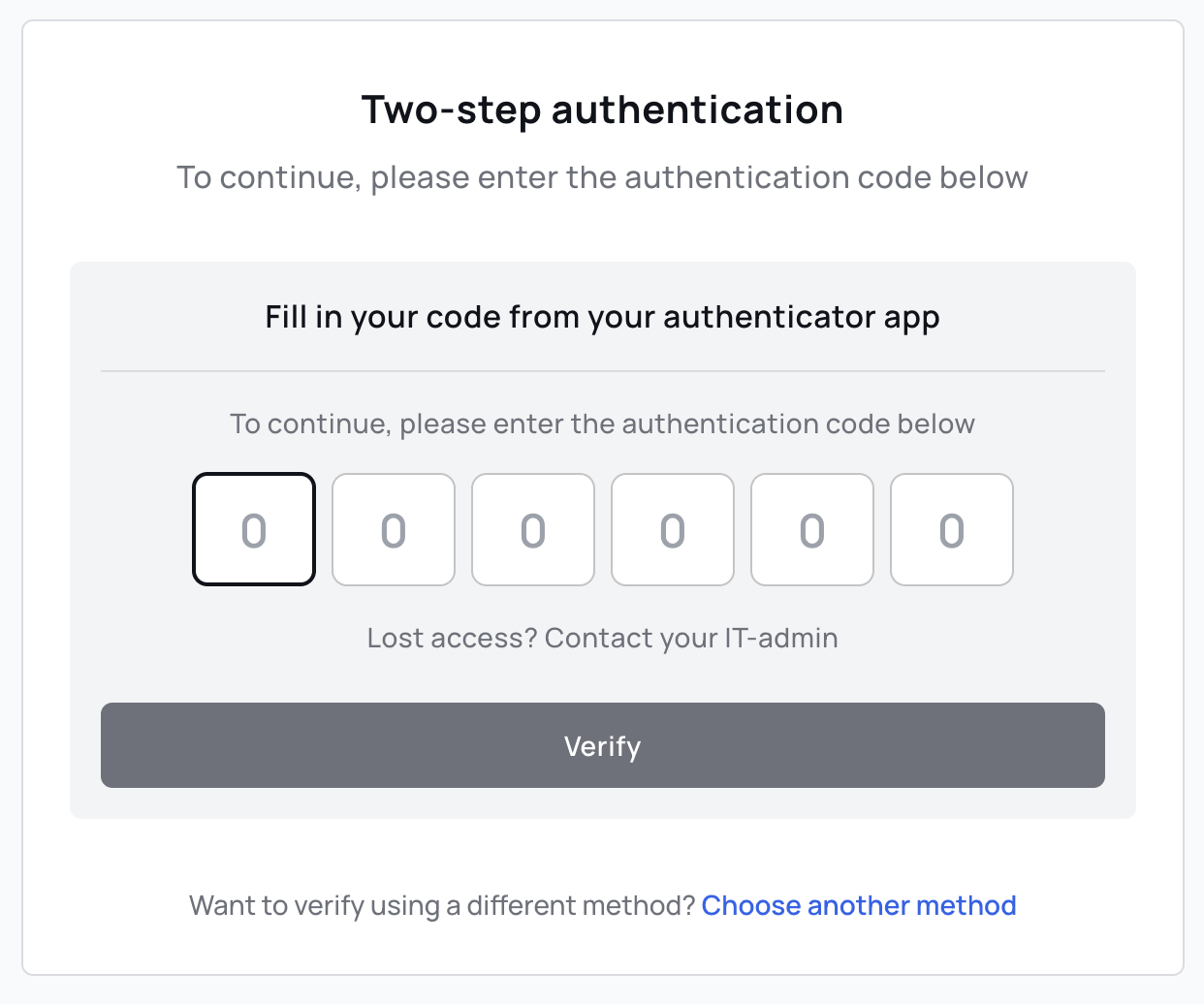
Les codes changent toutes les 30 secondes. Si le code est sur le point d'expirer, attendez le suivant.
Changer de méthode
Si votre organisation a activé plusieurs méthodes de vérification, changez de méthode en cliquant sur Configurez-en une, à côté de Vous souhaitez utiliser une autre méthode ? sur l'écran de vérification. Dans l'application mobile XFA, appuyez sur Utiliser une autre méthode.
Résoudre les problèmes
Le code n'est pas valide
- Vérifiez l'heure de votre téléphone : les codes TOTP dépendent de l'heure. Assurez-vous que votre téléphone règle l'heure automatiquement :
- iPhone : Réglages → Général → Date et heure → activez "Réglage automatique"
- Android : Paramètres → Système → Date et heure → activez "Date et heure automatiques"
- Attendez un nouveau code : si le code est sur le point d'expirer, attendez le suivant
- Vérifiez le bon compte : si vous avez plusieurs comptes dans votre application d'authentification, utilisez bien le code XFA
Vous n'avez pas reçu l'e-mail de vérification
- Regardez dans vos courriers indésirables
- Cliquez sur Resend email dans l'écran de vérification
- Vérifiez que vous consultez la bonne adresse e-mail
Vous n'avez plus accès à votre application d'authentification
Si vous n'avez plus accès à votre application d'authentification (téléphone perdu, application supprimée), contactez votre administrateur informatique. Il peut réinitialiser votre configuration TOTP pour que vous puissiez la refaire.
Nouveau téléphone
Pour transférer le TOTP sur un nouveau téléphone :
- Google Authenticator : utilisez la fonction "Transférer des comptes"
- Microsoft Authenticator : activez la sauvegarde dans le cloud dans les paramètres
- Authy : les comptes se synchronisent automatiquement si vous utilisez le même numéro de téléphone
Si le transfert ne fonctionne pas, contactez votre administrateur informatique pour réinitialiser votre TOTP.
Besoin d'aide ?
Si vous rencontrez des difficultés avec l'authentification TOTP, contactez votre service d'assistance informatique.