Autenticación TOTP
Esta guía explica cómo configurar y usar la autenticación TOTP (Time-based One-Time Password) con XFA.
¿Qué es TOTP?
TOTP es un método de seguridad que genera códigos temporales de 6 dígitos en su teléfono. Esos códigos cambian cada 30 segundos y añaden una capa extra de seguridad al iniciar sesión en las aplicaciones.
Ventajas de TOTP:
- Funciona sin conexión, su teléfono no necesita internet
- Muchas apps de autenticación lo admiten
- No está ligado a un dispositivo concreto, puede configurarlo en cualquier teléfono o tableta
Lo que necesita
Antes de empezar, asegúrese de tener:
- Un teléfono móvil o una tableta
- Una app de autenticación instalada (vea más abajo)
- Acceso a su correo para verificar el dispositivo
Apps de autenticación recomendadas
- Google Authenticator - iOS | Android
- Microsoft Authenticator - iOS | Android
- Authy - iOS | Android
- 1Password - si ya usa 1Password, también puede guardar códigos TOTP
Configurar TOTP (la primera vez)
Paso 1: elija Authenticator App
Al iniciar sesión, puede que se le pida elegir un método de verificación. Seleccione Authenticator App y haga clic en Continue.
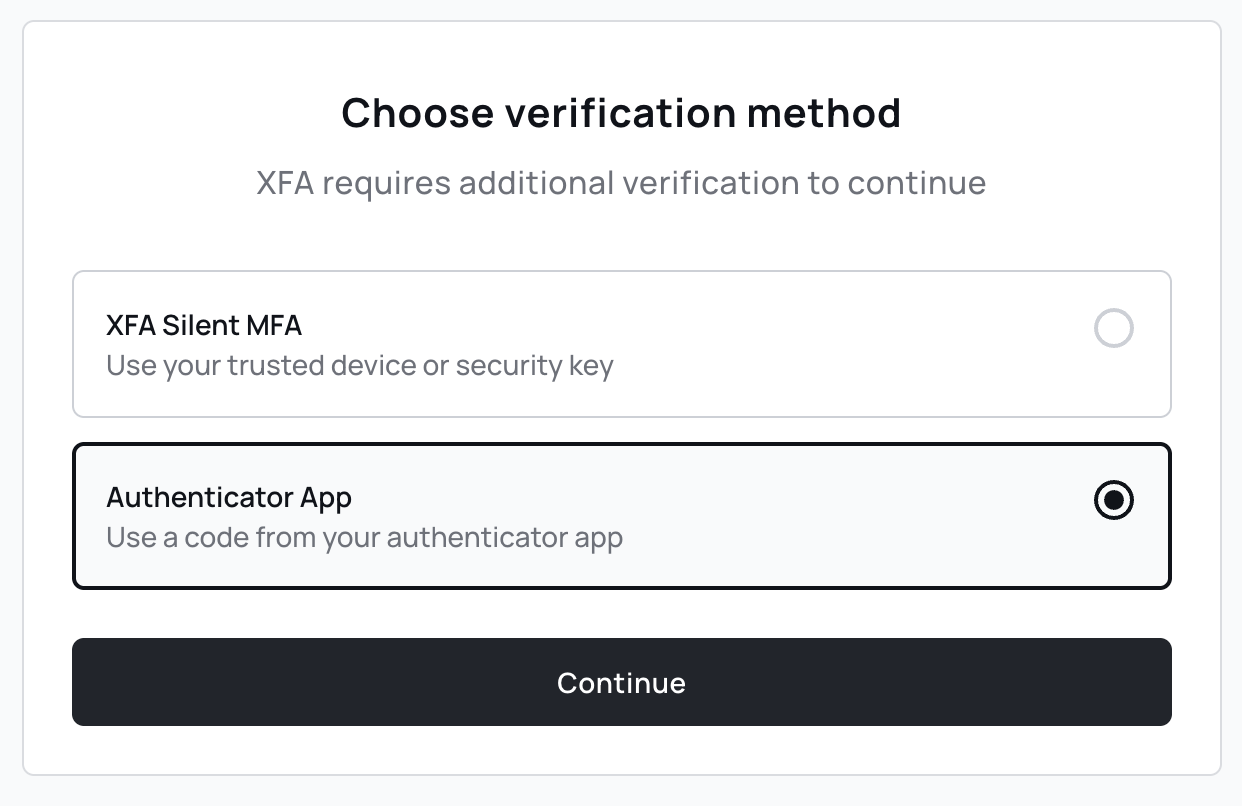
Si su organización solo tiene TOTP activado, no verá esta opción y pasará directamente al paso siguiente.
Paso 2: verifique su identidad
Recibirá un correo para verificar su dispositivo. Abra el correo y haga clic en el enlace para aprobar el dispositivo.
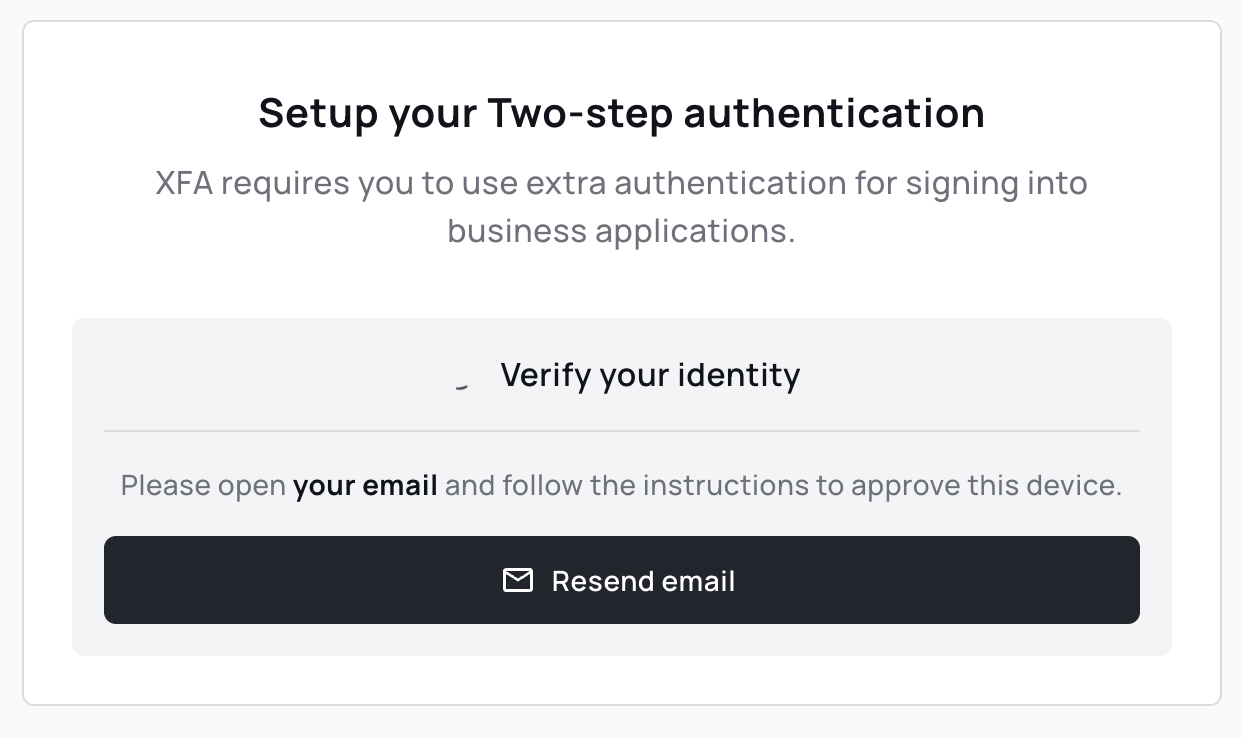
Si no recibe el correo, mire en su carpeta de spam o haga clic en Resend email.
Algunas organizaciones tienen la aprobación automática activada. En ese caso puede saltarse este paso.
Paso 3: escanee el código QR
Después de la verificación por correo, ve un código QR. Abra su app de autenticación y escanéelo:
- Abra su app de autenticación en el teléfono
- Toque + o Añadir cuenta
- Elija Escanear código QR
- Apunte con la cámara al código QR de la pantalla
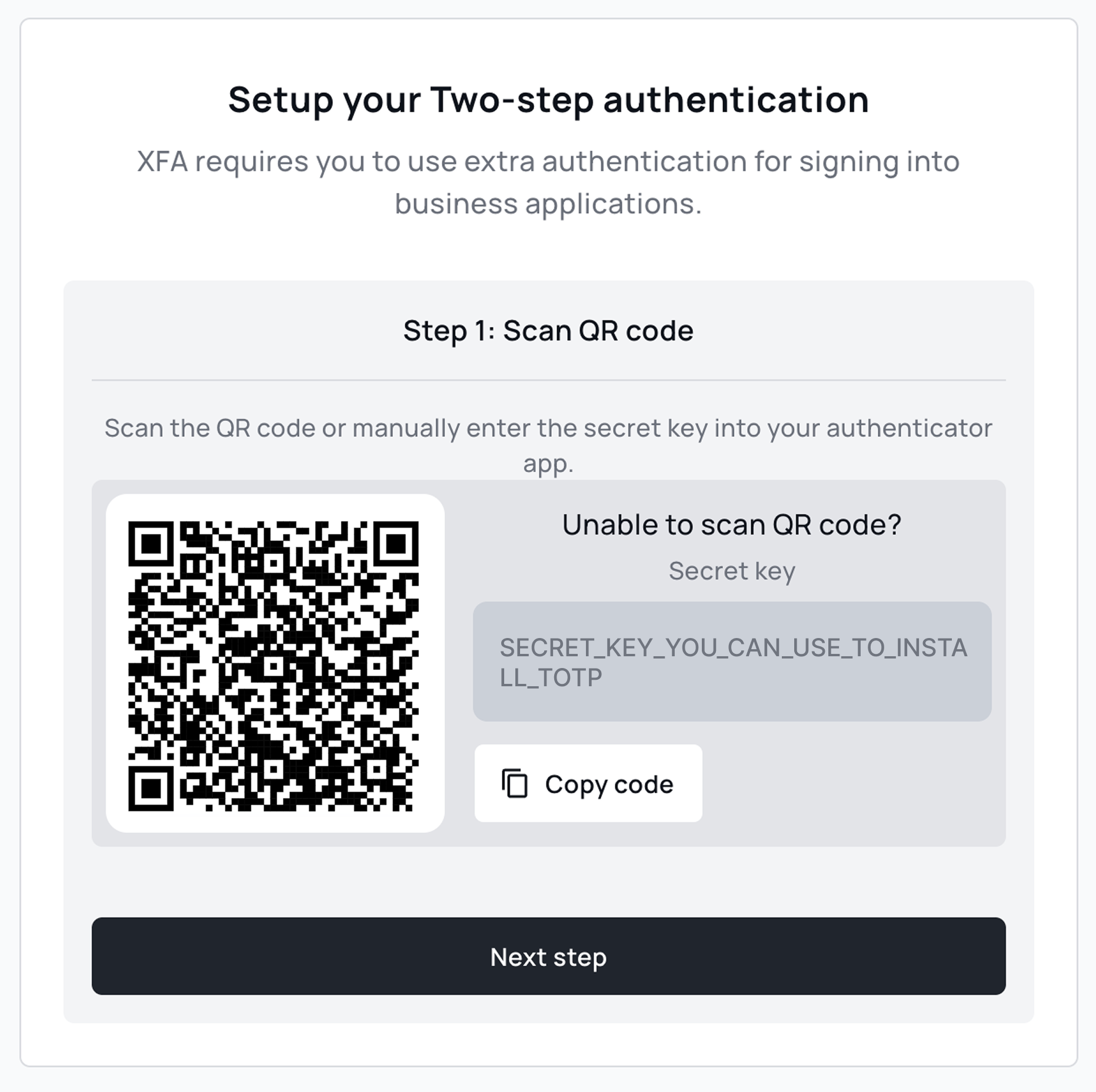
¿No consigue escanear el código QR? Haga clic en Copy code e introduzca la clave secreta a mano en su app de autenticación.
Paso 4: introduzca el código de verificación
Después de escanear, su app de autenticación muestra un código de 6 dígitos. Introduzca ese código y haga clic en Verify.
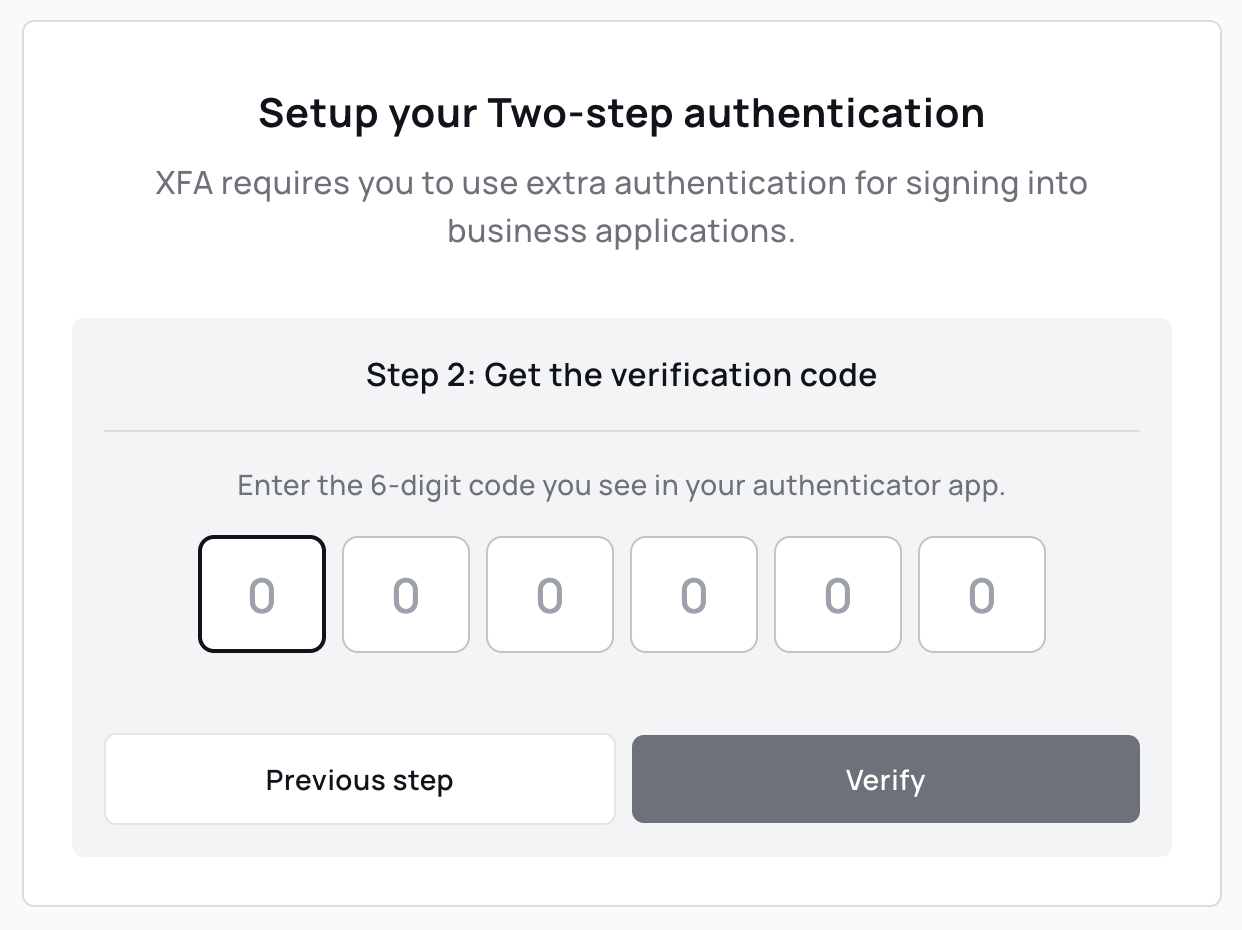
Cuando la verificación es correcta, se le redirige a su aplicación.
Iniciar sesión con TOTP
Una vez configurado TOTP, lo usará cada vez que inicie sesión:
- Inicie sesión en su aplicación como siempre
- Cuando se le pida, abra su app de autenticación
- Busque la cuenta de XFA y mire el código de 6 dígitos actual
- Introduzca el código y haga clic en Verify
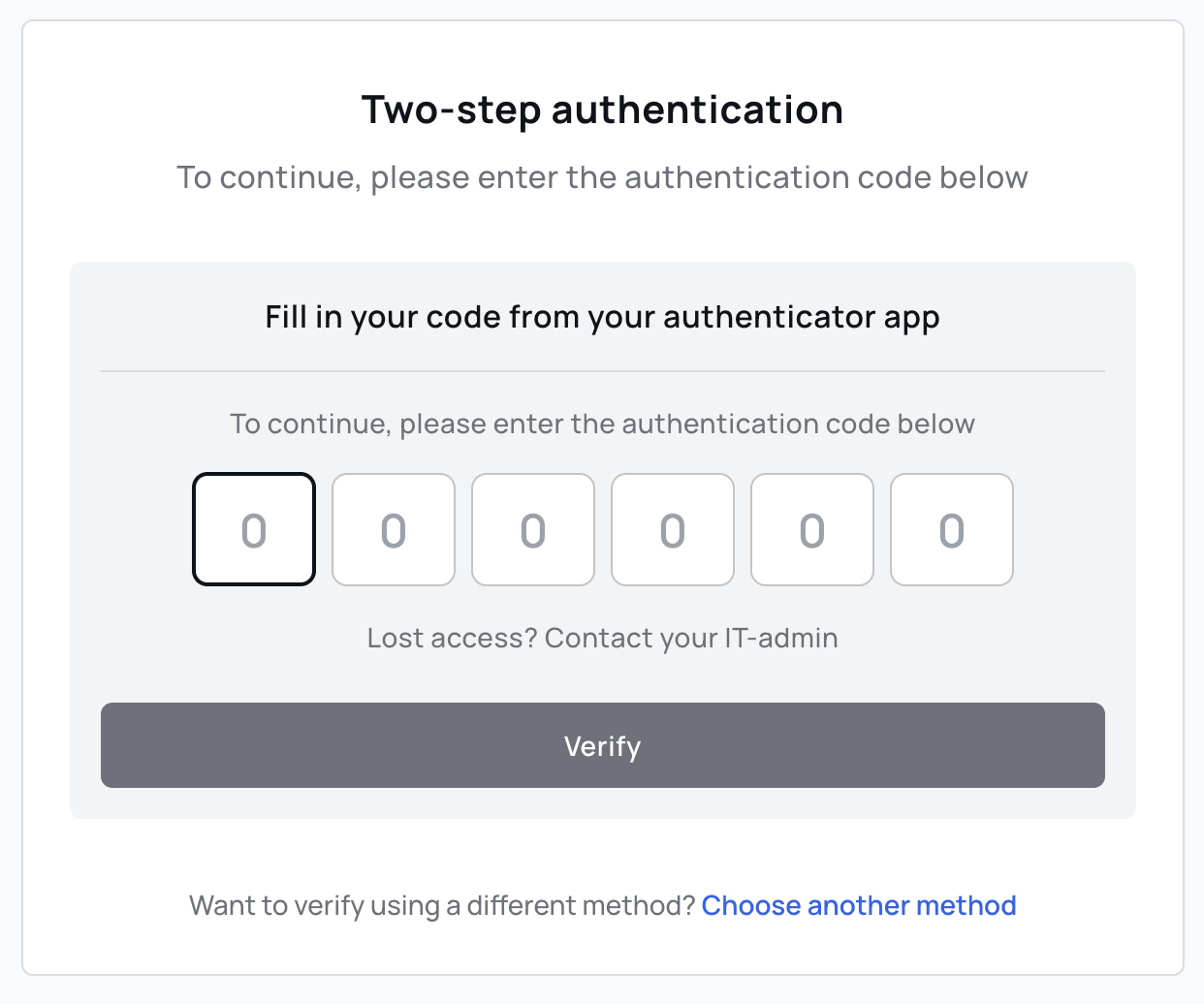
Los códigos cambian cada 30 segundos. Si el código está a punto de caducar, espere al siguiente.
Cambiar de método
Si su organización tiene varios métodos de verificación activados, puede cambiar haciendo clic en Configure uno, junto a ¿Desea usar otro método?, en la pantalla de verificación. En la aplicación móvil de XFA, toque Usar otro método.
Resolución de problemas
El código no es válido
- Compruebe la hora de su teléfono: los códigos TOTP dependen de la hora. Asegúrese de que su teléfono ajusta la hora automáticamente:
- iPhone: Ajustes → General → Fecha y hora → active "Ajustar automáticamente"
- Android: Ajustes → Sistema → Fecha y hora → active "Fecha y hora automáticas"
- Espere a un código nuevo: si el código está a punto de caducar, espere al siguiente
- Compruebe que es la cuenta correcta: si tiene varias cuentas en su app de autenticación, use el código de XFA
No ha recibido el correo de verificación
- Mire en su carpeta de spam o de correo no deseado
- Haga clic en Resend email en la pantalla de verificación
- Compruebe que está mirando la dirección de correo correcta
Ha perdido el acceso a su app de autenticación
Si ya no tiene acceso a su app de autenticación (teléfono perdido, app borrada), hable con su administrador de TI. Este puede restablecer su configuración de TOTP para que la vuelva a configurar.
Tiene un teléfono nuevo
Para pasar TOTP a un teléfono nuevo:
- Google Authenticator: use la función "Transferir cuentas"
- Microsoft Authenticator: active la copia de seguridad en la nube en los ajustes
- Authy: las cuentas se sincronizan automáticamente si usa el mismo número de teléfono
Si no puede transferirlas, hable con su administrador de TI para restablecer su TOTP.
¿Necesita ayuda?
Si tiene problemas con la autenticación TOTP, hable con el servicio de asistencia de TI de su empresa.