TOTP-todennus
Tämä opas kertoo, miten otat käyttöön ja käytät TOTP-todennusta (Time-based One-Time Password) XFA:n kanssa.
Mikä TOTP on?
TOTP on tietoturvamenetelmä, joka luo puhelimeesi tilapäisiä 6-numeroisia koodeja. Koodit vaihtuvat 30 sekunnin välein ja tuovat sovelluksiin kirjautumiseen ylimääräisen tietoturvakerroksen.
TOTP:n edut:
- Toimii offline-tilassa: puhelimesi ei tarvitse internetyhteyttä
- Monet todennussovellukset tukevat sitä
- Ei ole sidottu tiettyyn laitteeseen: voit ottaa sen käyttöön millä tahansa puhelimella tai tabletilla
Mitä tarvitset
Varmista ennen aloittamista, että sinulla on:
- Älypuhelin tai tabletti
- Asennettu todennussovellus (katso alta)
- Pääsy sähköpostiisi laitteen vahvistusta varten
Suositellut todennussovellukset
- Google Authenticator - iOS | Android
- Microsoft Authenticator - iOS | Android
- Authy - iOS | Android
- 1Password - jos käytät jo 1Passwordia, se voi myös säilyttää TOTP-koodeja
TOTP:n käyttöönotto (ensimmäinen kerta)
Vaihe 1: valitse Authenticator App
Kirjautuessasi sinua voidaan pyytää valitsemaan vahvistustapa. Valitse Authenticator App ja napsauta Continue.
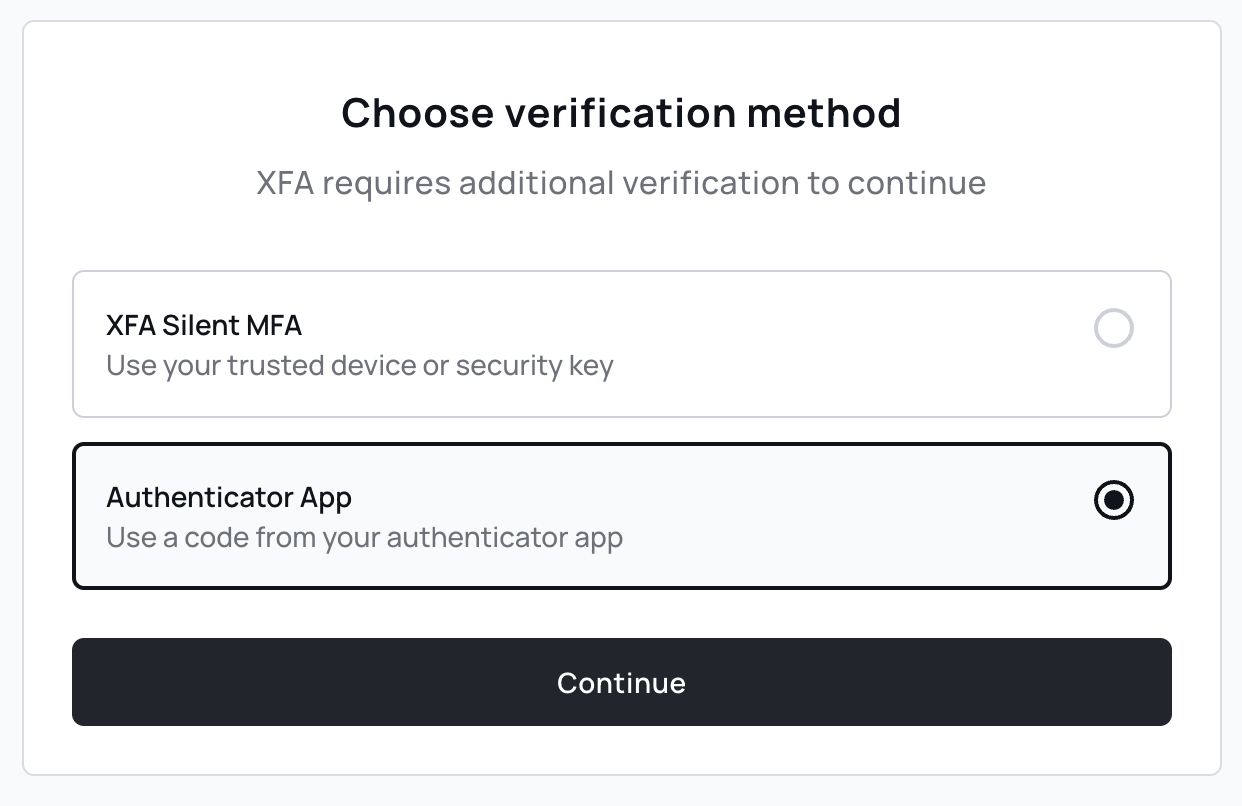
Jos organisaatiollasi on käytössä vain TOTP, et näe tätä valintaa vaan siirryt suoraan seuraavaan vaiheeseen.
Vaihe 2: vahvista henkilöllisyytesi
Saat sähköpostin, jolla vahvistat laitteesi. Avaa sähköposti ja napsauta linkkiä hyväksyäksesi laitteen.
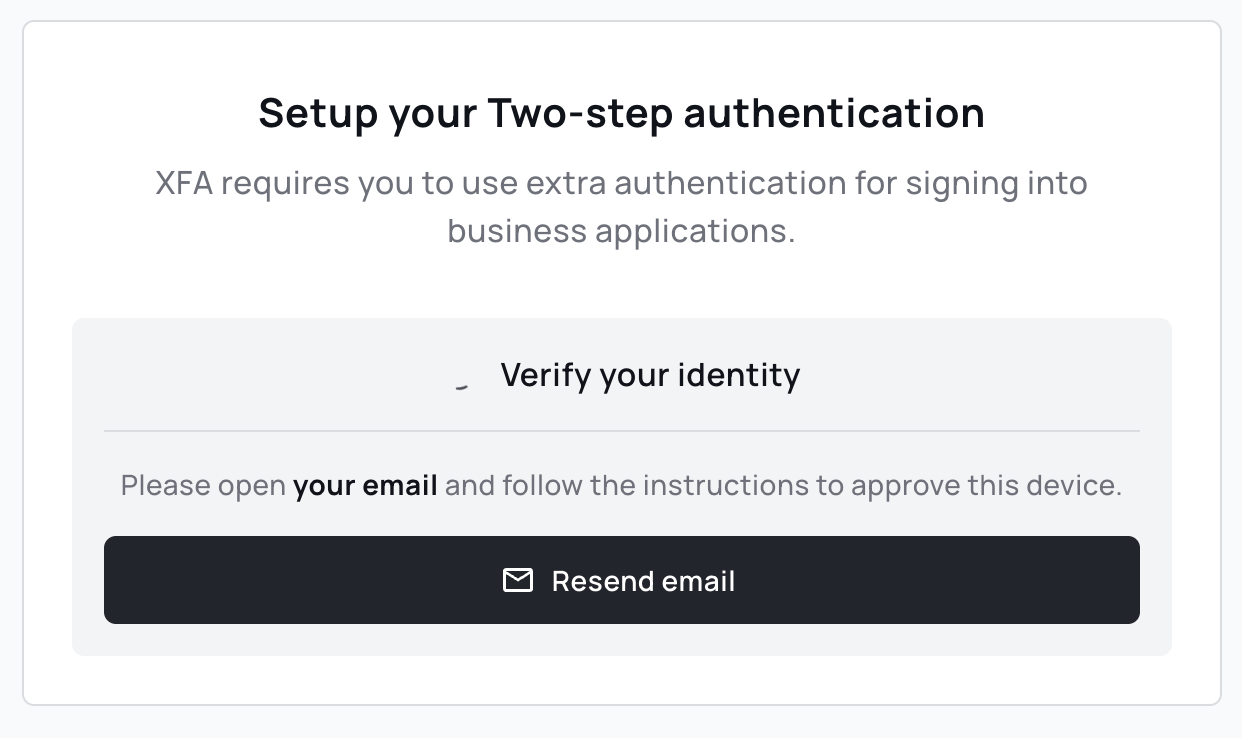
Jos et saa sähköpostia, katso roskapostikansiosi tai napsauta Resend email.
Joillakin organisaatioilla on automaattinen hyväksyntä käytössä, jolloin voit ohittaa tämän vaiheen.
Vaihe 3: skannaa QR-koodi
Sähköpostivahvistuksen jälkeen näet QR-koodin. Avaa todennussovelluksesi ja skannaa se:
- Avaa todennussovellus puhelimessasi
- Napauta + tai Lisää tili
- Valitse Skannaa QR-koodi
- Suuntaa kamera näytöllä olevaan QR-koodiin
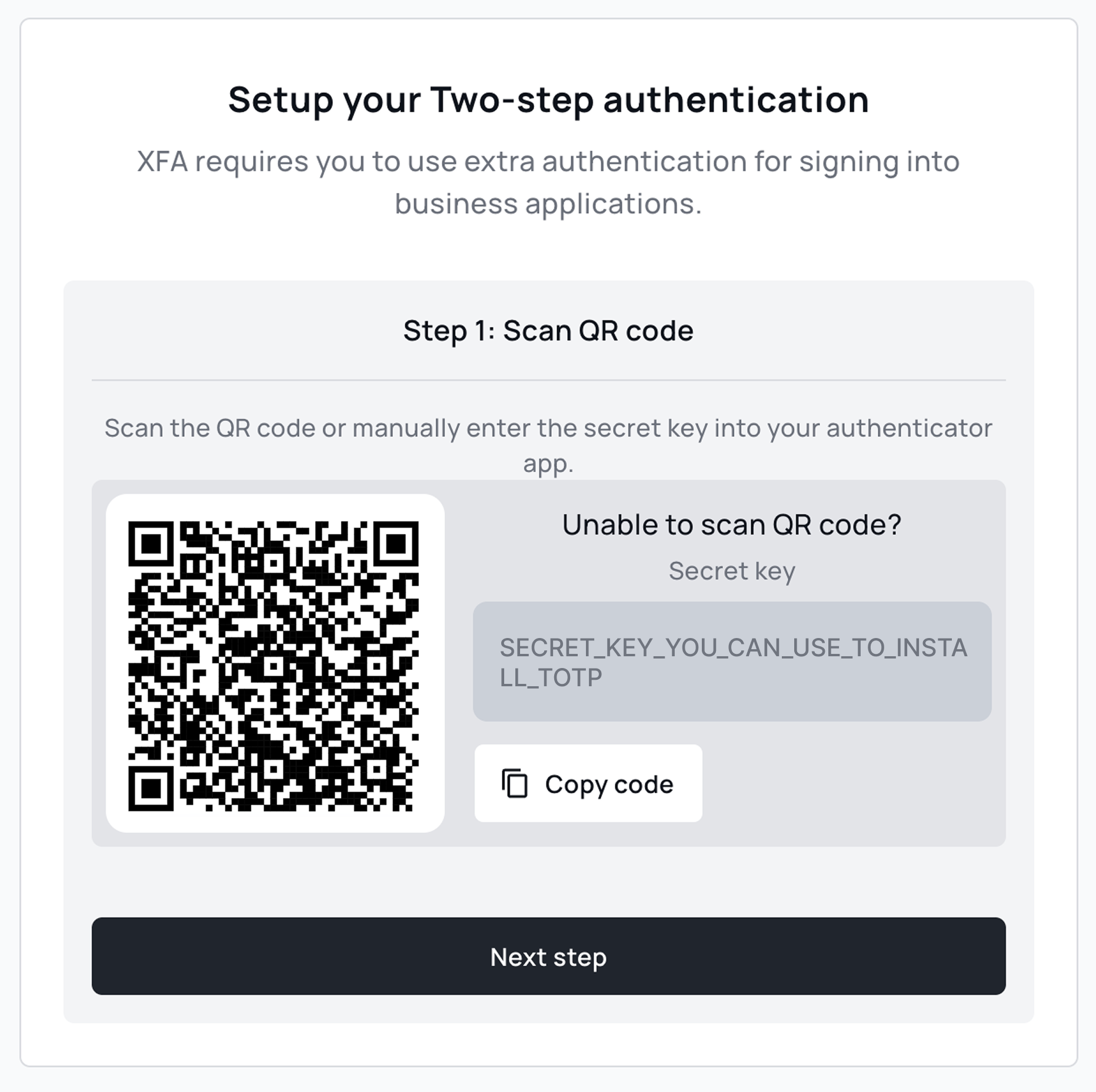
Eikö QR-koodin skannaaminen onnistu? Napsauta Copy code ja syötä salainen avain käsin todennussovellukseesi.
Vaihe 4: syötä vahvistuskoodi
Skannauksen jälkeen todennussovelluksesi näyttää 6-numeroisen koodin. Syötä tämä koodi ja napsauta Verify.
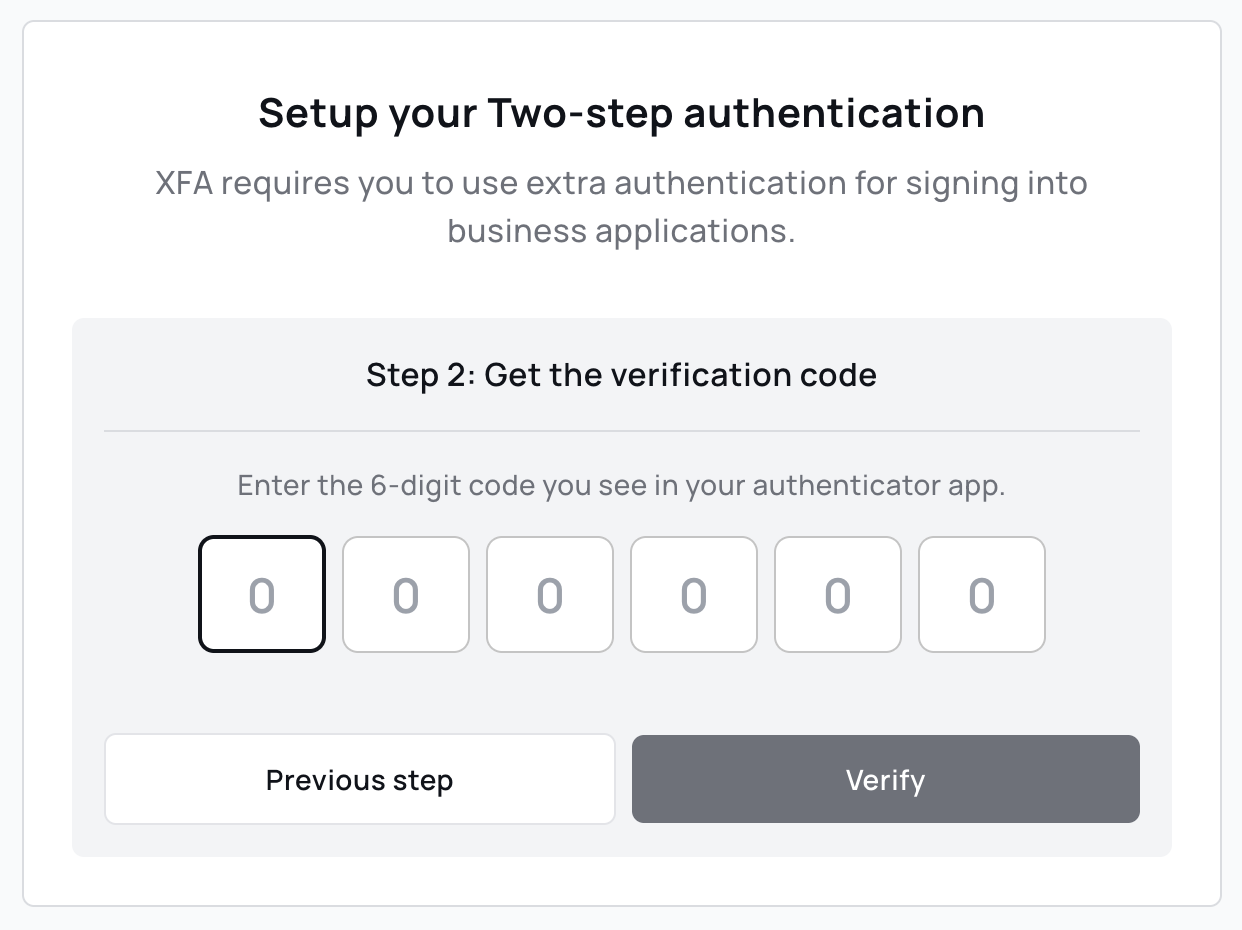
Onnistuneen vahvistuksen jälkeen sinut ohjataan sovellukseesi.
Kirjautuminen TOTP:lla
Kun TOTP on otettu käyttöön, käytät sitä joka kerta kirjautuessasi:
- Kirjaudu sovellukseesi tavalliseen tapaan
- Avaa todennussovelluksesi, kun sitä pyydetään
- Etsi XFA-tili ja katso sen nykyinen 6-numeroinen koodi
- Syötä koodi ja napsauta Verify
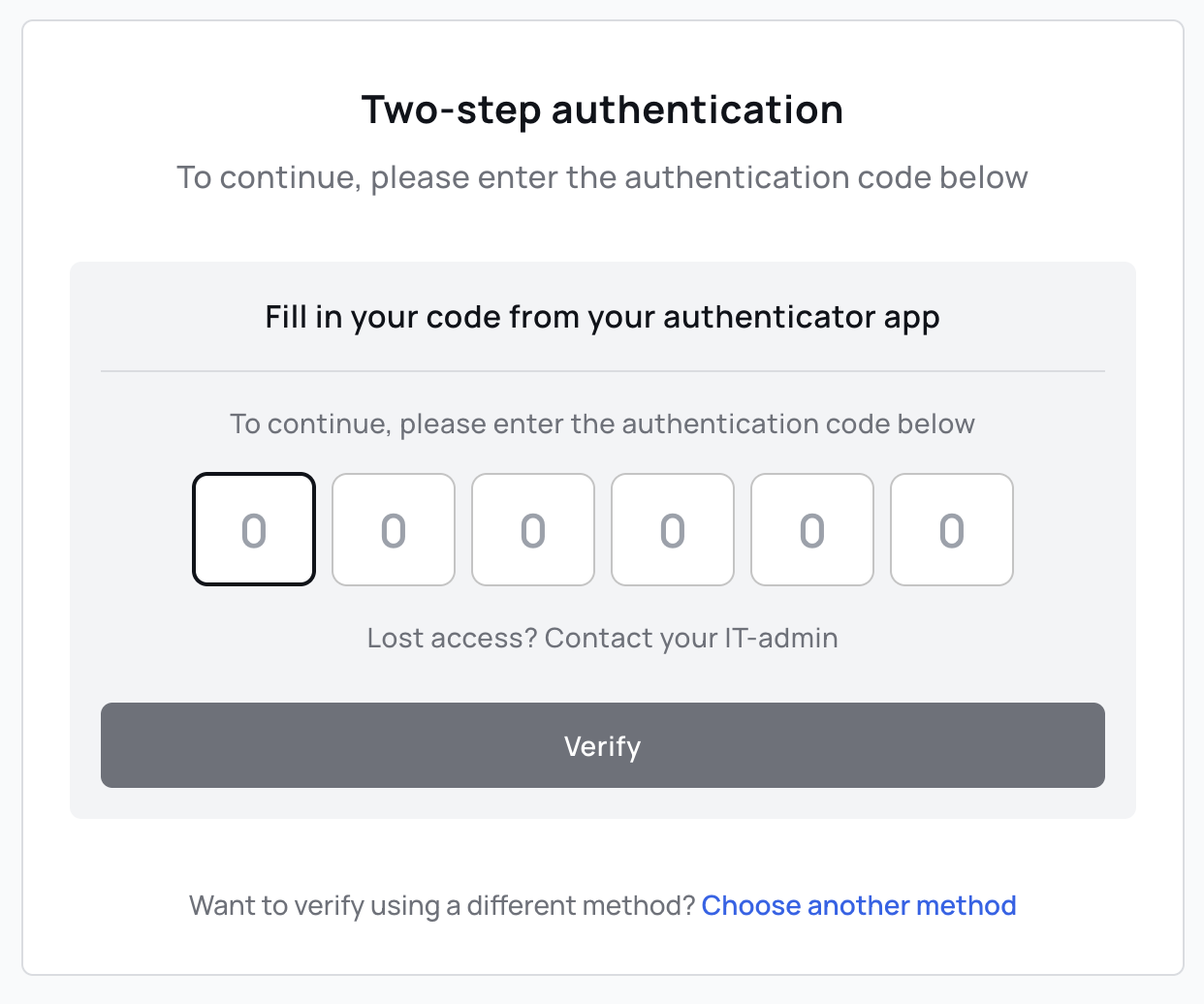
Koodit vaihtuvat 30 sekunnin välein. Jos koodi on juuri vanhenemassa, odota seuraavaa.
Vahvistustapojen vaihtaminen
Jos organisaatiollasi on käytössä useita vahvistustapoja, voit vaihtaa tapaa napsauttamalla vahvistusnäkymässä Set one up tekstin Want to use a different method? vieressä. Napauta XFA-mobiilisovelluksessa Use a different method.
Ongelmien ratkaiseminen
Koodi on virheellinen
- Tarkista puhelimesi kellonaika: TOTP-koodit ovat aikasidonnaisia. Varmista, että puhelimesi asettaa ajan automaattisesti:
- iPhone: Asetukset → Yleiset → Päivä ja aika → ota käyttöön "Aseta automaattisesti"
- Android: Asetukset → Järjestelmä → Päivämäärä ja aika → ota käyttöön "Automaattinen päivämäärä ja aika"
- Odota uutta koodia: jos koodi on juuri vanhenemassa, odota seuraavaa
- Tarkista, että käytät oikeaa tiliä: jos todennussovelluksessasi on useita tilejä, varmista, että käytät XFA:n koodia
Vahvistussähköposti ei tullut perille
- Katso roskaposti- tai ei-toivottu-kansiosi
- Napsauta Resend email vahvistusnäkymässä
- Varmista, että katsot oikeaa sähköpostiosoitetta
Pääsy todennussovellukseen on mennyt
Jos sinulla ei ole enää pääsyä todennussovellukseesi (puhelin kadonnut, sovellus poistettu), ota yhteyttä IT-järjestelmänvalvojaasi. Hän voi nollata TOTP-määrityksesi, jotta voit ottaa sen uudelleen käyttöön.
Uusi puhelin
Näin siirrät TOTP:n uuteen puhelimeen:
- Google Authenticator: käytä toimintoa "Siirrä tilit"
- Microsoft Authenticator: ota pilvivarmuuskopiointi käyttöön asetuksissa
- Authy: tilit synkronoituvat automaattisesti, jos käytät samaa puhelinnumeroa
Jos siirtäminen ei onnistu, ota yhteyttä IT-järjestelmänvalvojaasi TOTP:n nollaamiseksi.
Tarvitsetko apua?
Jos TOTP-todennuksen kanssa tulee vaikeuksia, ota yhteyttä IT-tukeesi.