TOTP-Authentifizierung
Diese Anleitung erklärt, wie Sie die TOTP-Authentifizierung (Time-based One-Time Password) mit XFA einrichten und nutzen.
Was ist TOTP?
TOTP ist ein Sicherheitsverfahren, das auf Ihrem Telefon zeitlich begrenzte Codes aus 6 Ziffern erzeugt. Diese Codes wechseln alle 30 Sekunden und bieten eine zusätzliche Sicherheitsebene bei der Anmeldung bei Anwendungen.
Vorteile von TOTP:
- Funktioniert offline: Ihr Telefon braucht keine Internetverbindung
- Wird von vielen Authenticator-Apps unterstützt
- Nicht an ein bestimmtes Gerät gebunden: Sie können es auf jedem Telefon oder Tablet einrichten
Was Sie brauchen
Legen Sie sich Folgendes zurecht, bevor Sie beginnen:
- Ein Smartphone oder Tablet
- Eine installierte Authenticator-App (siehe unten)
- Zugang zu Ihrem E-Mail-Postfach für die Prüfung Ihres Geräts
Empfohlene Authenticator-Apps
- Google Authenticator - iOS | Android
- Microsoft Authenticator - iOS | Android
- Authy - iOS | Android
- 1Password - Nutzen Sie 1Password bereits, kann es auch TOTP-Codes speichern
TOTP einrichten (beim ersten Mal)
Schritt 1: Authenticator App wählen
Bei der Anmeldung werden Sie möglicherweise gebeten, eine Prüfmethode zu wählen. Wählen Sie Authenticator App und klicken Sie auf Continue.
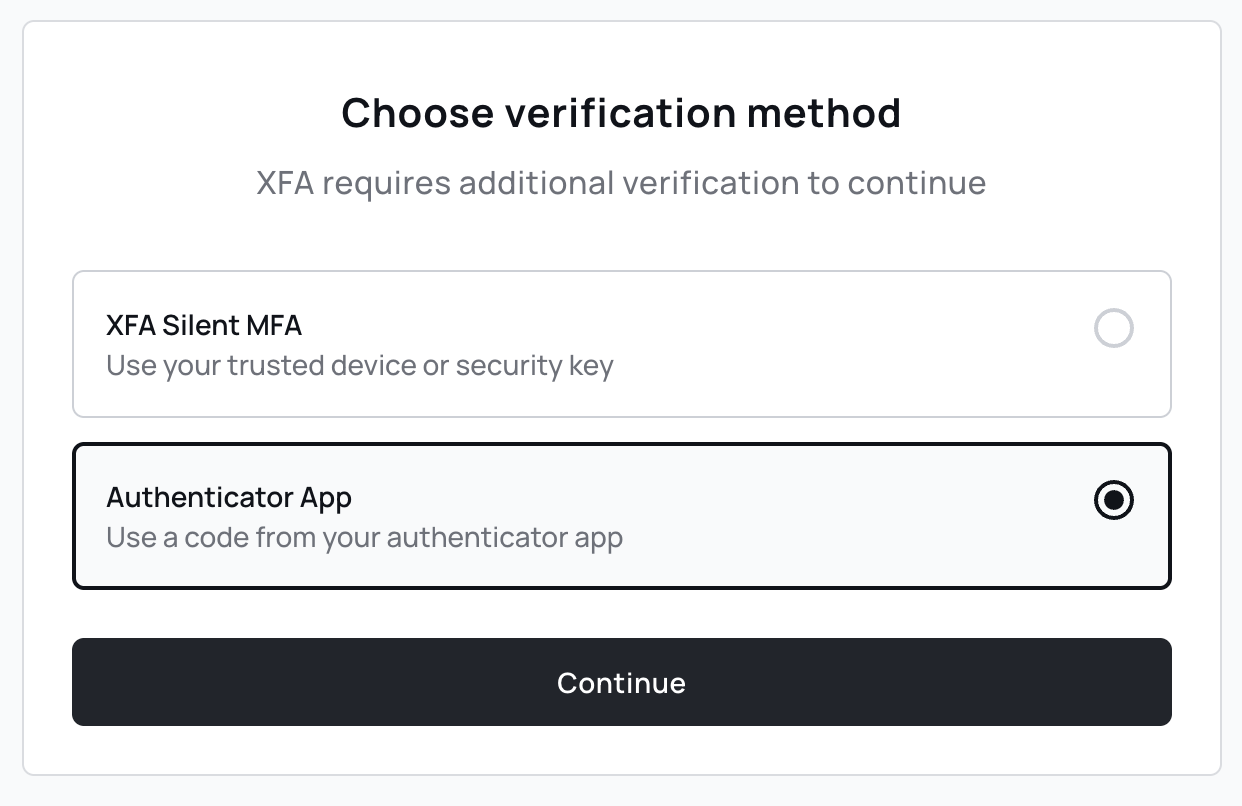
Hat Ihre Organisation nur TOTP aktiviert, sehen Sie diese Auswahl nicht und gelangen direkt zum nächsten Schritt.
Schritt 2: Ihre Identität bestätigen
Sie erhalten eine E-Mail, um Ihr Gerät zu bestätigen. Öffnen Sie diese E-Mail und klicken Sie auf den Link, um das Gerät zu genehmigen.
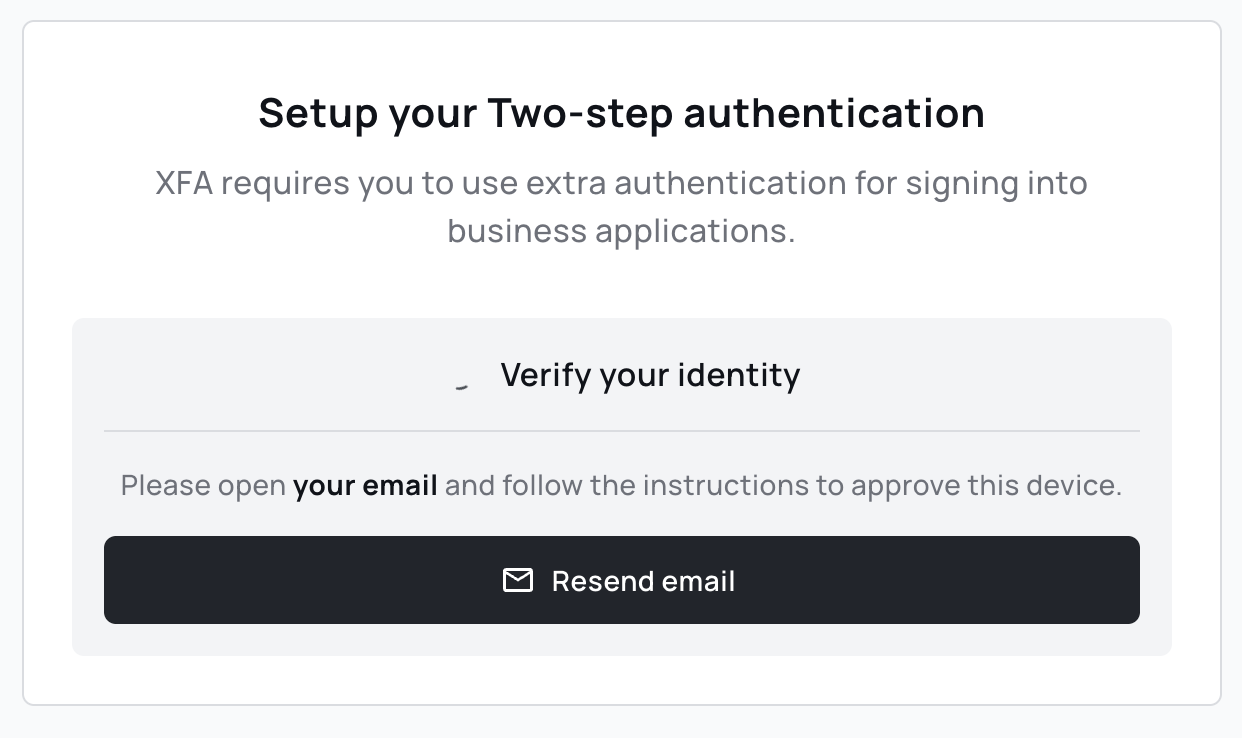
Kommt die E-Mail nicht an, sehen Sie in Ihrem Spam-Ordner nach oder klicken Sie auf Resend email.
Manche Organisationen haben das automatische Genehmigen aktiviert. Dann können Sie diesen Schritt überspringen.
Schritt 3: den QR-Code scannen
Nach der Bestätigung per E-Mail sehen Sie einen QR-Code. Öffnen Sie Ihre Authenticator-App und scannen Sie ihn:
- Öffnen Sie Ihre Authenticator-App auf dem Telefon
- Tippen Sie auf + oder Konto hinzufügen
- Wählen Sie QR-Code scannen
- Richten Sie Ihre Kamera auf den QR-Code auf dem Bildschirm
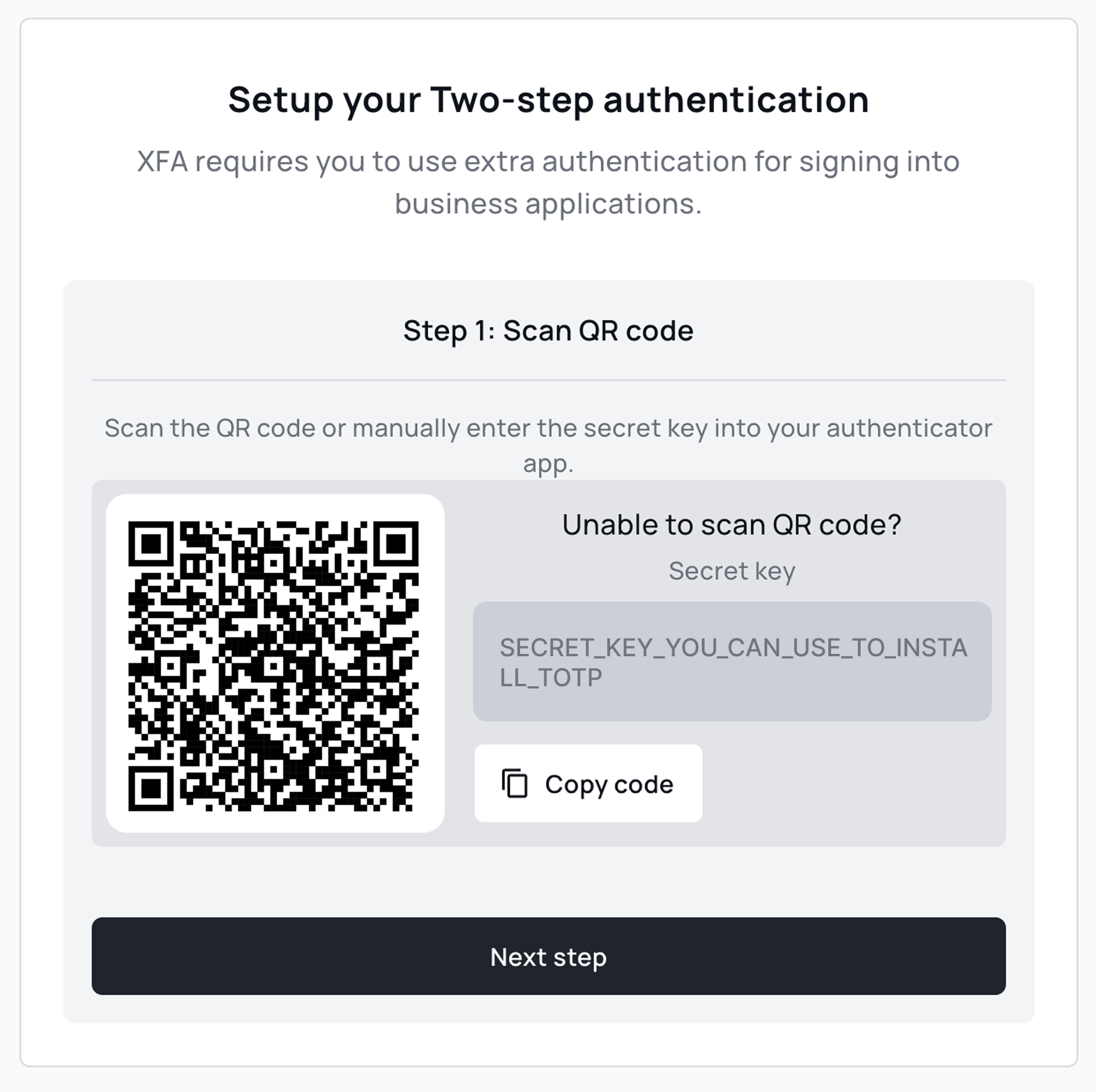
Lässt sich der QR-Code nicht scannen? Klicken Sie auf Copy code und geben Sie den geheimen Schlüssel von Hand in Ihrer Authenticator-App ein.
Schritt 4: den Prüfcode eingeben
Nach dem Scannen zeigt Ihre Authenticator-App einen Code aus 6 Ziffern. Geben Sie diesen Code ein und klicken Sie auf Verify.
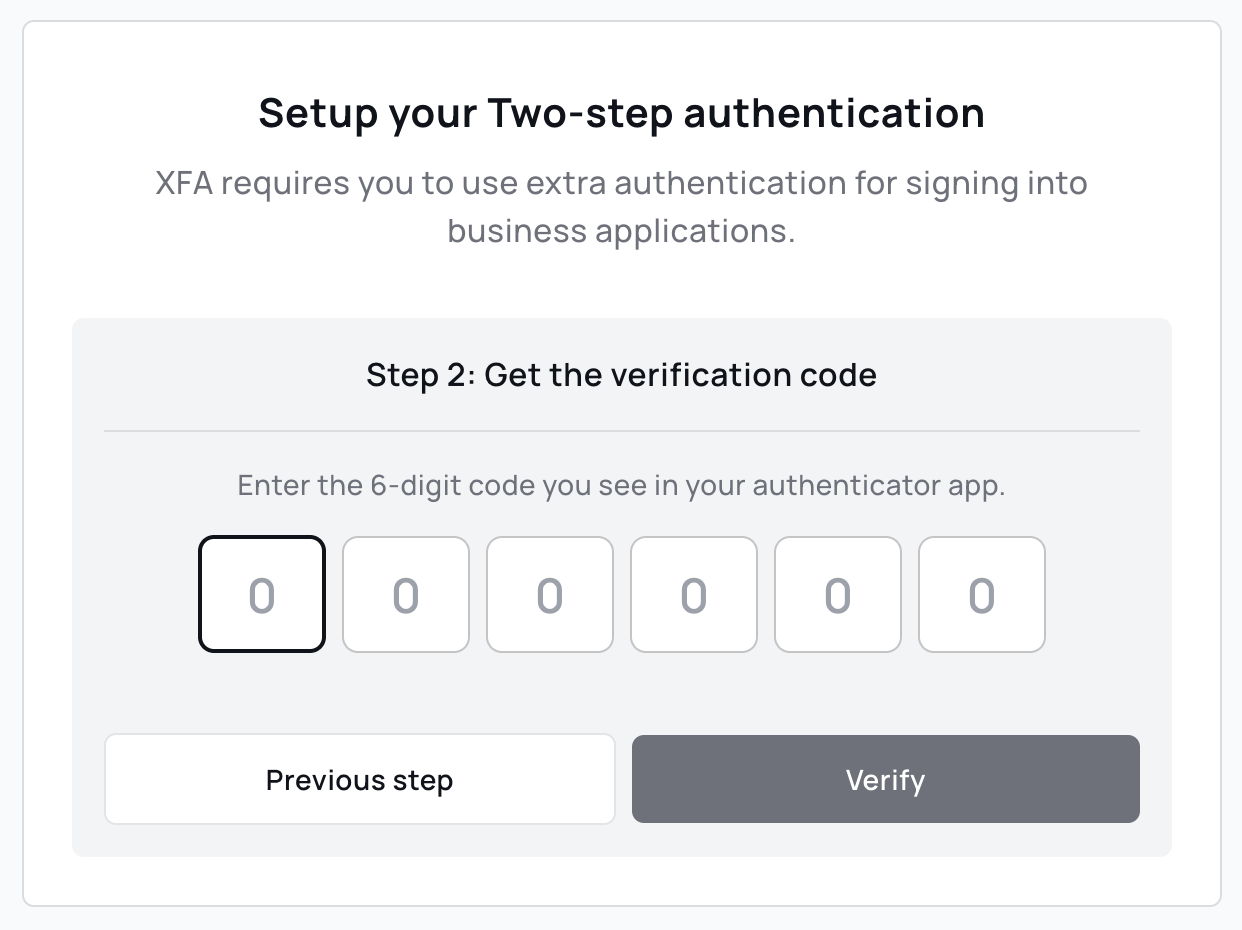
Nach einer erfolgreichen Prüfung werden Sie zu Ihrer Anwendung weitergeleitet.
Mit TOTP anmelden
Sobald TOTP eingerichtet ist, nutzen Sie es bei jeder Anmeldung:
- Melden Sie sich wie gewohnt bei Ihrer Anwendung an
- Öffnen Sie Ihre Authenticator-App, sobald Sie dazu aufgefordert werden
- Suchen Sie das XFA-Konto und merken Sie sich den aktuellen Code aus 6 Ziffern
- Geben Sie den Code ein und klicken Sie auf Verify
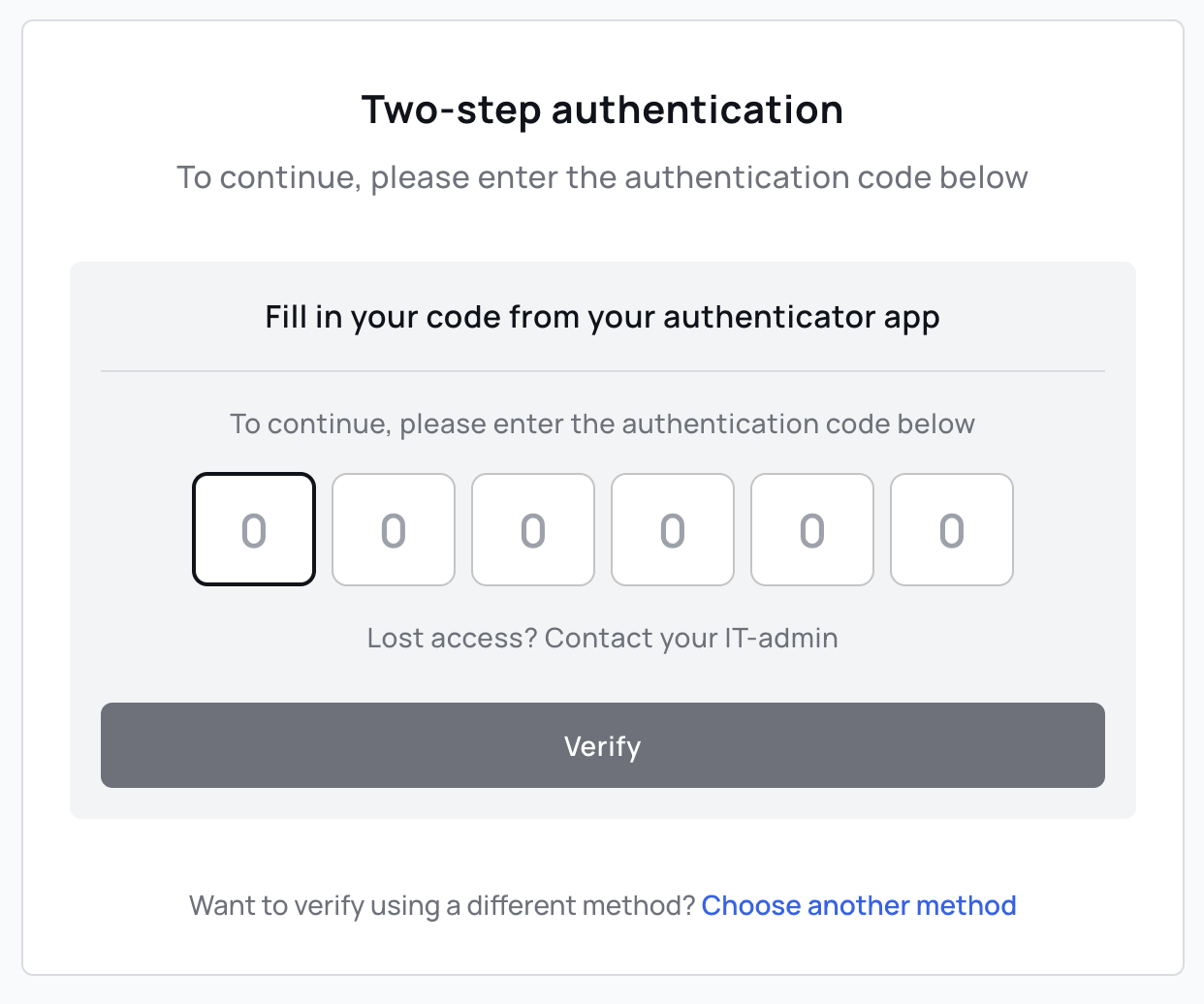
Codes wechseln alle 30 Sekunden. Läuft der Code gleich ab, warten Sie auf den nächsten.
Zwischen Methoden wechseln
Hat Ihre Organisation mehrere Prüfmethoden aktiviert, wechseln Sie, indem Sie im Prüfbildschirm auf Jetzt einrichten neben Möchten Sie eine andere Methode verwenden? klicken. Tippen Sie in der mobilen XFA-App auf Andere Methode verwenden.
Probleme beheben
Der Code ist ungültig
- Prüfen Sie die Uhrzeit auf Ihrem Telefon: TOTP-Codes sind zeitabhängig. Sorgen Sie dafür, dass Ihr Telefon die Uhrzeit automatisch stellt:
- iPhone: Einstellungen → Allgemein → Datum & Uhrzeit → "Automatisch einstellen" aktivieren
- Android: Einstellungen → System → Datum und Uhrzeit → "Datum und Uhrzeit automatisch" aktivieren
- Warten Sie auf einen neuen Code: Läuft der Code gleich ab, warten Sie auf den nächsten
- Prüfen Sie das richtige Konto: Haben Sie mehrere Konten in Ihrer Authenticator-App, achten Sie darauf, dass Sie den XFA-Code verwenden
Keine Bestätigungs-E-Mail erhalten
- Sehen Sie in Ihrem Spam-Ordner nach
- Klicken Sie im Prüfbildschirm auf Resend email
- Prüfen Sie, ob Sie im richtigen Postfach nachsehen
Kein Zugriff mehr auf die Authenticator-App
Haben Sie keinen Zugriff mehr auf Ihre Authenticator-App (Telefon verloren, App gelöscht), wenden Sie sich an Ihren IT-Administrator. Er kann Ihre TOTP-Konfiguration zurücksetzen, damit Sie sie neu einrichten können.
Neues Telefon
So übertragen Sie TOTP auf ein neues Telefon:
- Google Authenticator: Nutzen Sie die Funktion "Konten übertragen"
- Microsoft Authenticator: Aktivieren Sie die Cloud-Sicherung in den Einstellungen
- Authy: Konten werden automatisch synchronisiert, wenn Sie dieselbe Telefonnummer nutzen
Klappt das Übertragen nicht, wenden Sie sich an Ihren IT-Administrator, um Ihr TOTP zurückzusetzen.
Brauchen Sie Hilfe?
Kommen Sie mit der TOTP-Authentifizierung nicht weiter, wenden Sie sich an Ihren IT-Helpdesk.