Autenticação TOTP
Este guia explica como configurar e usar a autenticação TOTP (Time-based One-Time Password) com o XFA.
O que é o TOTP?
O TOTP é um método de segurança que gera códigos temporários de 6 dígitos no seu telemóvel. Estes códigos mudam a cada 30 segundos e acrescentam uma camada de segurança ao iniciar sessão em aplicações.
Vantagens do TOTP:
- Funciona offline, sem ser precisa ligação à internet no telemóvel
- É suportado por muitas aplicações de autenticação
- Não está preso a um dispositivo específico, pode configurá-lo em qualquer telemóvel ou tablet
O que precisa
Antes de começar, certifique-se de que tem:
- Um telemóvel ou um tablet
- Uma aplicação de autenticação instalada (ver abaixo)
- Acesso ao seu e-mail para a verificação do dispositivo
Aplicações de autenticação recomendadas
- Google Authenticator - iOS | Android
- Microsoft Authenticator - iOS | Android
- Authy - iOS | Android
- 1Password - se já usa o 1Password, também pode guardar aí os códigos TOTP
Configurar o TOTP (primeira vez)
Passo 1: escolha Authenticator App
Ao iniciar sessão, pode ser-lhe pedido que escolha um método de verificação. Selecione Authenticator App e clique em Continue.
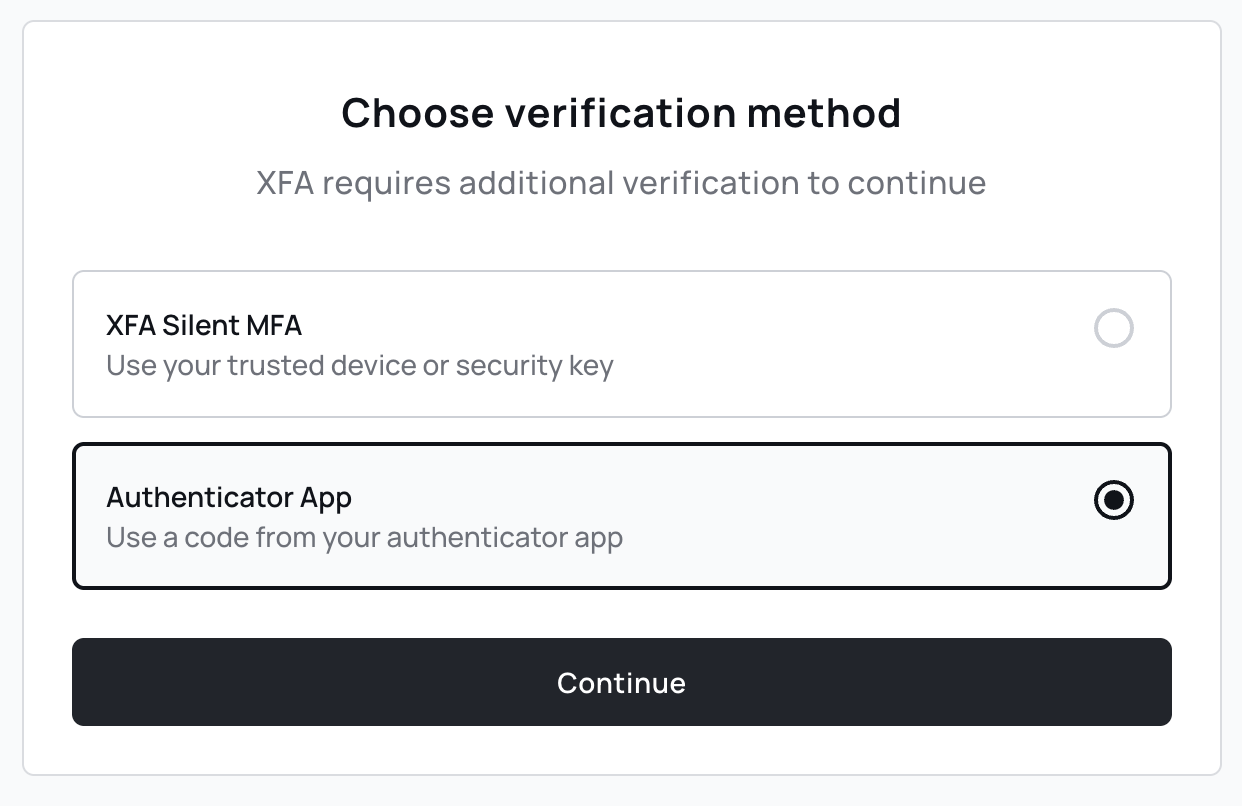
Se a sua organização só tiver o TOTP ativado, não vê esta escolha e passa diretamente para o passo seguinte.
Passo 2: verifique a sua identidade
Recebe um e-mail para verificar o seu dispositivo. Abra o e-mail e clique na ligação para aprovar o dispositivo.
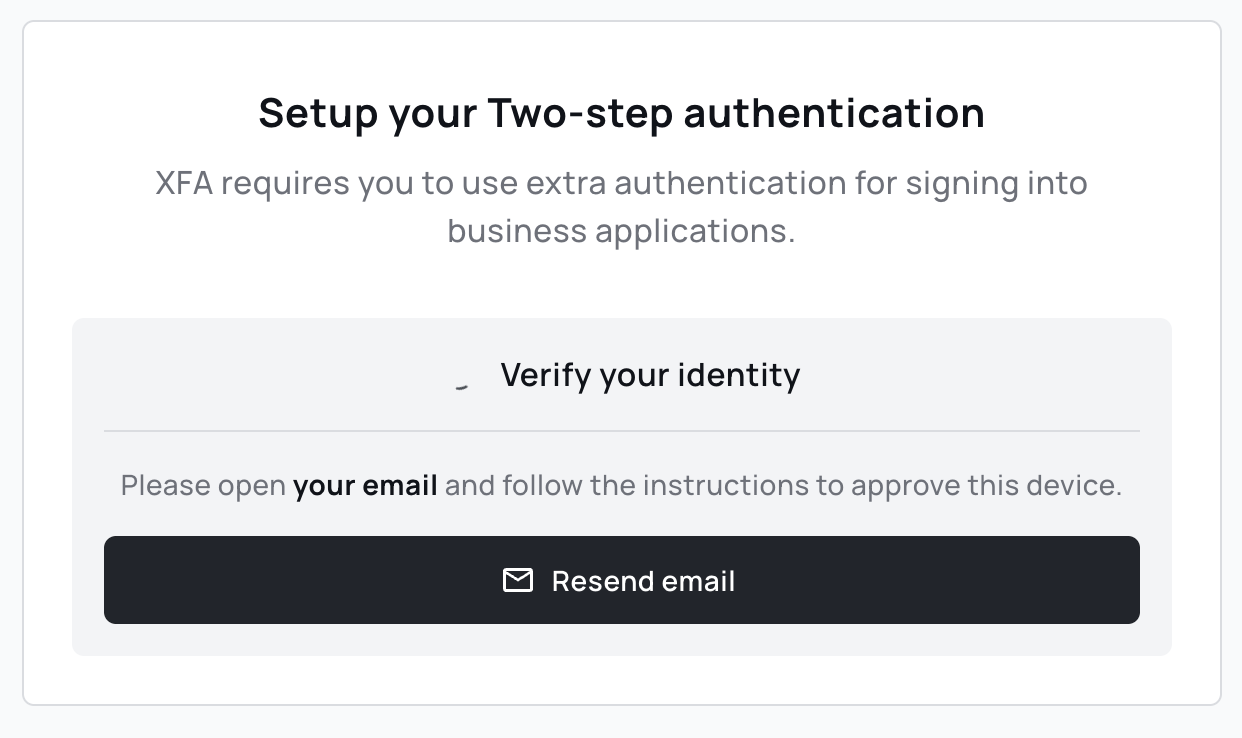
Se não receber o e-mail, veja na pasta de spam ou clique em Resend email.
Algumas organizações têm a aprovação automática ativada e, nesse caso, pode saltar este passo.
Passo 3: leia o código QR
Depois da verificação por e-mail, vê um código QR. Abra a sua aplicação de autenticação e leia-o:
- Abra a aplicação de autenticação no telemóvel
- Toque em + ou em Adicionar conta
- Selecione Ler código QR
- Aponte a câmara ao código QR no ecrã
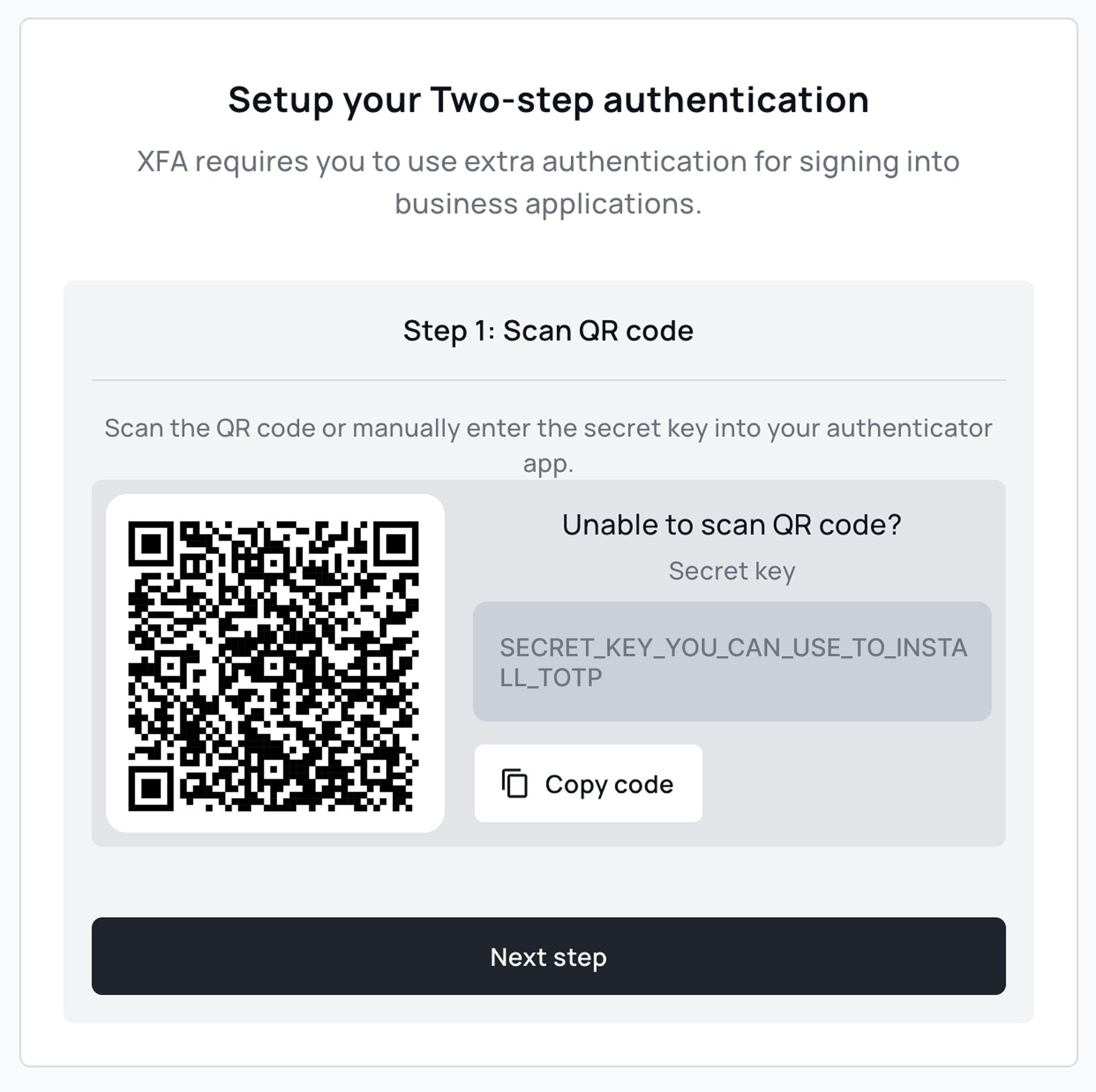
Não consegue ler o código QR? Clique em Copy code e introduza manualmente a chave secreta na sua aplicação de autenticação.
Passo 4: introduza o código de verificação
Depois da leitura, a sua aplicação de autenticação mostra um código de 6 dígitos. Introduza esse código e clique em Verify.
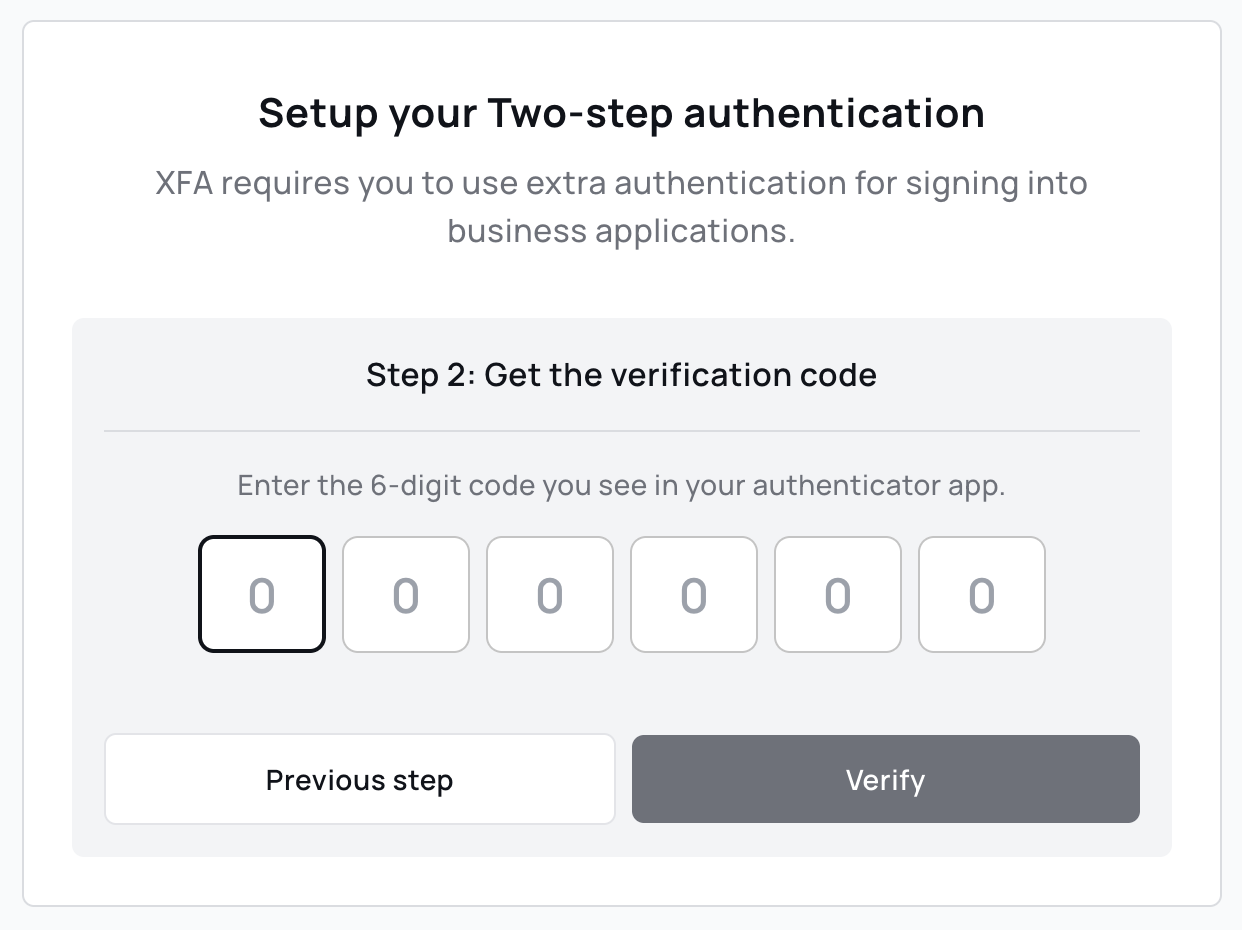
Após a verificação com sucesso, é reencaminhado para a sua aplicação.
Iniciar sessão com o TOTP
Depois de o TOTP estar configurado, usa-o sempre que iniciar sessão:
- Inicie sessão na sua aplicação como habitualmente
- Quando lhe for pedido, abra a aplicação de autenticação
- Encontre a conta XFA e veja o código de 6 dígitos atual
- Introduza o código e clique em Verify
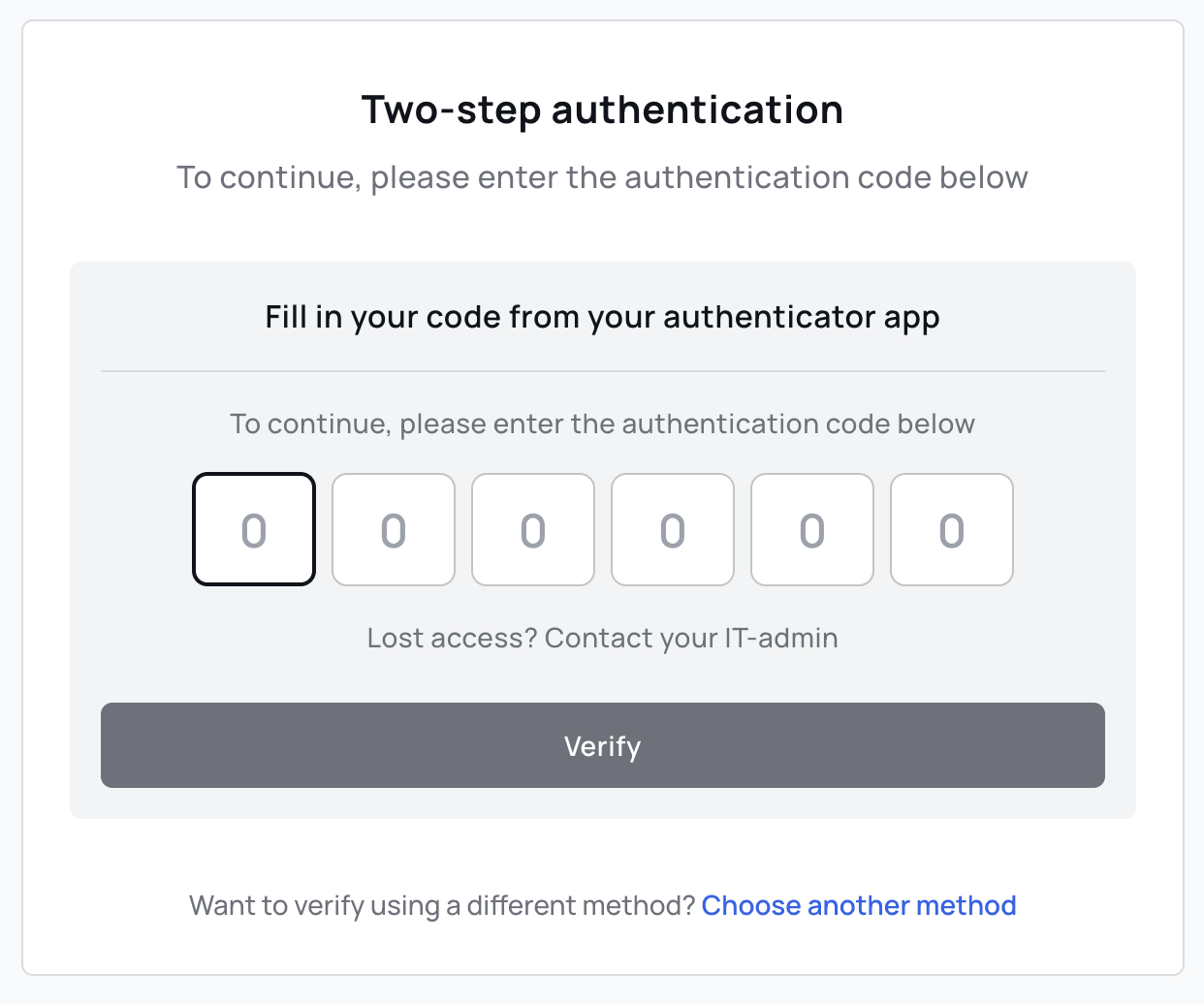
Os códigos mudam a cada 30 segundos. Se o código estiver quase a expirar, espere pelo seguinte.
Mudar de método
Se a sua organização tiver vários métodos de verificação ativados, pode mudar clicando em Set one up, ao lado de Want to use a different method? no ecrã de verificação. Na aplicação móvel XFA, toque em Use a different method.
Resolução de problemas
O código é inválido
- Verifique a hora do telemóvel: os códigos TOTP dependem da hora. Confirme que o telemóvel acerta a hora automaticamente:
- iPhone: Definições → Geral → Data e hora → ative "Definir automaticamente"
- Android: Definições → Sistema → Data e hora → ative "Data e hora automáticas"
- Espere por um código novo: se o código estiver quase a expirar, espere pelo seguinte
- Confirme a conta certa: se tiver várias contas na aplicação de autenticação, confirme que está a usar o código do XFA
Não recebeu o e-mail de verificação
- Veja na pasta de spam ou de lixo
- Clique em Resend email no ecrã de verificação
- Confirme que está a ver o endereço de e-mail correto
Perdeu o acesso à aplicação de autenticação
Se já não tiver acesso à aplicação de autenticação (telemóvel perdido, aplicação apagada), contacte o administrador de TI. Ele pode repor a sua configuração TOTP para que a possa configurar de novo.
Mudou de telemóvel
Para transferir o TOTP para um telemóvel novo:
- Google Authenticator: use a funcionalidade "Transferir contas"
- Microsoft Authenticator: ative a cópia de segurança na nuvem nas definições
- Authy: as contas sincronizam automaticamente se usar o mesmo número de telemóvel
Se não conseguir transferir, contacte o administrador de TI para repor o seu TOTP.
Precisa de ajuda?
Se estiver com dificuldades na autenticação TOTP, contacte o seu serviço de suporte de TI.