Google Discovery
Google Discovery conecta Google Workspace con XFA. XFA lee los registros de autenticación y los datos de dispositivos de Google Workspace para encontrar los dispositivos que se usan para trabajar en su organización, de modo que pueda informar sobre ellos y más adelante llegar a ellos con Awareness o Enforcement.
Iniciar la conexión con Google
- En el panel de control de XFA, abra Discovery.
- Haga clic en Añadir conexión, o en Nuevo si ya tiene una conexión.
- Elija Descubra los dispositivos en Google y haga clic en Continuar.
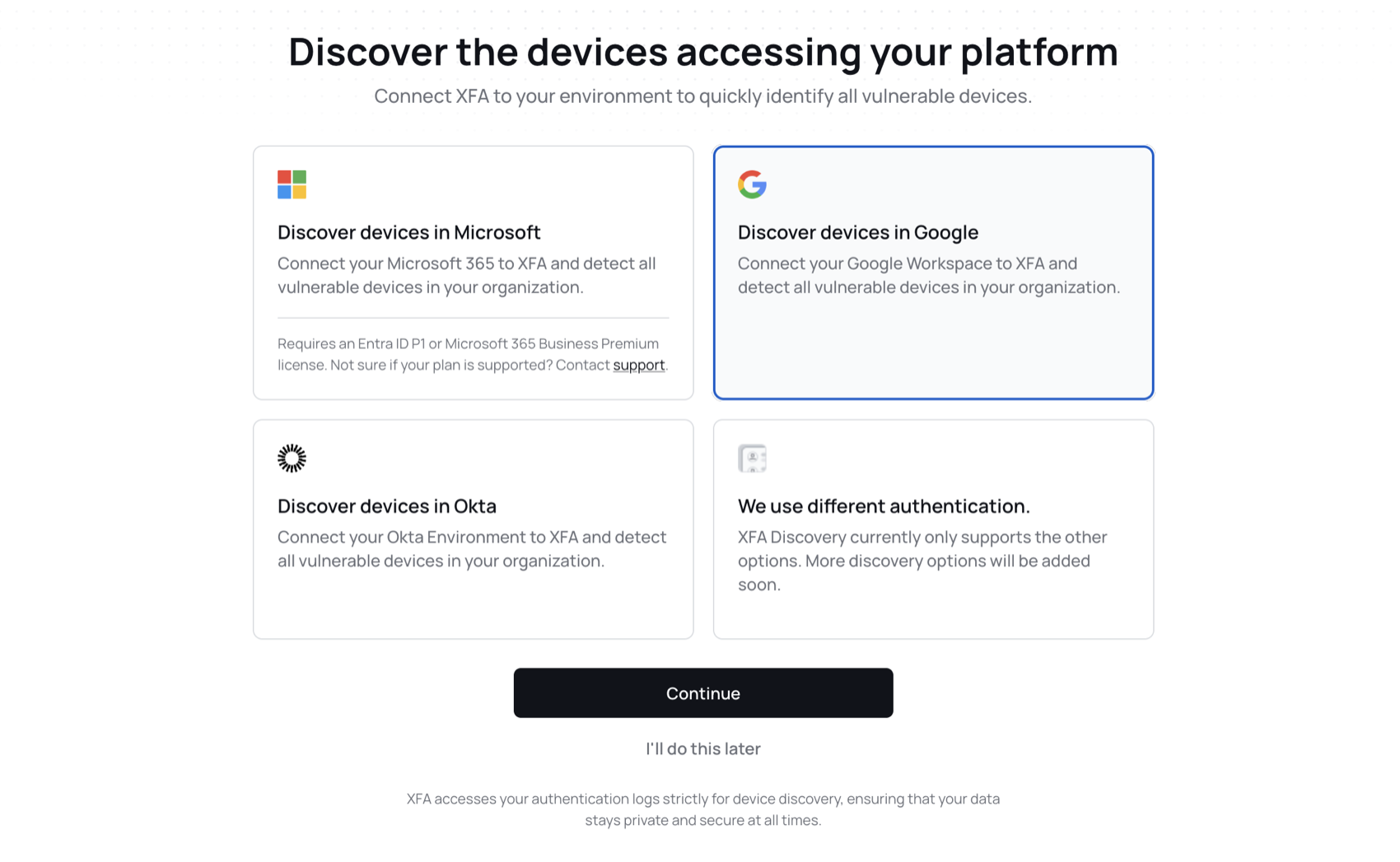
Cada conexión de Discovery cuenta para el límite de su plan. Si lo ha alcanzado, XFA muestra Límite de conexiones de Discovery alcanzado. Mejore su plan o elimine una conexión para continuar.
Conectar la Mobile Devices API
Haga clic en Conectar y complete el inicio de sesión y la pantalla de consentimiento de Google con una cuenta que pueda autorizar el acceso en nombre de su organización. Así XFA obtiene acceso a los datos de los dispositivos iOS y Android.
Conceder a XFA acceso a la Cloud Identity API
Configure la delegación en todo el dominio para que XFA pueda leer todos los dispositivos a través de la Cloud Identity API.
-
Haga clic en Abrir la página de Domain-wide Delegation para abrirla en la consola de Google Cloud.
-
Haga clic en Add new.
-
Rellene estos valores. El asistente tiene un botón de copiar junto a cada uno.
Campo Valor Client ID 107563464460134163966Scope https://www.googleapis.com/auth/cloud-identity.devices -
Haga clic en Authorize.
-
De vuelta en XFA, marque He configurado Domain-wide Delegation en la consola de administración de Google. El paso siguiente permanece bloqueado hasta que lo marque.
Elegir los dispositivos que XFA debe descubrir
Elija qué dispositivos importa XFA:
- Descubrir todos los dispositivos importa todos los dispositivos encontrados en sus registros de autenticación.
- Descubrir solo dispositivos de grupos seleccionados importa los dispositivos de los grupos que elija en el selector de grupos.
Para dejar fuera un tipo de dispositivo, marque Excluir dispositivos de escritorio o Excluir dispositivos móviles.
Haga clic en Iniciar Discovery. Los primeros dispositivos aparecen en la página Dispositivos a medida que XFA los encuentra.
Ajustar el alcance más adelante
Para cambiar el alcance después de la configuración, abra Discovery y haga clic en Gestionar en su conexión de Google. Además de los filtros por tipo de dispositivo, esta página tiene dos opciones más:
- Solo dispositivos no gestionados omite los dispositivos que Google ya marca como gestionados, por ejemplo mediante Google Endpoint Management.
- Filtrar por grupos limita Discovery a Solo grupos específicos, o deja fuera grupos con Excluir grupos. Si un grupo está a la vez incluido y excluido, se excluye.
Si los dispositivos móviles no aparecen, compruebe que Endpoint verification está configurado al menos en Basic en la consola de administración de Google Workspace. Sin ello, Google no registra los datos de sesión de los dispositivos móviles.