Microsoft Discovery
Microsoft Discovery koppelt Microsoft Entra ID aan XFA. XFA leest de authenticatielogs van je Microsoft 365 om de toestellen te vinden die in je organisatie voor het werk gebruikt worden, zodat je erover kunt rapporteren en ze later kunt bereiken met Awareness of Enforcement.
Voordat je begint
Je Microsoft-tenant heeft een Entra ID P1- of Microsoft 365 Business Premium-licentie nodig. Eén licentie in de tenant volstaat; die hoeft niet aan elke gebruiker toegekend te zijn.
XFA herkent toestellen aan de hand van je aanmeld- en auditlogs van Microsoft 365, die het leest met de Microsoft Graph-toestemming AuditLog.Read.All. Microsoft stelt die logs alleen beschikbaar aan tenants met Entra ID P1. Dat is een vereiste van Microsoft, niet van XFA. Weet je niet zeker of je abonnement in aanmerking komt, neem dan contact op met support.
Stap 1: start de koppeling met Microsoft
- Open Discovery in het XFA-dashboard.
- Klik op Verbinding toevoegen, of op Nieuw als je al een koppeling hebt.
- Kies Ontdek toestellen in Microsoft en klik op Doorgaan.
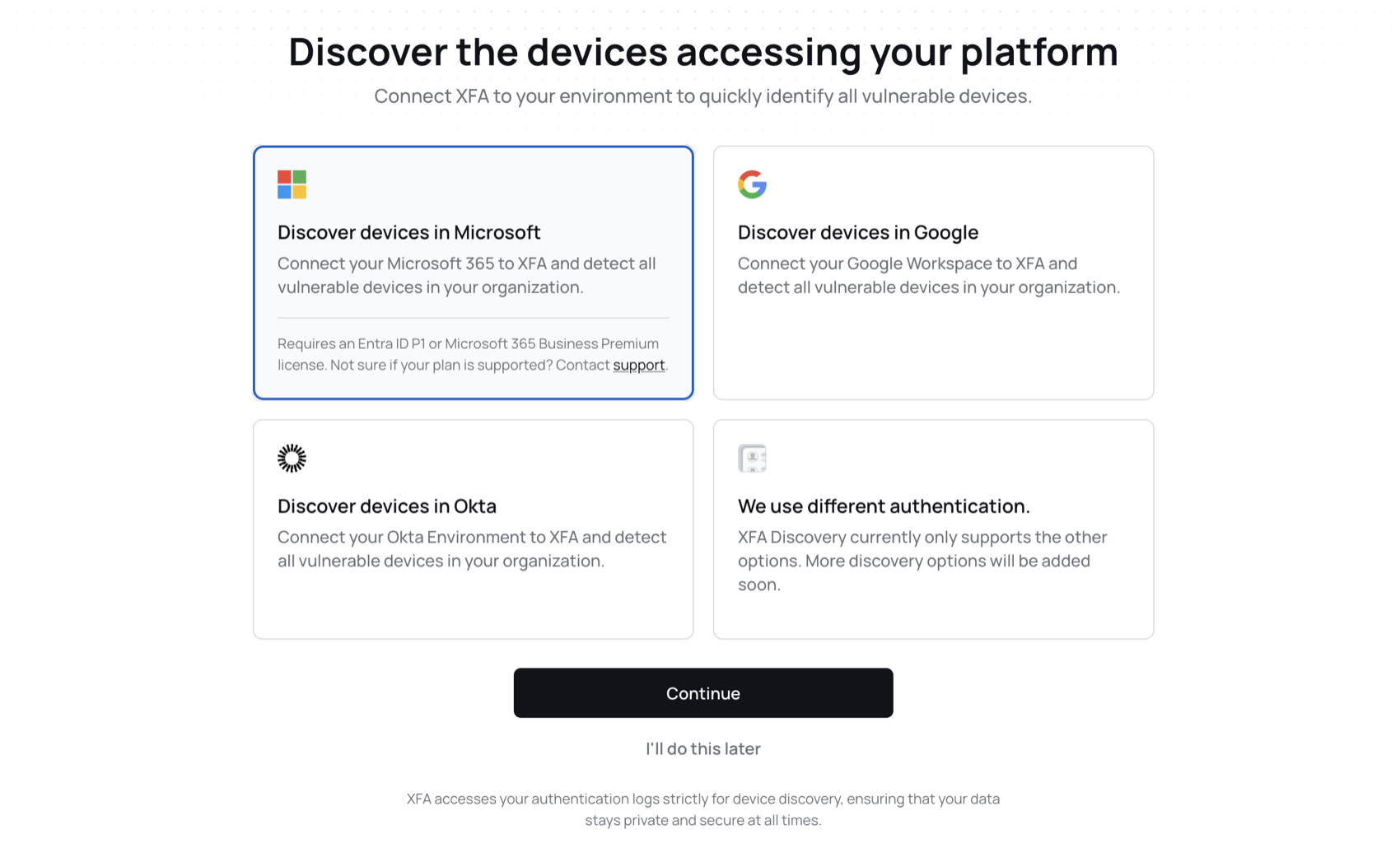
Elke Discovery-koppeling telt mee voor de limiet van je abonnement. Heb je die bereikt, dan toont XFA Discovery connectie limiet bereikt. Upgrade je abonnement of verwijder een koppeling om verder te gaan.
Stap 2: koppel XFA aan Microsoft Entra ID
Klik op Beheerderstoestemming verlenen. Meld je aan met een account dat beheerderstoestemming voor je tenant mag geven, bekijk de gevraagde toestemmingen en keur ze goed voor je organisatie.
Is de toestemming verleend, dan keer je terug naar XFA en zie je Succesvol verbonden.
Stap 3: kies welke toestellen XFA moet ontdekken
Kies welke toestellen XFA importeert:
- Alle toestellen ontdekken importeert elk toestel dat in je authenticatielogs voorkomt.
- Alleen toestellen van geselecteerde groepen ontdekken importeert toestellen van de groepen die je in de groepenkiezer kiest.
Wil je een type toestel weglaten, vink dan Desktop-toestellen uitsluiten of Mobiele toestellen uitsluiten aan.
Klik op Start discovery. De eerste toestellen verschijnen op de pagina Toestellen zodra XFA ze vindt.
Afbakening later aanpassen
Wil je de afbakening na het instellen wijzigen, open dan Discovery en klik op Integratie bewerken bij je Microsoft-koppeling. Naast de filters op type toestel heeft die pagina nog twee opties:
- Enkel onbeheerde toestellen slaat toestellen over die al als beheerd aangemerkt zijn, bijvoorbeeld door Intune.
- Filteren op groepen beperkt Discovery tot Enkel specifieke groepen, of laat groepen weg met Groepen uitsluiten. Is een groep zowel opgenomen als uitgesloten, dan wordt ze uitgesloten.
Werkt de koppeling niet meer, dan toont de kaart van de koppeling op de pagina Discovery de knop Opnieuw verbinden. Gebruik die om opnieuw toestemming te geven.