Microsoft Discovery
Microsoft Discovery verbindet Microsoft Entra ID mit XFA. XFA liest die Authentifizierungsprotokolle Ihres Microsoft 365, um die Geräte zu finden, mit denen in Ihrer Organisation gearbeitet wird. So können Sie über diese Geräte berichten und sie später mit Awareness oder Enforcement erreichen.
Bevor Sie beginnen
Ihr Microsoft-Tenant braucht eine Lizenz für Entra ID P1 oder Microsoft 365 Business Premium. Eine Lizenz im Tenant genügt, sie muss nicht jedem Benutzer zugewiesen sein.
XFA erkennt Geräte anhand Ihrer Anmelde- und Auditprotokolle aus Microsoft 365, die es über die Microsoft-Graph-Berechtigung AuditLog.Read.All liest. Microsoft gibt diese Protokolle nur für Tenants mit Entra ID P1 frei. Das ist eine Anforderung von Microsoft, nicht von XFA. Sind Sie unsicher, ob Ihr Tarif die Voraussetzung erfüllt, wenden Sie sich an den Support.
Schritt 1: die Verbindung zu Microsoft starten
- Öffnen Sie im XFA-Dashboard Discovery.
- Klicken Sie auf Verbindung hinzufügen oder auf Neu, wenn Sie bereits eine Verbindung haben.
- Wählen Sie Geräte in Microsoft entdecken und klicken Sie auf Weiter.
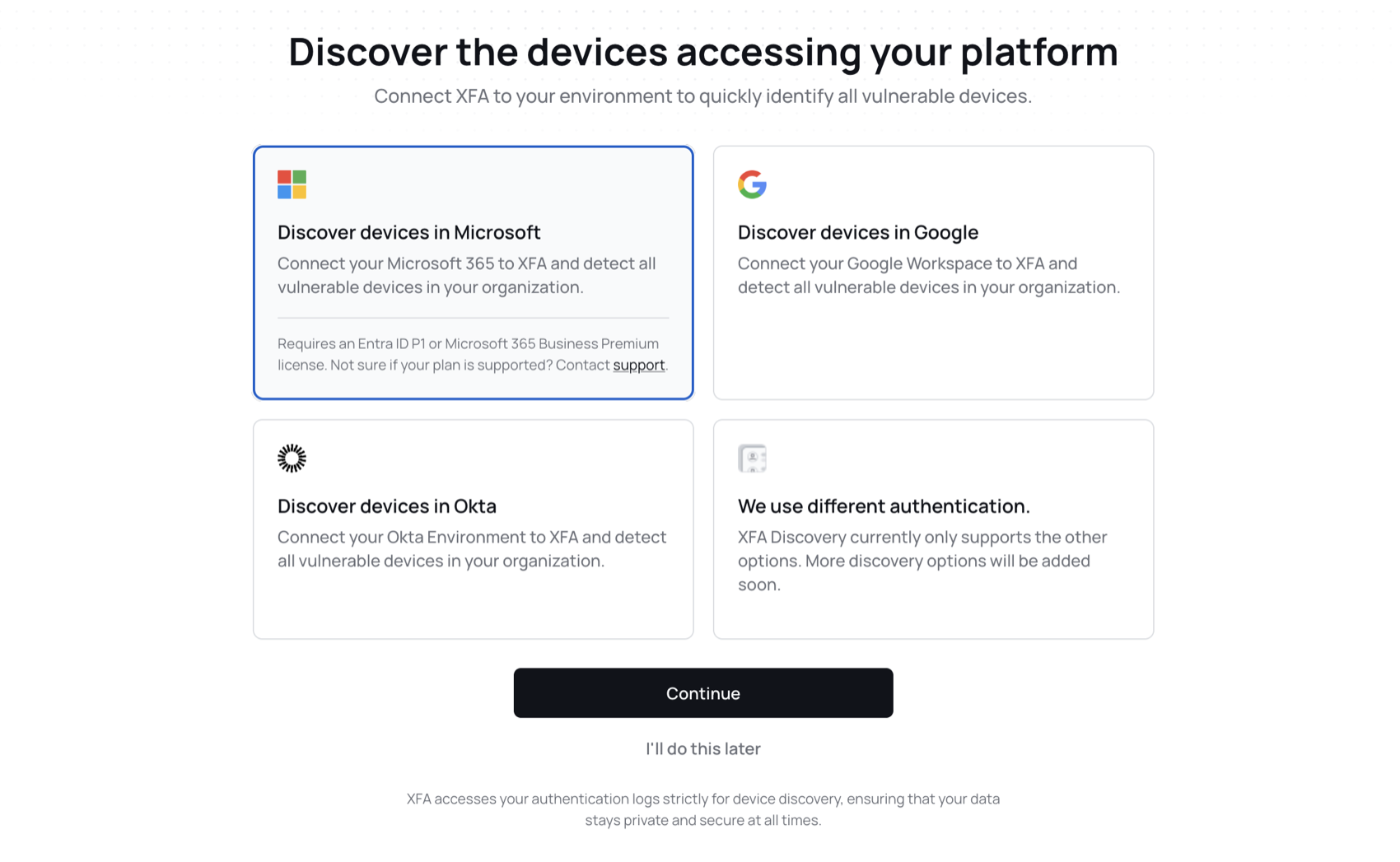
Jede Discovery-Verbindung wird auf das Limit Ihres Tarifs angerechnet. Haben Sie es erreicht, zeigt XFA Limit für Discovery-Verbindungen erreicht. Führen Sie ein Upgrade Ihres Tarifs durch oder entfernen Sie eine Verbindung, um fortzufahren.
Schritt 2: XFA mit Microsoft Entra ID verbinden
Klicken Sie auf Administratorzustimmung erteilen. Melden Sie sich mit einem Konto an, das die Administratorzustimmung für Ihren Tenant erteilen darf, sehen Sie die angefragten Berechtigungen durch und genehmigen Sie sie für Ihre Organisation.
Ist die Zustimmung erteilt, kehren Sie zu XFA zurück und sehen Erfolgreich verbunden.
Schritt 3: die Geräte auswählen, die XFA entdecken soll
Wählen Sie, welche Geräte XFA importiert:
- Alle Geräte entdecken importiert jedes Gerät, das in Ihren Authentifizierungsprotokollen auftaucht.
- Nur Geräte aus ausgewählten Gruppen entdecken importiert die Geräte der Gruppen, die Sie in der Gruppenauswahl wählen.
Um einen Gerätetyp auszulassen, setzen Sie das Häkchen bei Desktop-Geräte ausschließen oder Mobile Geräte ausschließen.
Klicken Sie auf Discovery starten. Die ersten Geräte erscheinen auf der Seite Geräte, sobald XFA sie findet.
Den Umfang später anpassen
Um den Umfang nach der Einrichtung zu ändern, öffnen Sie Discovery und klicken bei Ihrer Microsoft-Verbindung auf Verwalten. Neben den Filtern für Gerätetypen bietet diese Seite zwei weitere Optionen:
- Nur nicht verwaltete Geräte überspringt Geräte, die bereits als verwaltet gekennzeichnet sind, etwa durch Intune.
- Nach Gruppen filtern begrenzt Discovery mit Nur bestimmte Gruppen auf ausgewählte Gruppen oder lässt mit Gruppen ausschließen Gruppen aus. Ist eine Gruppe sowohl eingeschlossen als auch ausgeschlossen, wird sie ausgeschlossen.
Funktioniert die Verbindung nicht mehr, zeigt die Verbindungskarte auf der Seite Discovery die Schaltfläche Erneut verbinden. Damit erteilen Sie die Zustimmung erneut.