Ein Konto bei XFA anlegen
Eine Organisation anzulegen ist der erste Schritt als Administrator bei XFA. Ihre Organisation enthält die Benutzer, Geräte, Richtlinien, Integrationen und Anwendungen, mit denen Sie arbeiten. Richten Sie sie also ein, bevor Sie einen Identity Provider anbinden, Benutzer einladen oder die Geräteverifizierung zu einer Entscheidung über den Zugriff machen.
Schritt 1: registrieren
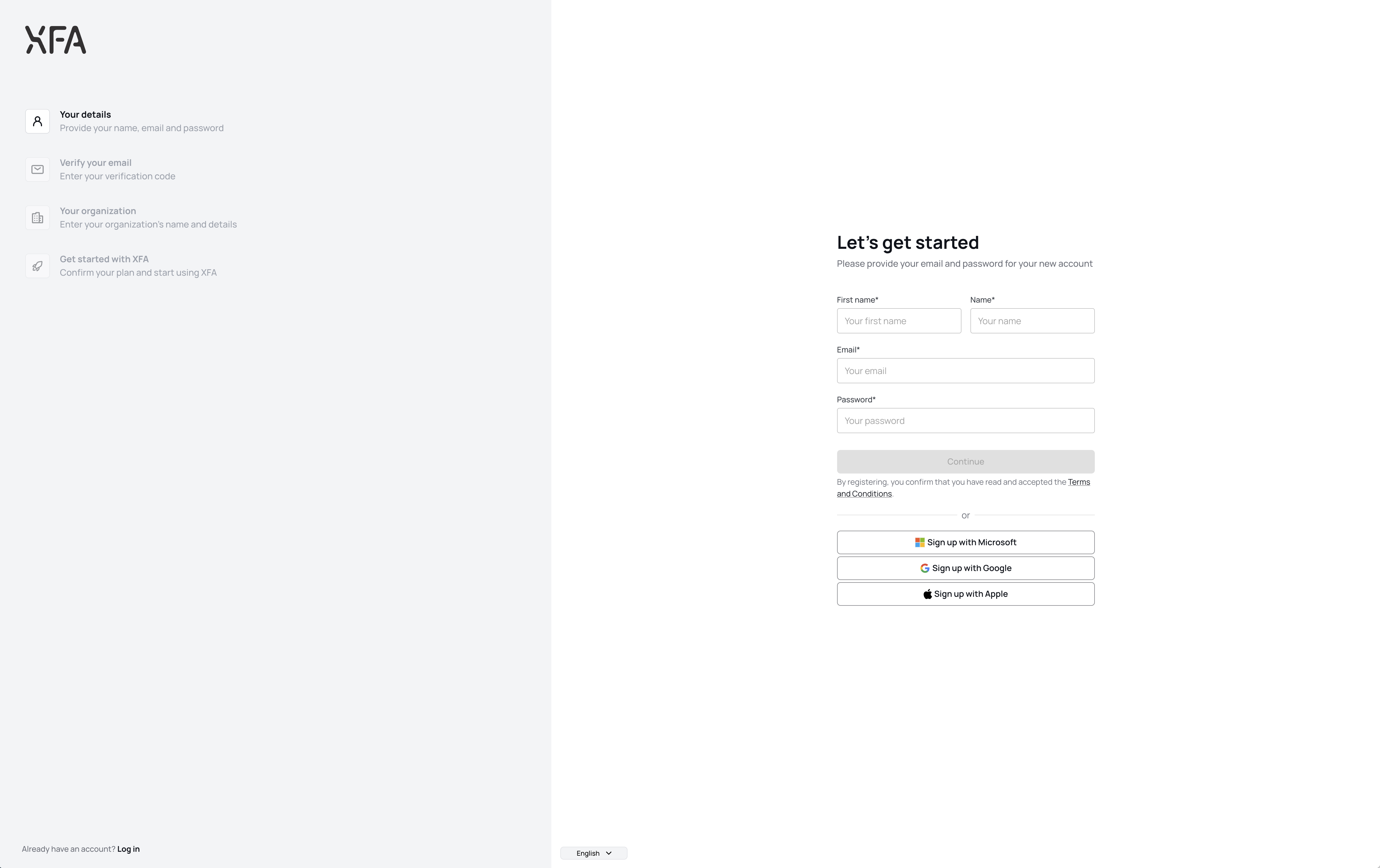
Gehen Sie auf dashboard.xfa.tech/signup, um zu starten. Sie haben die Wahl:
- Geben Sie Ihre Kontodaten selbst ein:
- Vorname
- Nachname
- Passwort
- Oder registrieren Sie sich über einen externen Anmeldedienst:
- Microsoft Login
- Google Login
- Apple Login
Sobald Sie Ihre Daten eingegeben oder einen externen Anmeldedienst gewählt haben, geht es weiter zum nächsten Schritt.
Die Anmeldemethode, die Sie beim Anlegen Ihres Kontos wählen, ist die einzige, mit der Sie später auf Ihr Konto zugreifen können. Ein Wechsel zwischen Anmeldemethoden ist nach dem Anlegen des Kontos nicht möglich.
Bei externen Anmeldediensten: Haben Sie sich über Microsoft, Google oder Apple registriert, ist Ihre E-Mail-Adresse automatisch bestätigt. Sie überspringen Schritt 2 und gehen direkt weiter.
Schritt 2: Ihre E-Mail-Adresse bestätigen
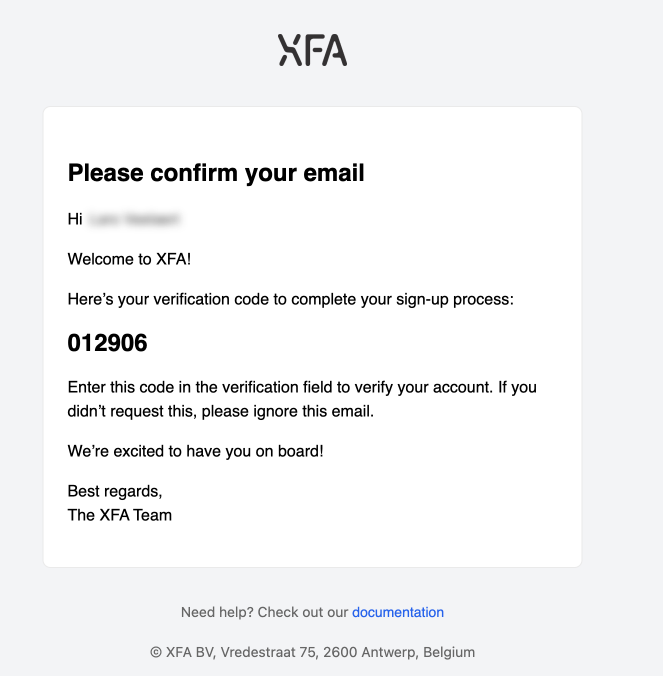
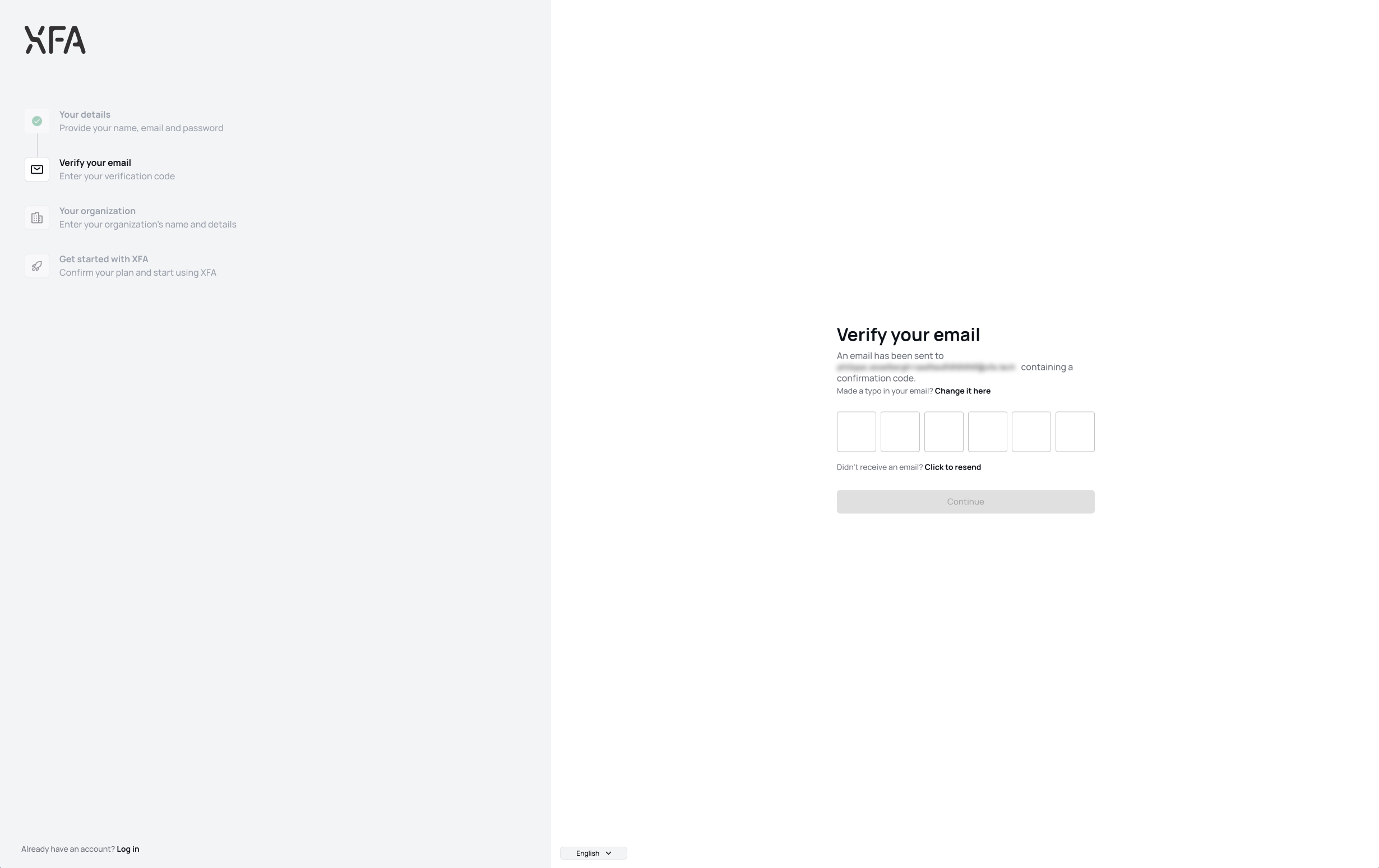
Haben Sie bei der Registrierung Ihren Namen, Ihre E-Mail-Adresse und ein Passwort angegeben, erhalten Sie einen Bestätigungscode per E-Mail. Auf dem nächsten Bildschirm:
- Sehen Sie in Ihrem Posteingang nach dem Bestätigungscode.
- Geben Sie den Code in das dafür vorgesehene Feld ein.
- Senden Sie den Code ab, um Ihr Konto zu bestätigen.
Schritt 3: Angaben zu Ihrer Organisation
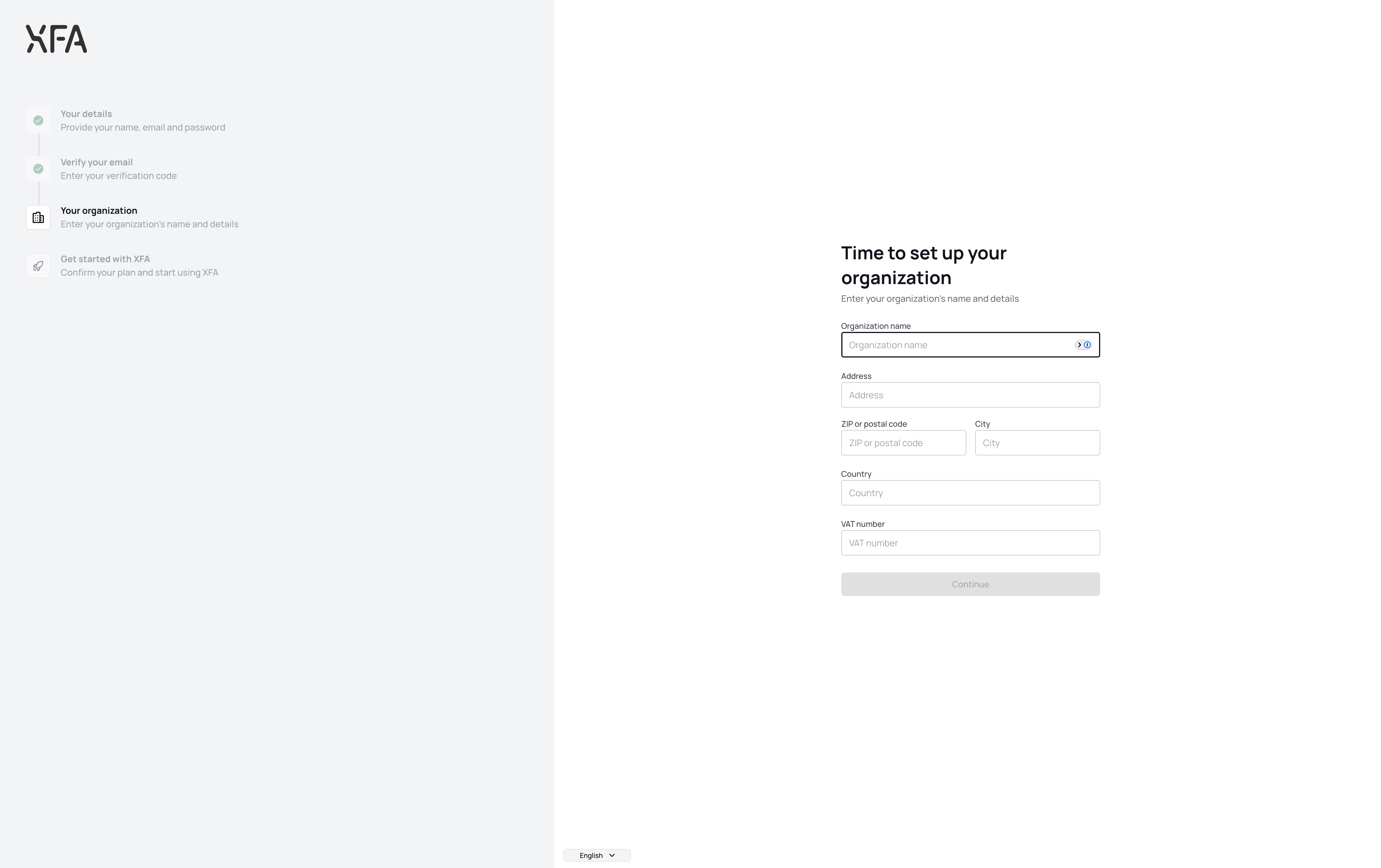
Sobald Ihre E-Mail-Adresse bestätigt ist, richten Sie Ihre Organisation ein. Geben Sie die folgenden Angaben ein:
- Name der Organisation: der offizielle Name Ihrer Organisation.
- Adresse: die Adresse der Organisation.
- Umsatzsteuer-Identifikationsnummer: die Umsatzsteuer-Identifikationsnummer Ihrer Organisation, sofern vorhanden.
Danach geht es weiter zum letzten Schritt.
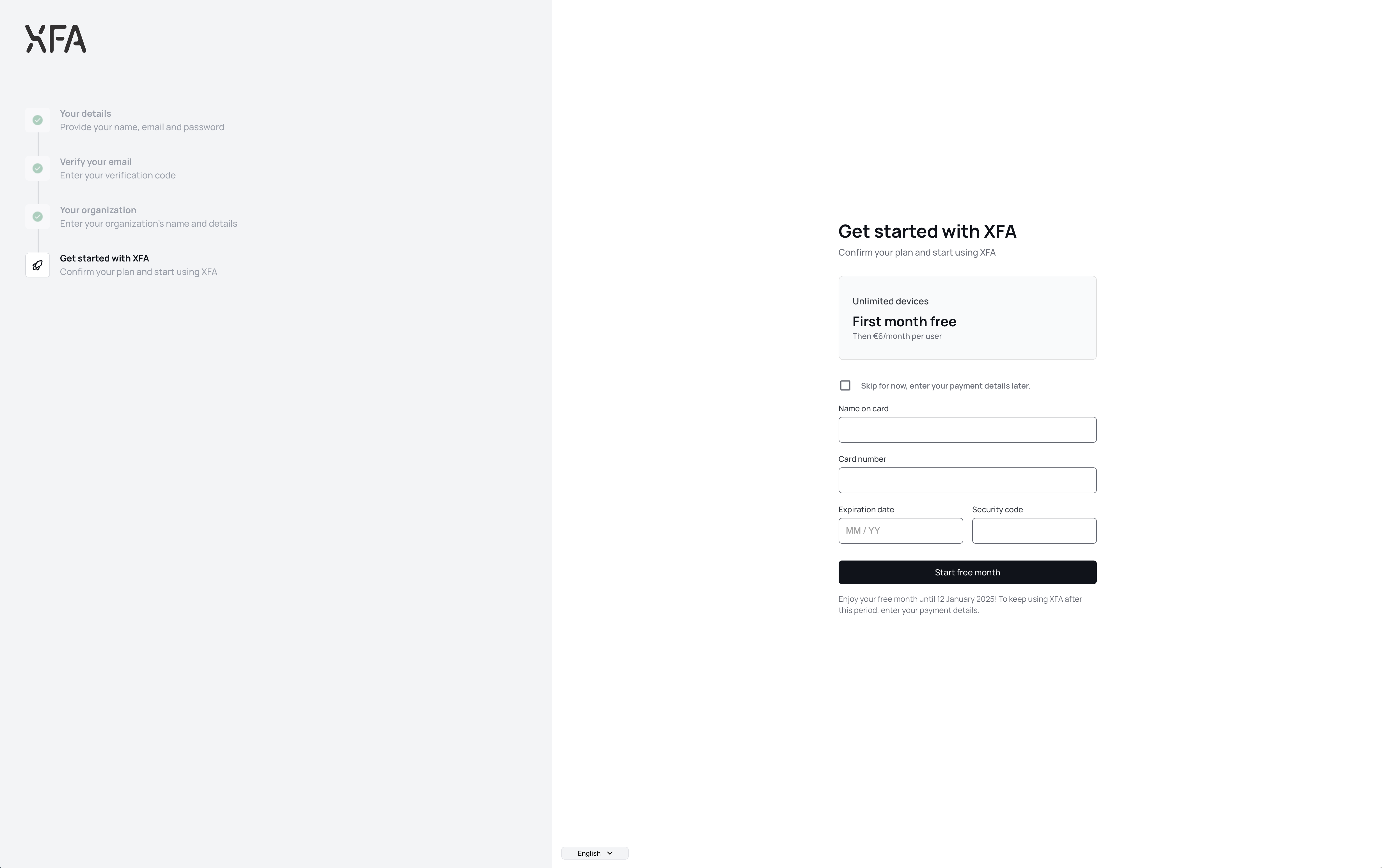
Schritt 4: Rechnungsdaten
Geben Sie Ihre Rechnungsdaten ein, um die Einrichtung Ihres Kontos abzuschließen:
- Zahlungsmethode: die Zahlungsdaten, die Sie nutzen möchten.
Sobald Sie diese Angaben gemacht haben, werden Sie zu unserem vertrauenswürdigen Zahlungsdienstleister weitergeleitet. Nach der Bestätigung ist Ihr Konto angelegt.
Schritt 5: Discovery von Geräten einrichten (optional)
Um sofort Einblick in alle Ihre Geräte zu bekommen und Compliance sicherzustellen, können Sie Ihr Konto direkt nach dem Anlegen mit einem dieser Identity Provider verbinden:



Durch die Verbindung kann XFA die Geräte entdecken, die zu Ihrer Organisation gehören, und deren Sicherheitsstatus melden.
Fertig! Sie können jetzt auf das XFA-Dashboard zugreifen und damit beginnen, die Geräte Ihrer Organisation abzusichern.