Formación de usuarios Max plan Beta
La formación de usuarios avisa al iniciar sesión a las personas que no han terminado su formación en seguridad o no han aceptado sus políticas de cumplimiento. XFA lee el estado de cada persona en su fuente de formación, por ejemplo Vanta. Con Bloquear el inicio de sesión activado, quienes no terminen a tiempo no pueden iniciar sesión en las aplicaciones de trabajo.
De cada persona, XFA solo lee si lo ha terminado o no, y la fecha límite. Nunca lee puntuaciones ni nombres de formaciones, y no cambia nada en su fuente de formación. En el panel de control, puede ver qué inicios de sesión recibieron un aviso o se bloquearon por la formación, en Actividad de inicio de sesión.
Antes de empezar
- Plan: la formación de usuarios, incluido Bloquear el inicio de sesión, está en los planes Max y Enterprise.
- Comprobaciones al iniciar sesión: XFA comprueba la formación cuando las personas inician sesión en las aplicaciones de trabajo a través de XFA. Configure primero las comprobaciones de inicio de sesión. Sin ellas, XFA no puede avisar ni bloquear a nadie por la formación.
- Fuente de formación: una cuenta de Vanta con acceso a su Developer Console. Drata y Phished están en beta con algunos clientes. Noon llegará pronto.
1. Abra Formación de usuarios
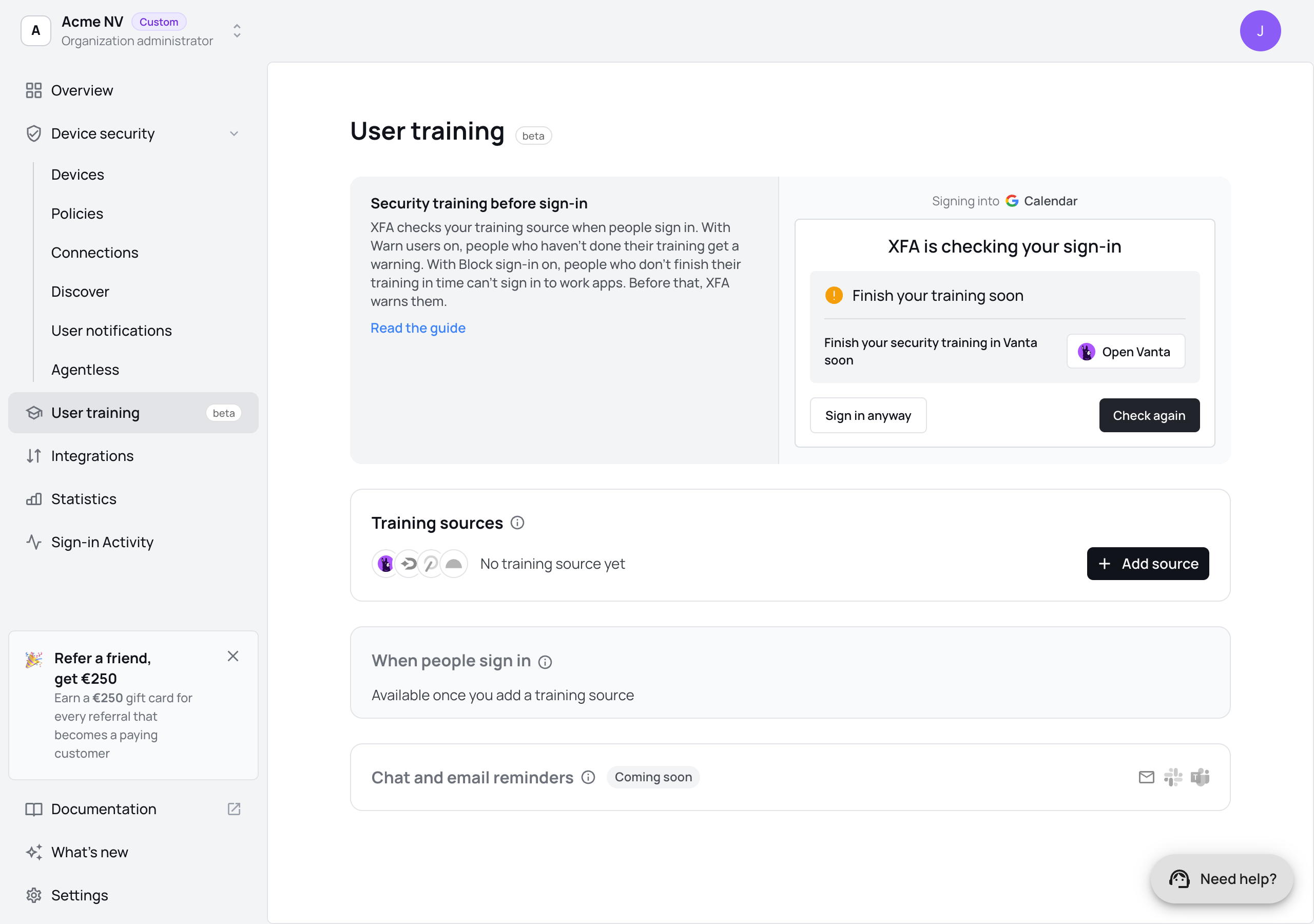
En el panel de control de XFA, abra Formación de usuarios en el menú. La página tiene tres partes: Fuentes de formación, Cuando las personas inician sesión (sus políticas) y una vista previa de lo que ven las personas.
2. Conecte Vanta
-
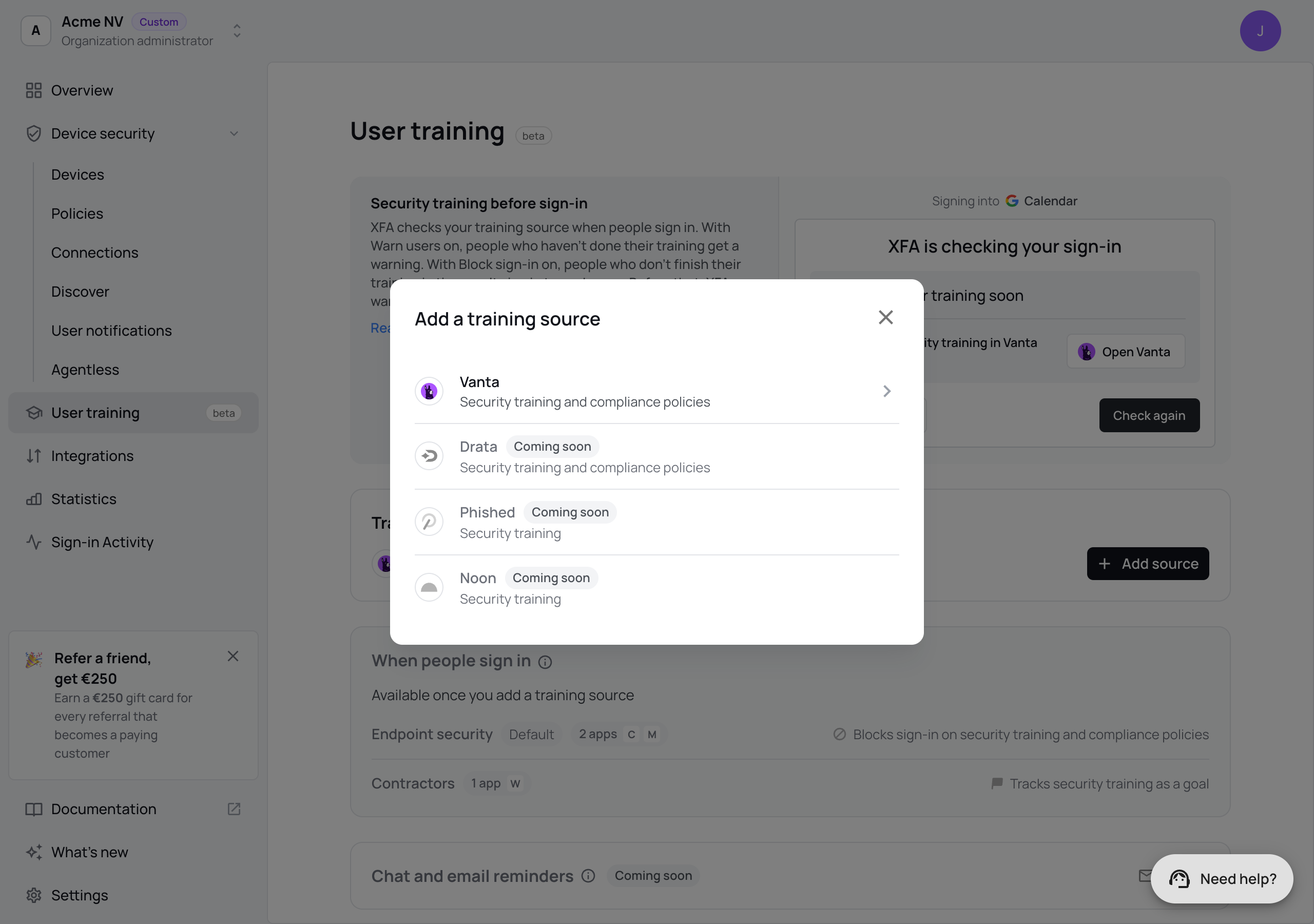
En Fuentes de formación, haga clic en Añadir fuente y elija Vanta.
-
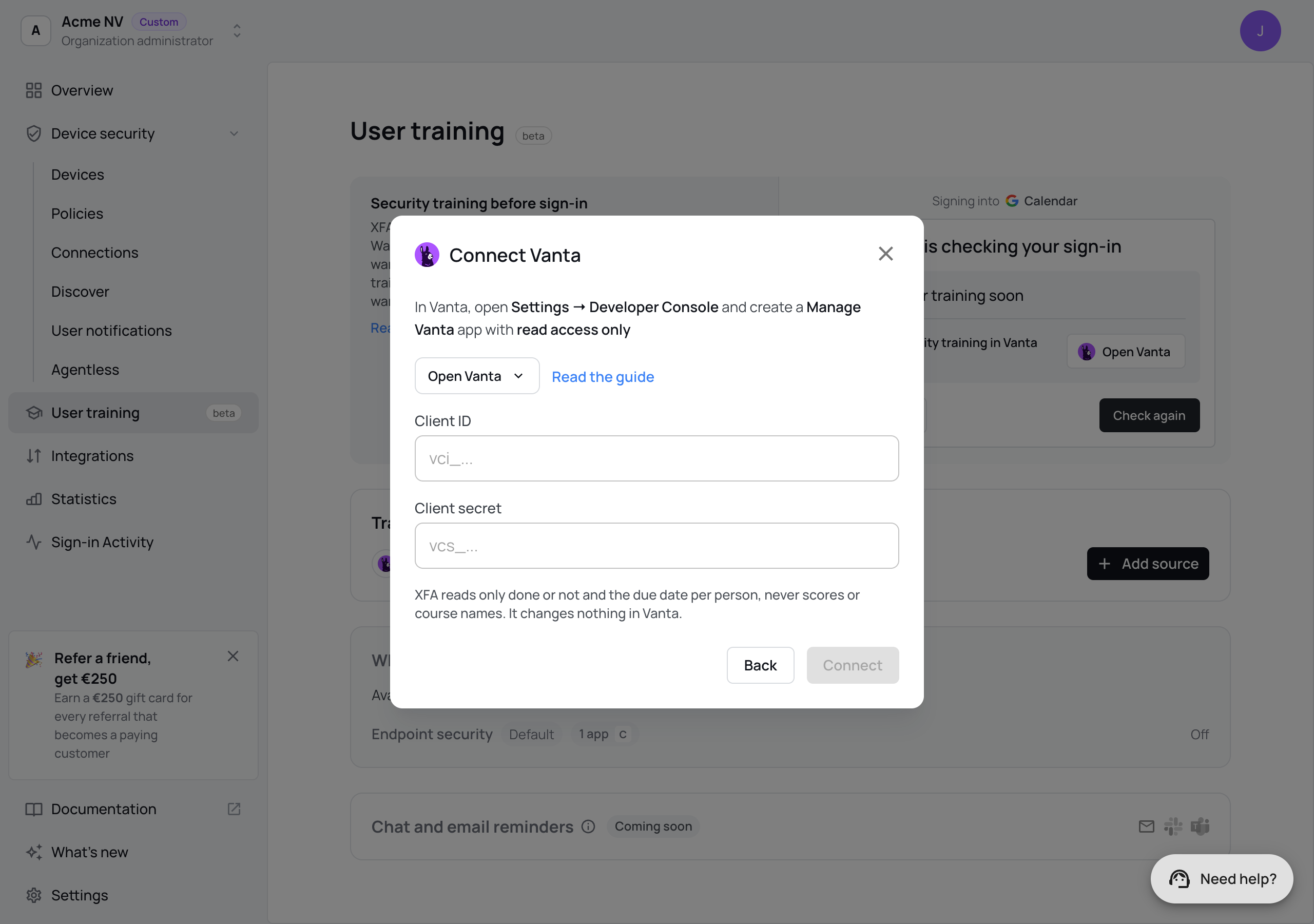
En Vanta, abra Settings → Developer Console y cree una aplicación Manage Vanta con read access only (solo acceso de lectura). Abrir Vanta en el cuadro de diálogo abre la Developer Console de su región (EE. UU., UE o Australia).
-
Copie el client ID. Después genere un client secret y cópielo.
-
Pegue el Client ID y el Client secret en el cuadro de diálogo y haga clic en Conectar.
XFA comprueba el client ID y el secret con Vanta de inmediato:
- Vanta los acepta: la conexión se guarda y muestra Conectado.
- Vanta los rechaza, o la aplicación no tiene acceso de lectura: no se guarda nada. El cuadro de diálogo indica qué corregir.
- Vanta no responde a tiempo: la conexión se guarda y muestra Aún no se pudo contactar con Vanta. XFA lo vuelve a intentar en el próximo inicio de sesión que use la comprobación.
XFA guarda el secret cifrado y no lo vuelve a mostrar. Use esta aplicación de Vanta solo para XFA: Vanta permite un solo token activo por aplicación, así que un token nuevo anula el anterior. Para cambiar el secret más adelante, abra la conexión y haga clic en Reemplazar el secret.
3. Compruebe la conexión
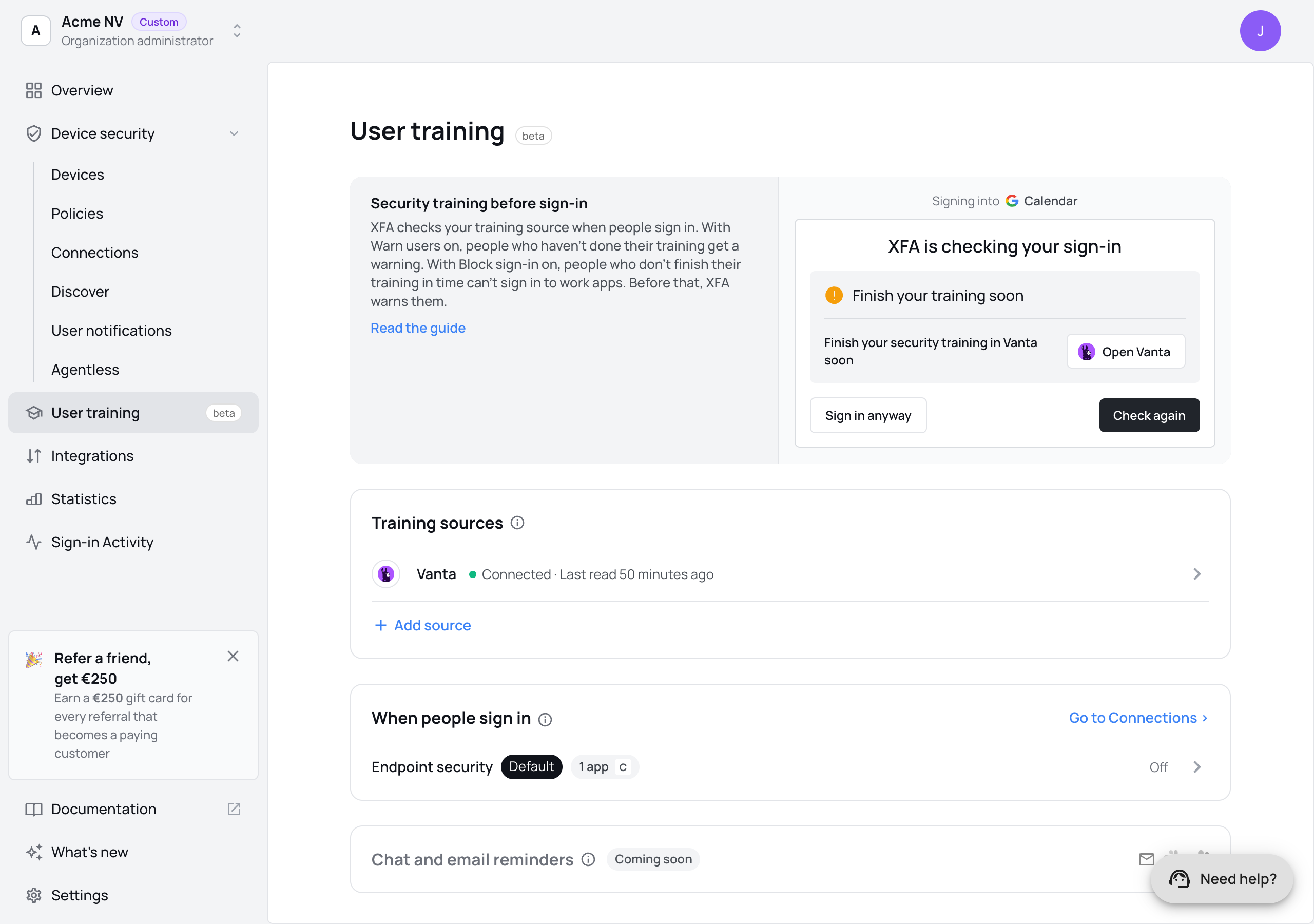
La conexión aparece en Fuentes de formación con su estado.
| Estado | Qué significa |
|---|---|
| Conectado | XFA leyó Vanta. Última lectura muestra cuándo. |
| Aún no lo usa ninguna política | Ninguna política lee esta fuente. Active una comprobación en el paso 4. |
| Se comprueba cuando alguien inicie sesión | Una política lee esta fuente, y XFA la lee en el próximo inicio de sesión. |
| Aún no se pudo contactar con Vanta | XFA lo vuelve a intentar en el próximo inicio de sesión. |
| Última comprobación fallida | Vanta no aceptó el client ID y el secret, o no hay ninguno guardado. Abra la conexión para reemplazarlos. |
| Falta un permiso | Drata, Phished o Noon: la clave o el token funciona, pero le falta un permiso que las comprobaciones necesitan. La línea de debajo indica qué añadir. Añádalo en esa herramienta y haga clic en Comprobar de nuevo. |
| Vanta pidió a XFA que espere | Vanta limita la frecuencia con la que XFA puede leer. No hay nada que cambiar: XFA lo vuelve a intentar en un inicio de sesión posterior. |
| Respuesta desconocida de Vanta | Vanta envió un estado de formación que XFA no conoce. Las personas no ven nada de ello, y nadie queda bloqueado por ello. |
4. Active las comprobaciones en una política
En Cuando las personas inician sesión, cada política que usan sus conexiones de inicio de sesión es una fila. Haga clic en una política para abrir sus Comprobaciones de formación.
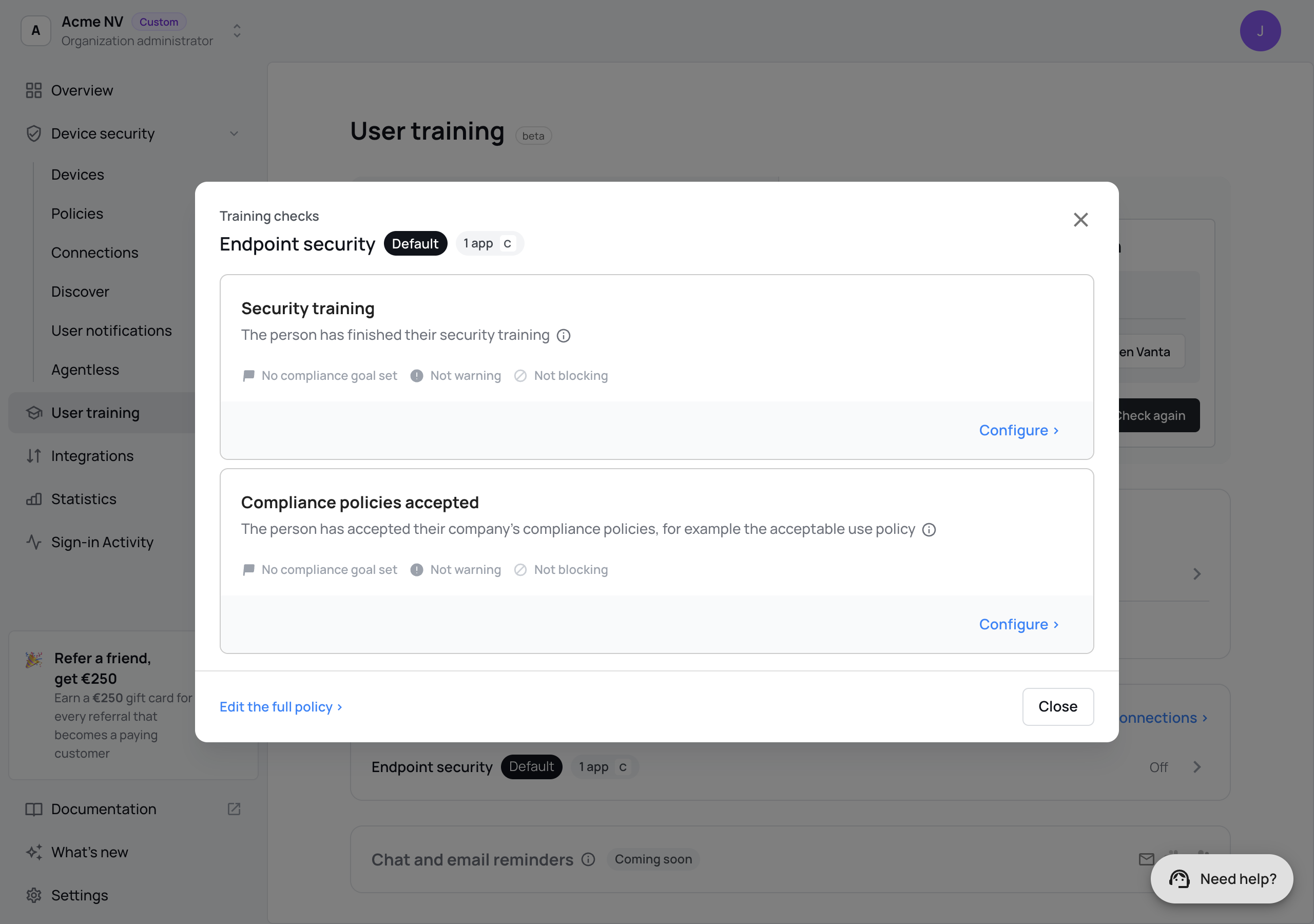
Hay dos comprobaciones:
- Formación de seguridad: la persona terminó su formación en seguridad.
- Políticas de cumplimiento aceptadas: la persona aceptó sus políticas de cumplimiento, por ejemplo la política de uso aceptable.
Haga clic en Configurar en una comprobación y elija qué hace:
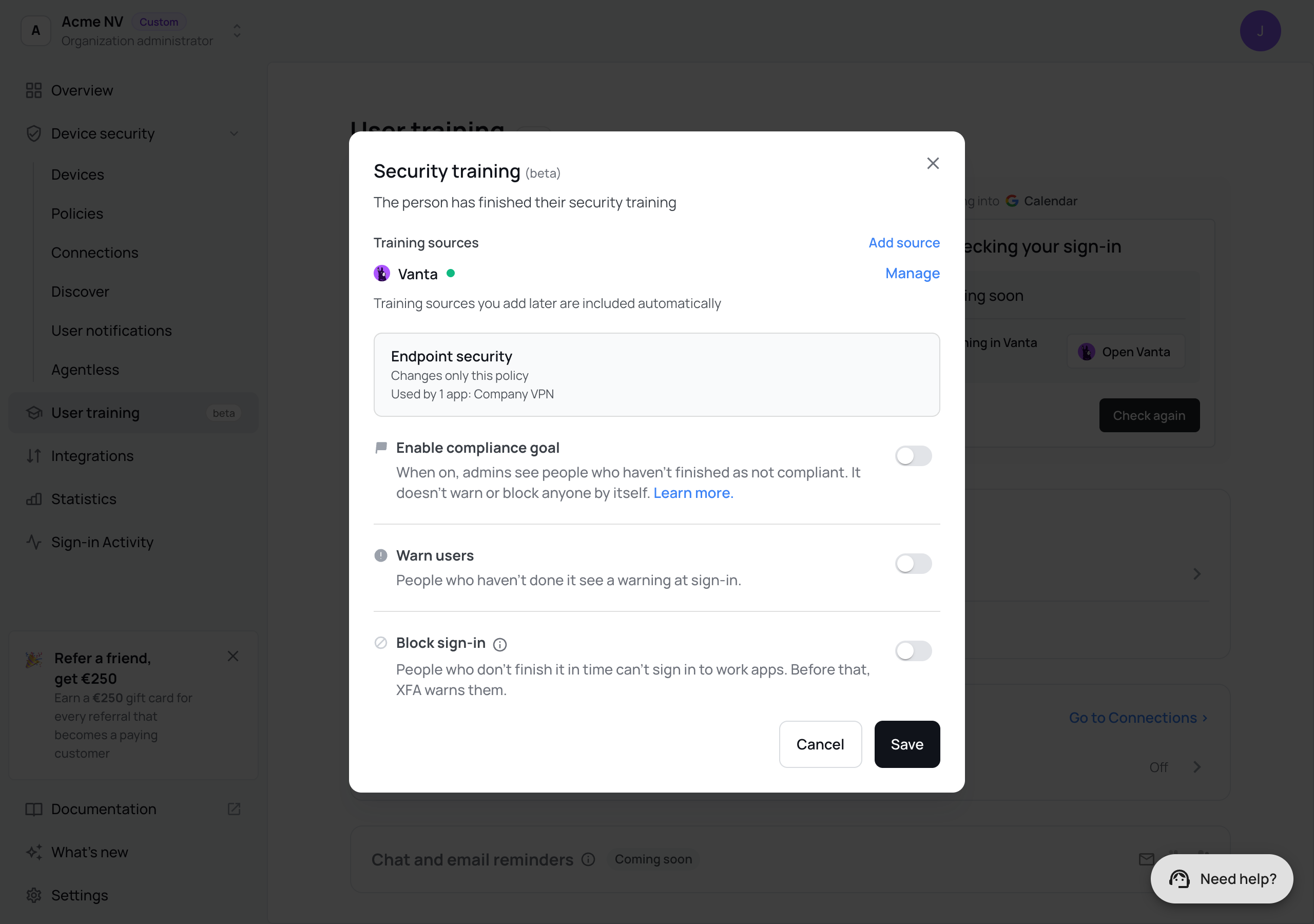
- Fuente de formación: las fuentes que lee esta comprobación. Las fuentes que añada más adelante se incluyen automáticamente. Para Políticas de cumplimiento aceptadas, solo aparecen las fuentes que tienen políticas de cumplimiento.
- Incluir en su objetivo de cumplimiento: las personas que no han terminado aparecen como no conformes en el panel de control. Esto por sí solo no avisa ni bloquea a nadie.
- Advertir a los usuarios: las personas que no lo han hecho ven un aviso al iniciar sesión.
- Bloquear el inicio de sesión: las personas que no lo terminan a tiempo no pueden iniciar sesión en las aplicaciones de trabajo.
- Sin fecha límite: avisar durante: cuando la formación tiene fecha límite, las personas quedan bloqueadas en cuanto pasa. Cuando no la tiene, quedan bloqueadas cuando terminan estos días, contados desde el primer inicio de sesión en que XFA encontró su formación vencida. No avisar, bloquear de inmediato bloquea al instante.
Haga clic en Guardar. La fila de la política indica entonces qué hacen sus comprobaciones, por ejemplo "Bloquea el inicio de sesión por la formación de seguridad y las políticas de cumplimiento".
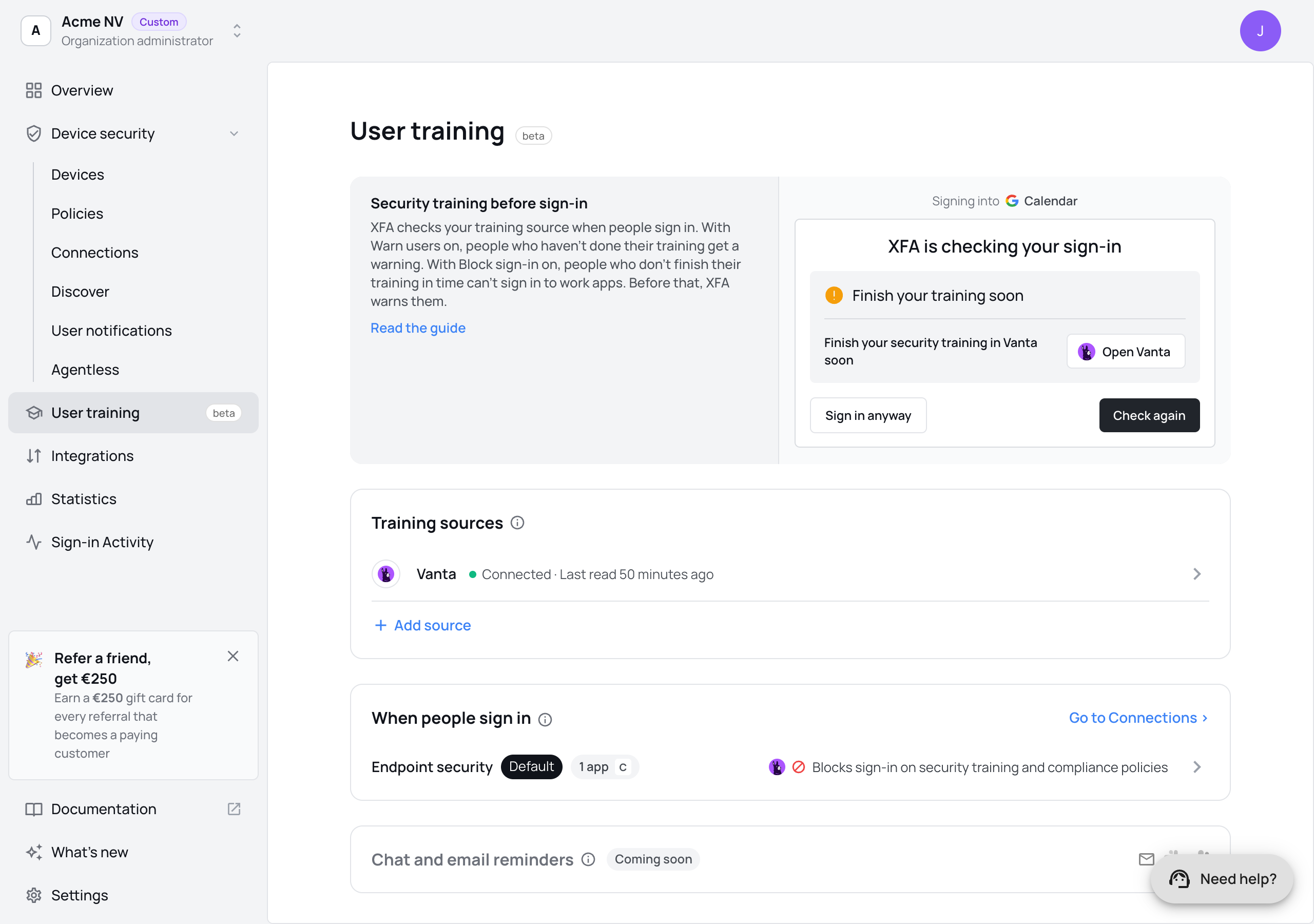
Editar toda la política › abre las mismas comprobaciones en la pestaña Formación de usuarios de la política. Consulte Políticas para ver las demás comprobaciones de una política.
Qué ven las personas al iniciar sesión
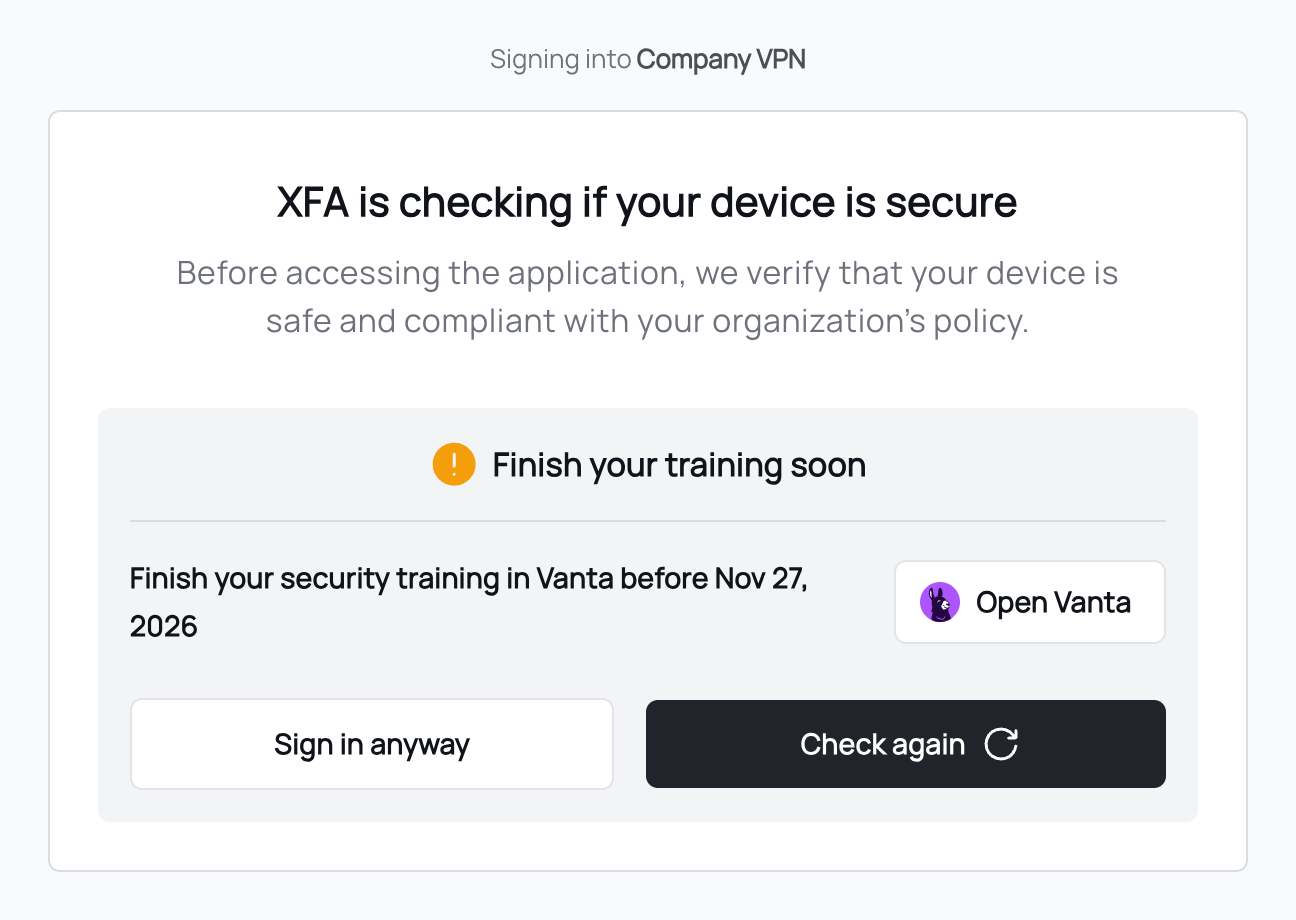
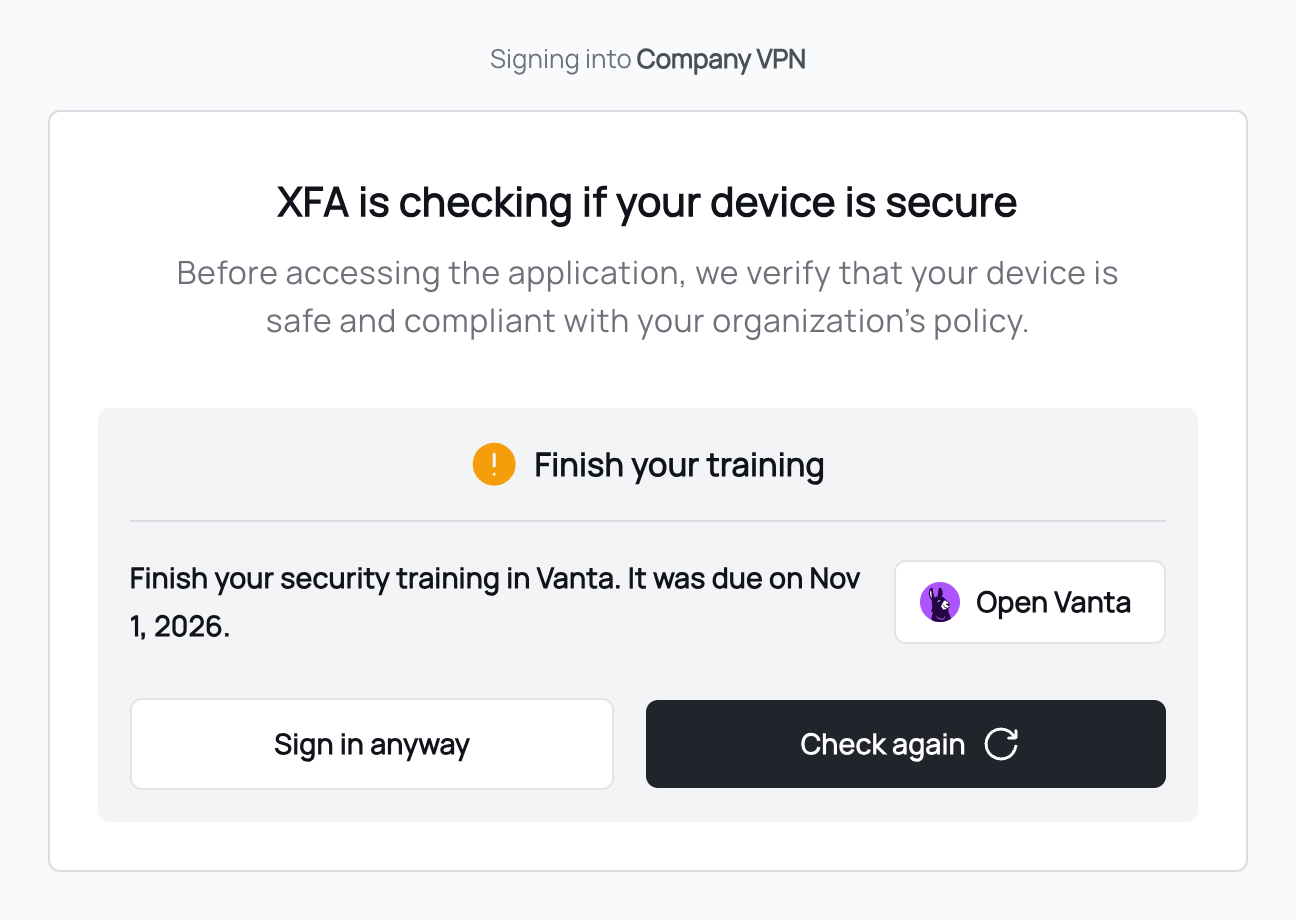
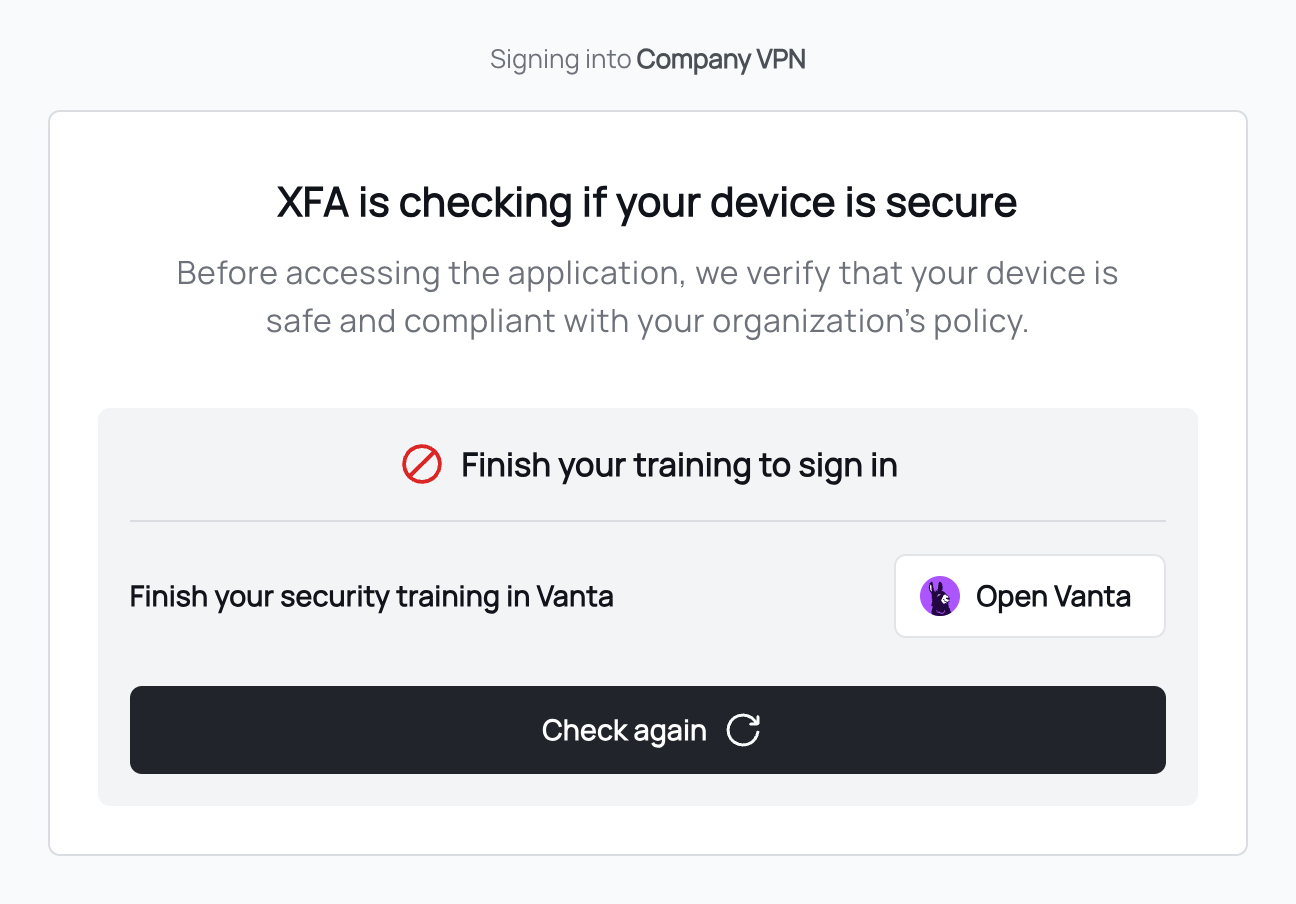
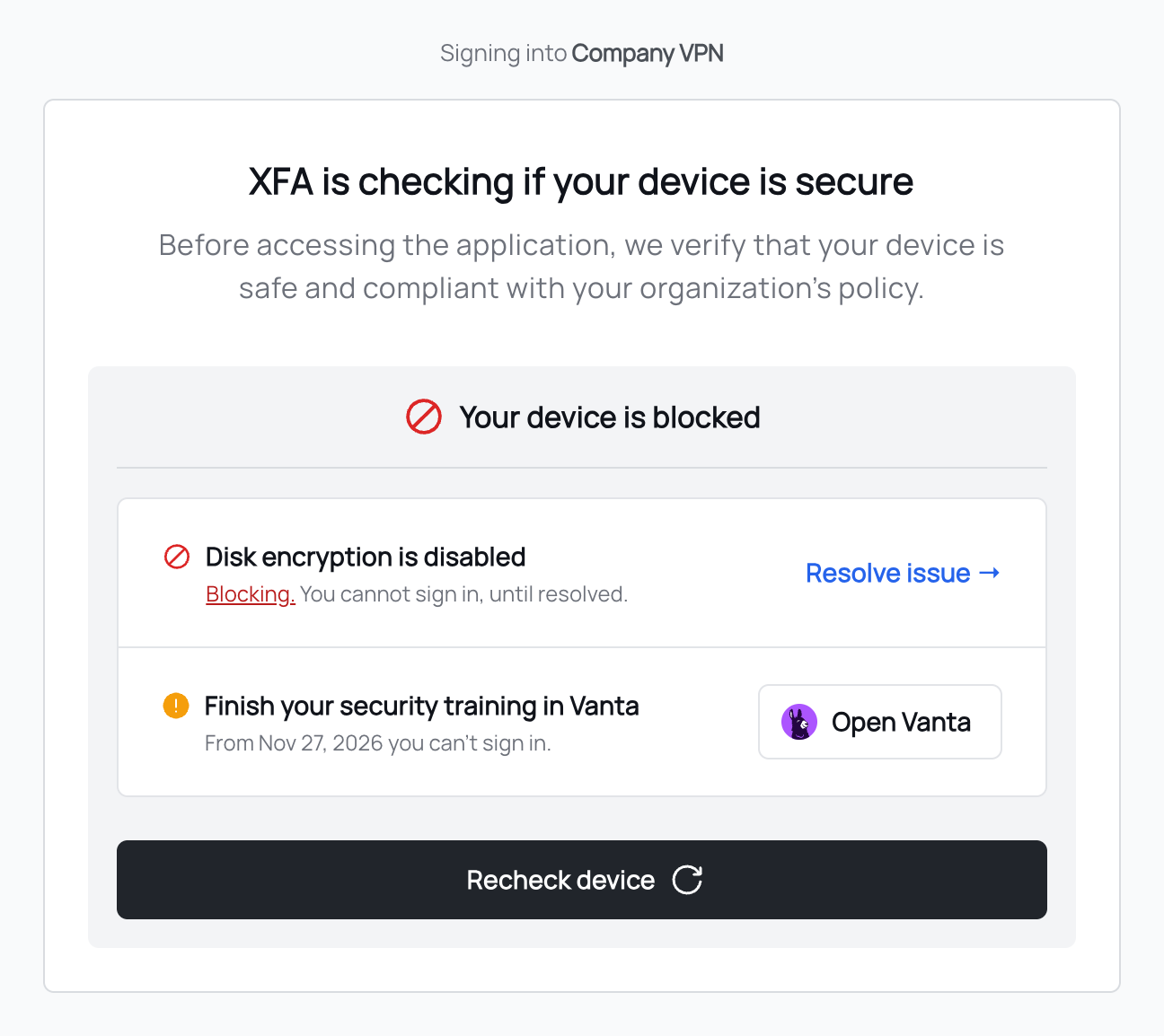
Cuando alguien inicia sesión en una aplicación de trabajo, XFA comprueba a la vez su dispositivo y su formación. La página de inicio de sesión muestra una tarjeta con lo que debe hacer. Cada ejemplo de abajo es para Vanta. Con otra fuente, la tarjeta nombra esa fuente.
En todas las tarjetas:
- Abrir Vanta abre Vanta, donde la persona hace su formación o acepta las políticas.
- Comprobar de nuevo vuelve a consultar Vanta de inmediato. Después de terminar en Vanta, la persona ve el nuevo estado al instante.
- Iniciar sesión de todos modos permite a la persona continuar tras un aviso, si su configuración para omitir la verificación lo permite. Nunca aparece en una tarjeta de bloqueo.
Vence pronto
La fecha límite está cerca y la persona aún no ha terminado. Ve la fecha límite y puede iniciar sesión.
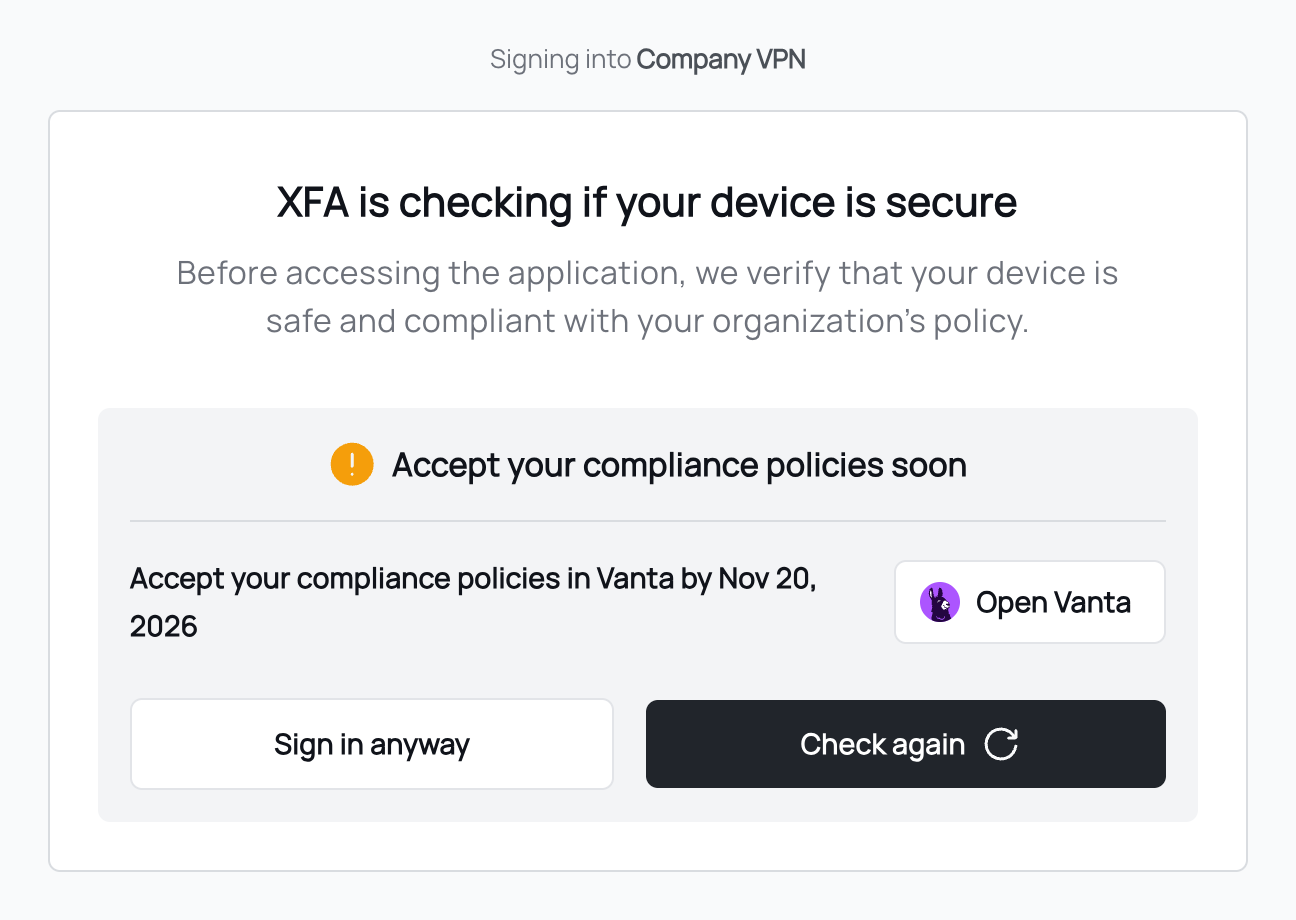
Antes del bloqueo
Bloquear el inicio de sesión está activado y el bloqueo se acerca: la fecha límite está cerca, o la formación no tiene fecha límite y corren los días de Sin fecha límite: avisar durante. La tarjeta muestra la fecha a partir de la cual no podrá iniciar sesión. Hasta entonces, aún puede iniciar sesión.
Vencida, solo aviso
La formación está vencida y Bloquear el inicio de sesión está desactivado. La persona ve cuándo vencía y aún puede iniciar sesión.
Bloqueada
La fecha del bloqueo ya pasó. La persona no puede iniciar sesión hasta que termine en Vanta y haga clic en Comprobar de nuevo. No hay Iniciar sesión de todos modos.
No se pudo comprobar
XFA no pudo contactar con Vanta, o Vanta no encontró a la persona. No ve nada sobre la formación e inicia sesión como siempre. En Actividad de inicio de sesión, la etiqueta dice Formación sin comprobar o Políticas de cumplimiento sin comprobar. Cuando XFA no pudo contactar con Vanta, una persona que ya estaba bloqueada sigue bloqueada hasta 24 horas después de la última vez que XFA encontró su formación vencida.
Junto con una comprobación del dispositivo
Cuando el dispositivo también falla una comprobación, la tarjeta empieza por el dispositivo. La formación es una fila de la lista, con su propia fecha.
Compruebe que funciona
Abra Actividad de inicio de sesión. Los inicios de sesión con aviso o bloqueados llevan la etiqueta Formación sin hacer o Políticas de cumplimiento sin aceptar, en rojo cuando el inicio de sesión se bloqueó. Cuando XFA no pudo comprobar, la etiqueta dice Formación sin comprobar o Políticas de cumplimiento sin comprobar. Para dejar pasar un inicio de sesión bloqueado, haga clic en Permitir acceso.
Notas y solución de problemas
- Inicio de sesión con Google, Microsoft Entra ID u Okta: si la política cubre el propio inicio de sesión de su proveedor de identidad, una persona bloqueada puede no llegar a su formación. Déjela pasar desde Actividad de inicio de sesión, o active el bloqueo en una política que no cubra su proveedor de identidad.
- Persona no encontrada en Vanta: XFA busca a cada persona en Vanta por su correo electrónico. Al iniciar sesión no ve nada sobre la formación y nunca se le bloquea por ello; en Actividad de inicio de sesión, la etiqueta dice Formación sin comprobar o Políticas de cumplimiento sin comprobar. XFA recuerda una respuesta de "terminado" o de "no encontrado" durante un máximo de 10 minutos, así que para una persona recién añadida a Vanta la comprobación puede tardar hasta 10 minutos en empezar.
- Tareas en pausa: una tarea en pausa en Vanta cuenta como hecha.
- Inicio de sesión sin confirmar: cuando XFA no puede confirmar quién inicia sesión, las comprobaciones se omiten: ni aviso ni bloqueo.
- Planes sin formación de usuarios: la página Formación de usuarios muestra qué hace la función, con Actualizar plan. No se comprueba a nadie.
Relacionado
- Vanta: la integración con Vanta, también para exportar los resultados de los dispositivos.
- Drata y Phished: cómo conectarlos como fuente de formación (beta).
- Integraciones: todas las herramientas a las que se conecta XFA.
- Formación en seguridad al iniciar sesión: la página para las personas que ven estas tarjetas.