Benutzerschulung Max plan Beta
Die Benutzerschulung warnt Personen bei der Anmeldung, wenn sie ihre Sicherheitsschulung nicht abgeschlossen oder Ihre Compliance-Richtlinien nicht akzeptiert haben. XFA liest den Status jeder Person aus Ihrer Schulungsquelle, zum Beispiel Vanta. Ist Anmeldung sperren aktiv, können sich Personen, die nicht rechtzeitig fertig werden, nicht bei Arbeits-Apps anmelden.
Pro Person liest XFA nur, ob sie fertig ist oder nicht, und das Fälligkeitsdatum. XFA liest nie Punktzahlen oder Namen von Schulungen und ändert nichts in Ihrer Schulungsquelle. Im Dashboard sehen Sie unter Anmeldeaktivität, welche Anmeldungen wegen der Schulung gewarnt oder gesperrt wurden.
Bevor Sie beginnen
- Tarif: Die Benutzerschulung, einschließlich Anmeldung sperren, ist im Max- und im Enterprise-Tarif enthalten.
- Anmeldeprüfungen: XFA prüft die Schulung, wenn sich Personen über XFA bei Arbeits-Apps anmelden. Richten Sie zuerst Anmeldeprüfungen ein. Ohne sie kann XFA niemanden wegen der Schulung warnen oder sperren.
- Schulungsquelle: ein Konto in Vanta mit Zugriff auf die Developer Console. Drata und Phished sind bei einigen Kunden in der Beta. Noon folgt bald.
1. Benutzerschulung öffnen
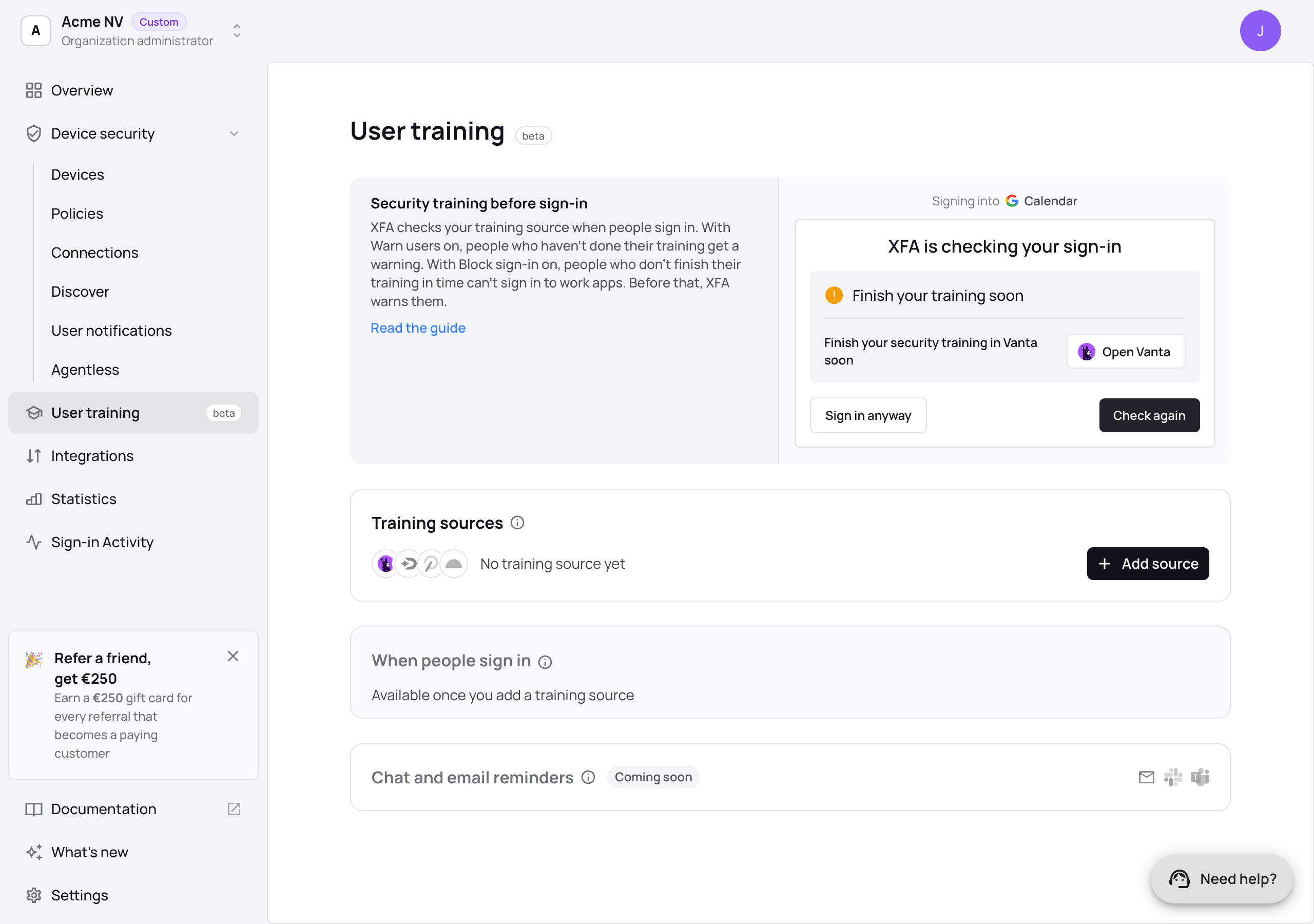
Öffnen Sie im XFA-Dashboard Benutzerschulung im Menü. Die Seite hat drei Teile: Schulungsquellen, Wenn sich Personen anmelden (Ihre Richtlinien) und eine Vorschau dessen, was Personen sehen.
2. Vanta verbinden
-
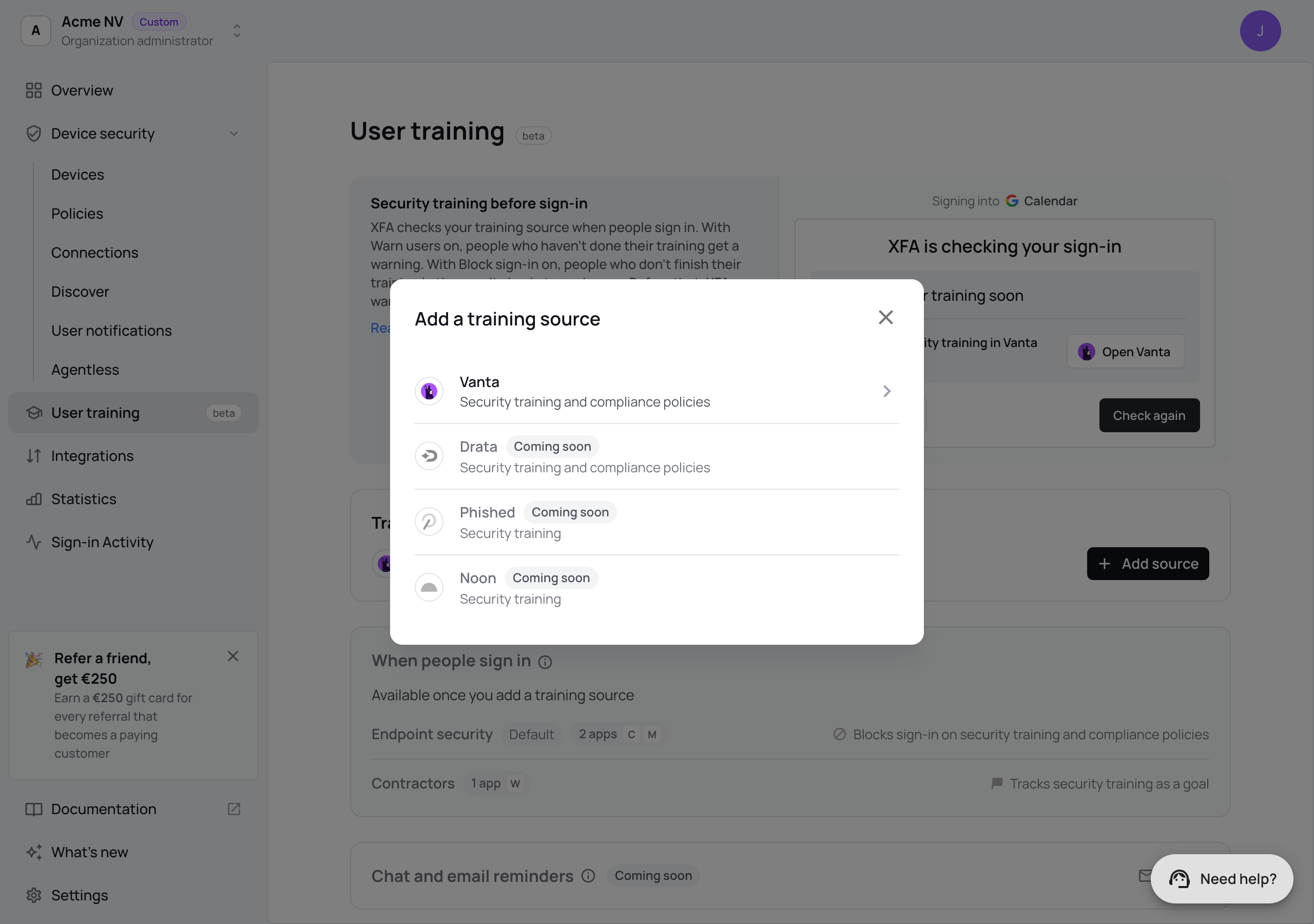
Klicken Sie unter Schulungsquellen auf Quelle hinzufügen und wählen Sie Vanta.
-
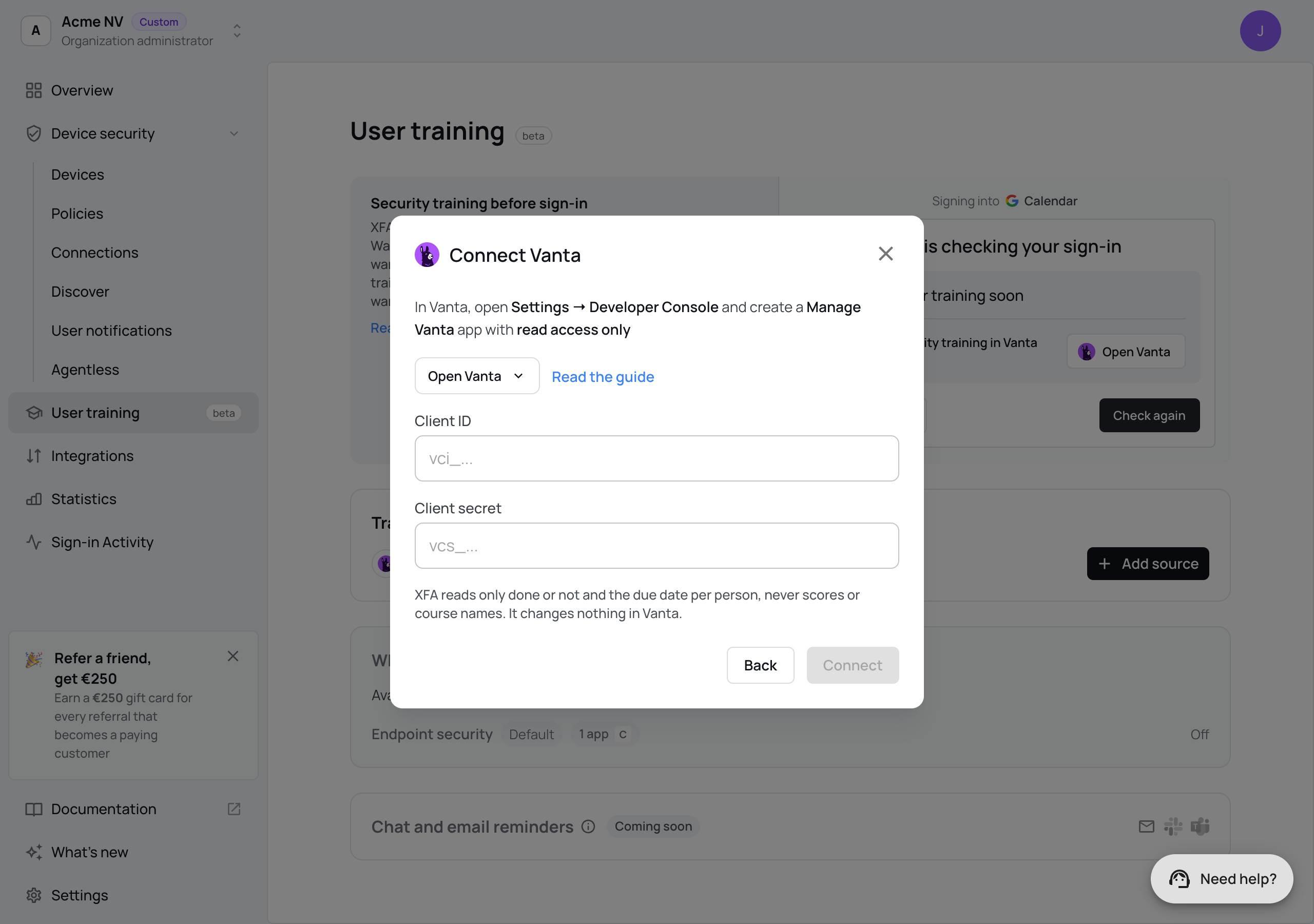
Öffnen Sie in Vanta Settings → Developer Console und legen Sie eine Manage Vanta-App nur mit Leserechten an. Vanta öffnen im Dialog öffnet die Developer Console für Ihre Region (USA, EU oder Australien).
-
Kopieren Sie die Client ID. Erzeugen Sie dann ein Client Secret und kopieren Sie es.
-
Fügen Sie Client ID und Client Secret in den Dialog ein und klicken Sie auf Verbinden.
XFA prüft Client ID und Secret sofort bei Vanta:
- Vanta akzeptiert sie: Die Verbindung wird gespeichert und zeigt Verbunden.
- Vanta lehnt sie ab, oder die App hat keine Leserechte: Es wird nichts gespeichert. Der Dialog sagt, was Sie korrigieren müssen.
- Vanta antwortet nicht rechtzeitig: Die Verbindung wird gespeichert und zeigt Vanta noch nicht erreicht. XFA versucht es bei der nächsten Anmeldung, die die Prüfung nutzt, erneut.
XFA speichert das Secret verschlüsselt und zeigt es nie wieder an. Nutzen Sie diese Vanta-App nur für XFA: Vanta erlaubt ein aktives Token pro App, ein neues Token macht also das vorherige ungültig. Um das Secret später zu ändern, öffnen Sie die Verbindung und klicken Sie auf Secret ersetzen.
3. Die Verbindung prüfen
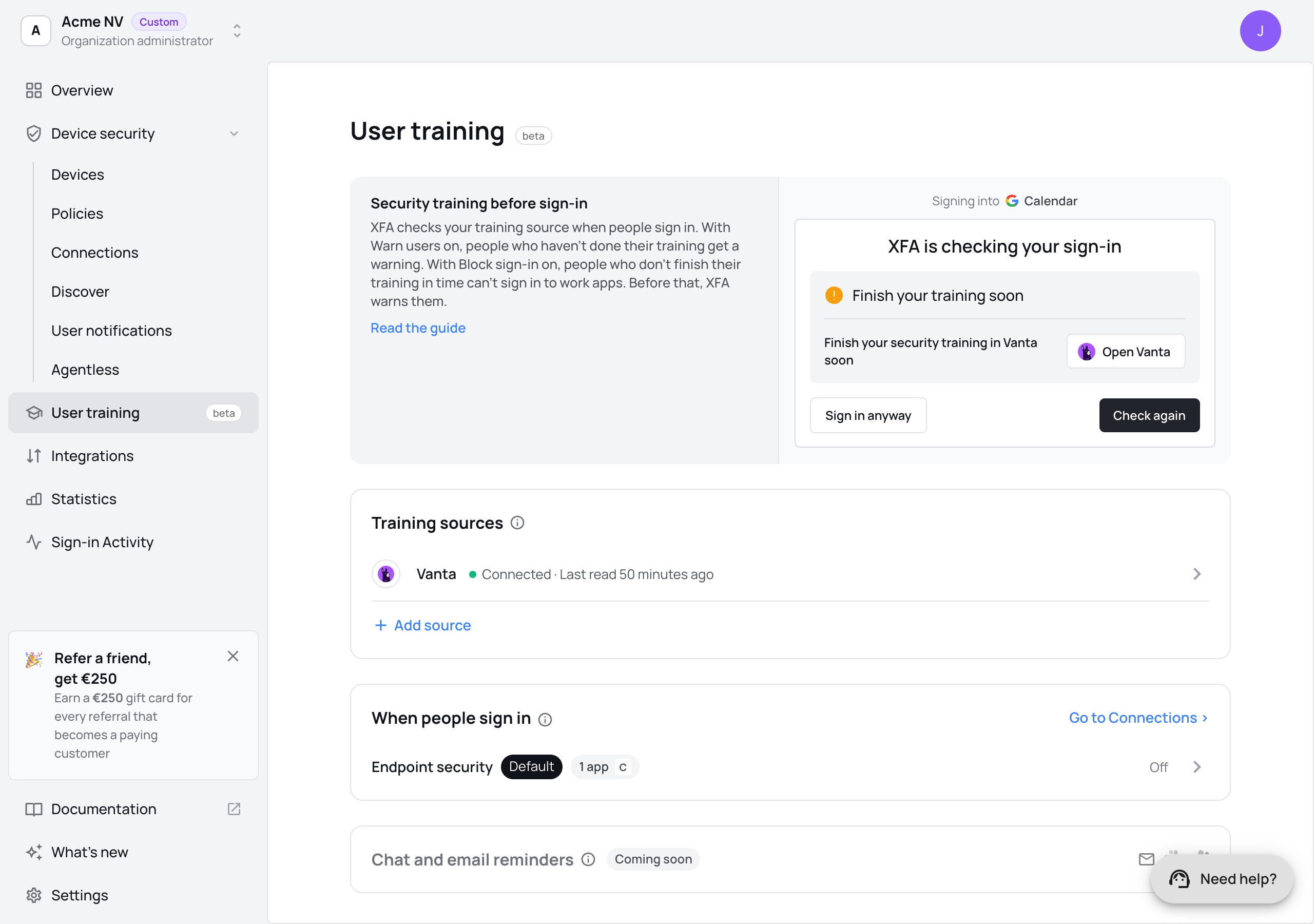
Die Verbindung erscheint unter Schulungsquellen mit ihrem Status.
| Status | Was er bedeutet |
|---|---|
| Verbunden | XFA hat Vanta gelesen. Zuletzt gelesen zeigt, wann. |
| Noch von keiner Richtlinie verwendet | Keine Richtlinie liest diese Quelle. Aktivieren Sie in Schritt 4 eine Prüfung. |
| Wird geprüft, wenn sich jemand anmeldet | Eine Richtlinie liest diese Quelle, und XFA liest sie bei der nächsten Anmeldung. |
| Vanta noch nicht erreicht | XFA versucht es bei der nächsten Anmeldung erneut. |
| Letzte Prüfung fehlgeschlagen | Vanta hat Client ID und Secret nicht akzeptiert, oder es ist keines gespeichert. Öffnen Sie die Verbindung, um sie zu ersetzen. |
| Fehlende Berechtigung | Drata, Phished oder Noon: Der Schlüssel oder das Token funktioniert, aber ihm fehlt eine Berechtigung, die die Prüfungen brauchen. Die Zeile darunter sagt, was Sie hinzufügen müssen. Fügen Sie sie in diesem Tool hinzu und klicken Sie dann auf Erneut prüfen. |
| Vanta bat XFA zu warten | Vanta begrenzt, wie oft XFA lesen darf. Sie müssen nichts ändern: XFA versucht es bei einer späteren Anmeldung erneut. |
| Unbekannte Antwort von Vanta | Vanta hat einen Schulungsstatus gesendet, den XFA nicht kennt. Personen sehen davon nichts, und deswegen wird niemand gesperrt. |
4. Die Prüfungen in einer Richtlinie aktivieren
Unter Wenn sich Personen anmelden ist jede Richtlinie, die Ihre Anmeldeverbindungen nutzen, eine Zeile. Klicken Sie auf eine Richtlinie, um ihre Schulungsprüfungen zu öffnen.
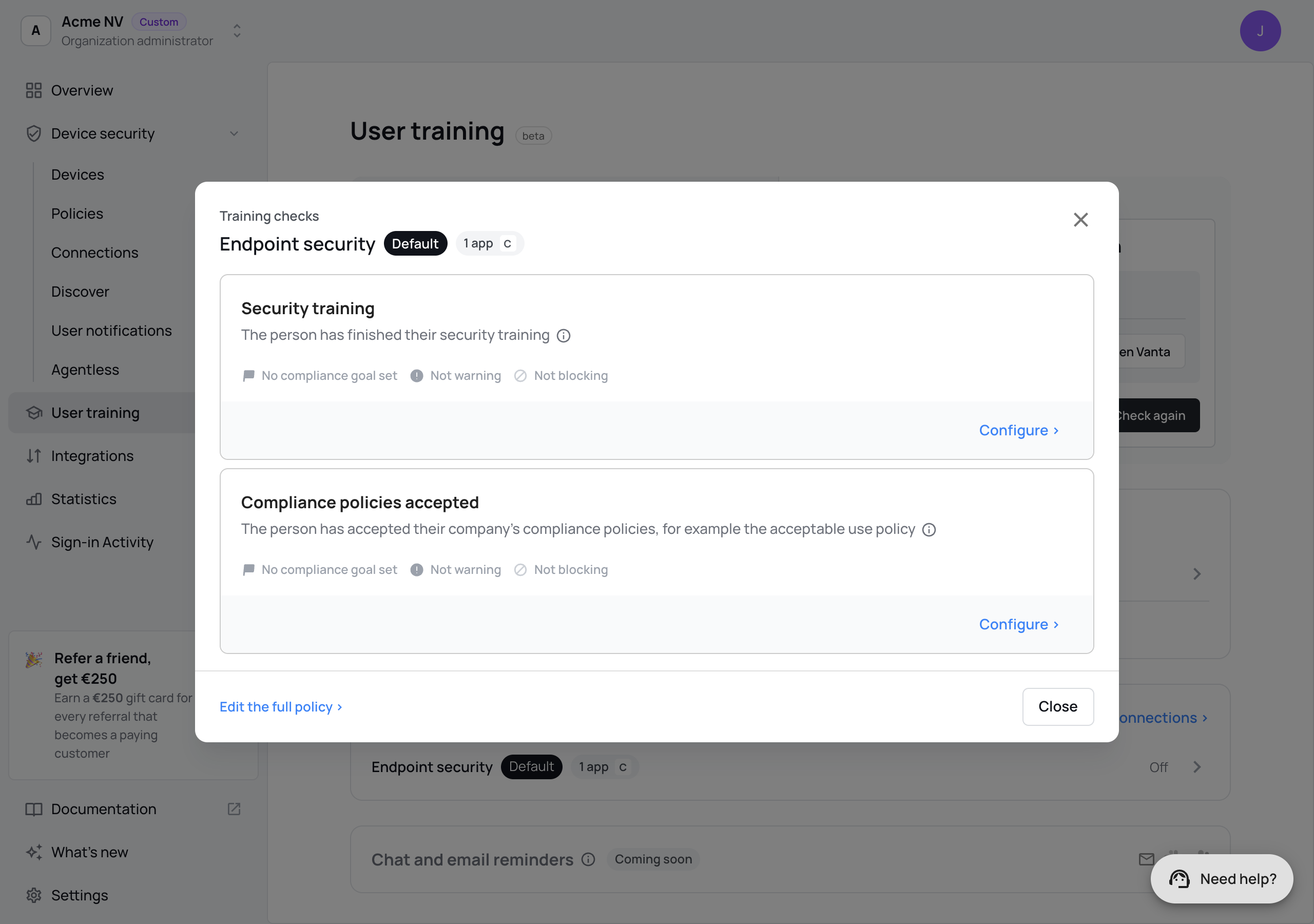
Es gibt zwei Prüfungen:
- Sicherheitsschulung: Die Person hat ihre Sicherheitsschulung abgeschlossen.
- Compliance-Richtlinien akzeptiert: Die Person hat Ihre Compliance-Richtlinien akzeptiert, zum Beispiel die Richtlinie zur zulässigen Nutzung.
Klicken Sie bei einer Prüfung auf Konfigurieren und wählen Sie, was sie tut:
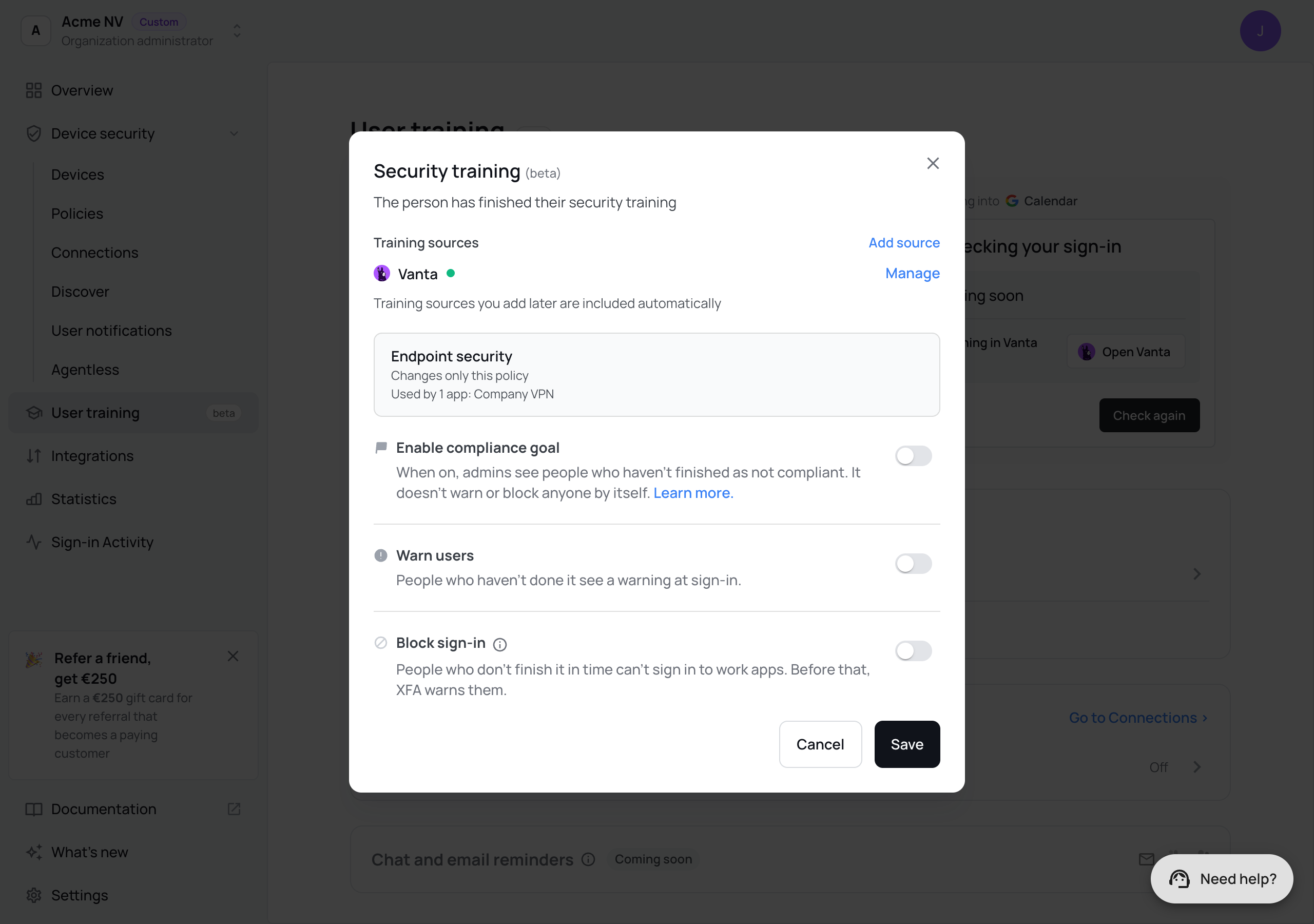
- Schulungsquelle: die Quellen, die diese Prüfung liest. Quellen, die Sie später hinzufügen, sind automatisch dabei. Bei Compliance-Richtlinien akzeptiert stehen nur Quellen mit Compliance-Richtlinien in der Liste.
- In Ihr Compliance-Ziel einbeziehen: Personen, die nicht fertig sind, erscheinen im Dashboard als nicht konform. Allein dadurch bekommt niemand eine Warnung oder eine Sperre.
- Benutzer warnen: Wer es nicht erledigt hat, sieht bei der Anmeldung eine Warnung.
- Anmeldung sperren: Wer es nicht rechtzeitig abschließt, kann sich nicht bei Arbeits-Apps anmelden.
- Ohne Fälligkeitsdatum: warnen für: Hat die Schulung ein Fälligkeitsdatum, werden Personen gesperrt, sobald es verstrichen ist. Hat sie keines, werden sie gesperrt, wenn diese Tage abgelaufen sind, gezählt ab der ersten Anmeldung, bei der XFA ihre Schulung als überfällig erkannt hat. Nicht warnen, sofort sperren sperrt sofort.
Klicken Sie auf Speichern. Die Zeile der Richtlinie sagt dann, was ihre Prüfungen tun, zum Beispiel „Sperrt die Anmeldung bei Sicherheitsschulung und Compliance-Richtlinien“.
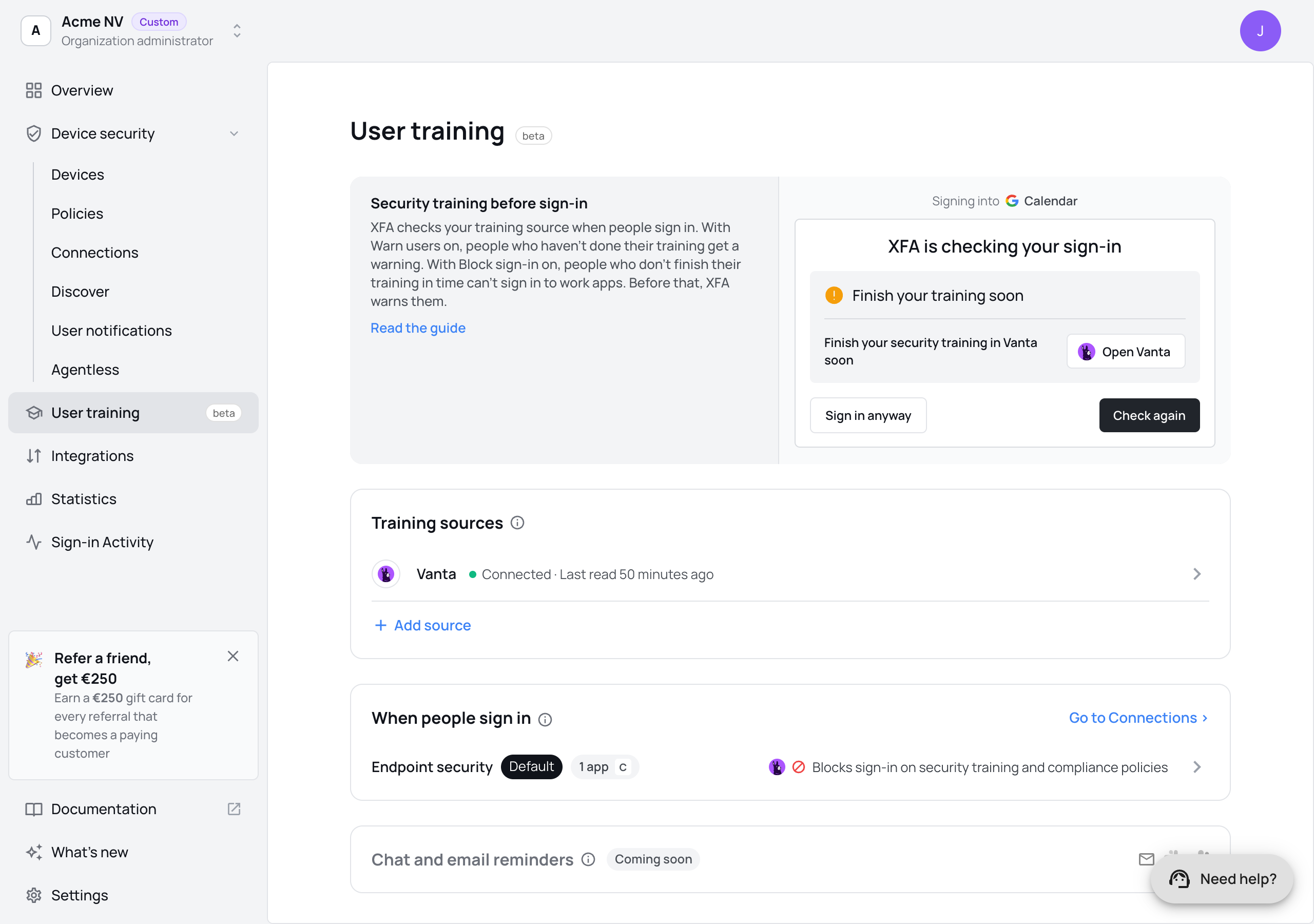
Ganze Richtlinie bearbeiten › öffnet dieselben Prüfungen auf dem Tab Benutzerschulung der Richtlinie. Unter Richtlinien finden Sie die anderen Checks einer Richtlinie.
Was Personen bei der Anmeldung sehen
Wenn sich jemand bei einer Arbeits-App anmeldet, prüft XFA gleichzeitig das Gerät und die Schulung. Die Anmeldeseite zeigt eine Karte mit dem, was zu tun ist. Jedes Beispiel unten gilt für Vanta. Bei einer anderen Quelle nennt die Karte diese Quelle.
Auf jeder Karte:
- Vanta öffnen öffnet Vanta, wo die Person ihre Schulung macht oder die Richtlinien akzeptiert.
- Erneut prüfen fragt Vanta sofort erneut. Nach dem Abschluss in Vanta sieht die Person den neuen Status sofort.
- Trotzdem anmelden lässt die Person nach einer Warnung weitermachen, wenn Ihre Einstellungen zum Überspringen das erlauben. Auf einer Karte, die sperrt, erscheint es nie.
Bald fällig
Das Fälligkeitsdatum ist nah und die Person ist noch nicht fertig. Sie sieht das Fälligkeitsdatum und kann sich anmelden.
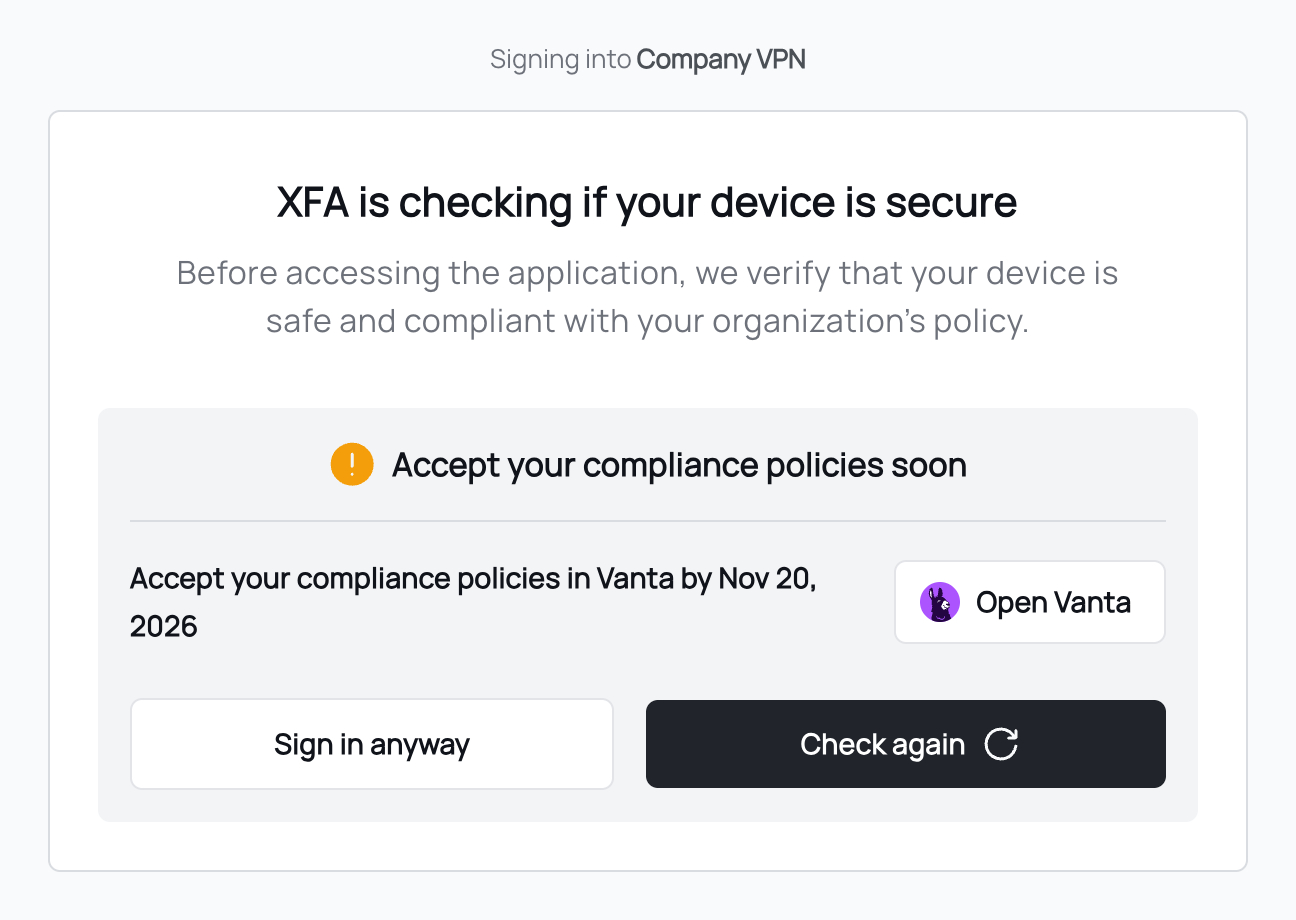
Vor der Sperre
Anmeldung sperren ist aktiv und die Sperre steht bevor: Das Fälligkeitsdatum ist nah, oder die Schulung hat kein Fälligkeitsdatum und die Tage unter Ohne Fälligkeitsdatum: warnen für laufen. Die Karte zeigt das Datum, ab dem sich die Person nicht mehr anmelden kann. Bis dahin kann sie sich noch anmelden.
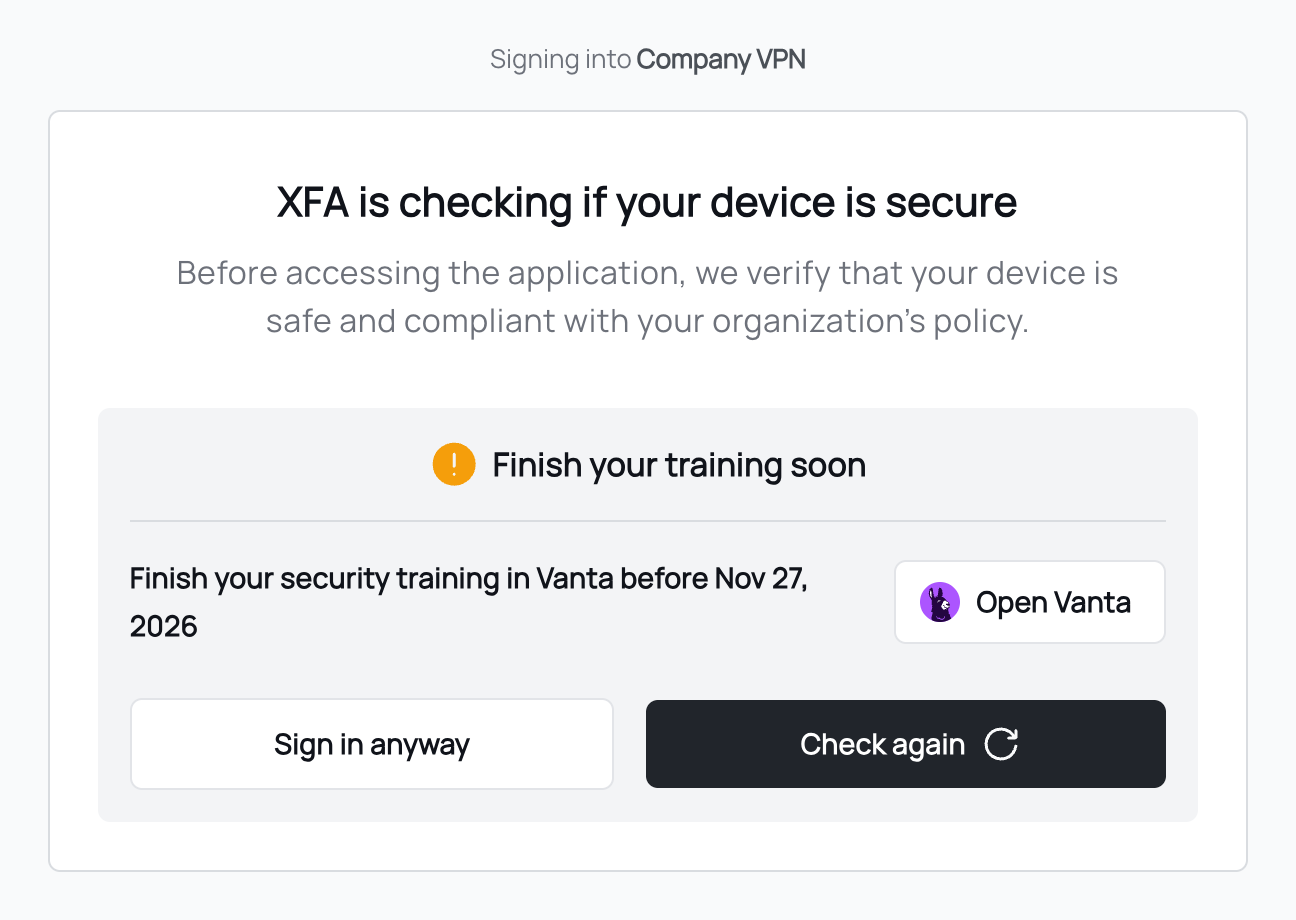
Überfällig, nur Warnung
Die Schulung ist überfällig und Anmeldung sperren ist aus. Die Person sieht, wann sie fällig war, und kann sich noch anmelden.
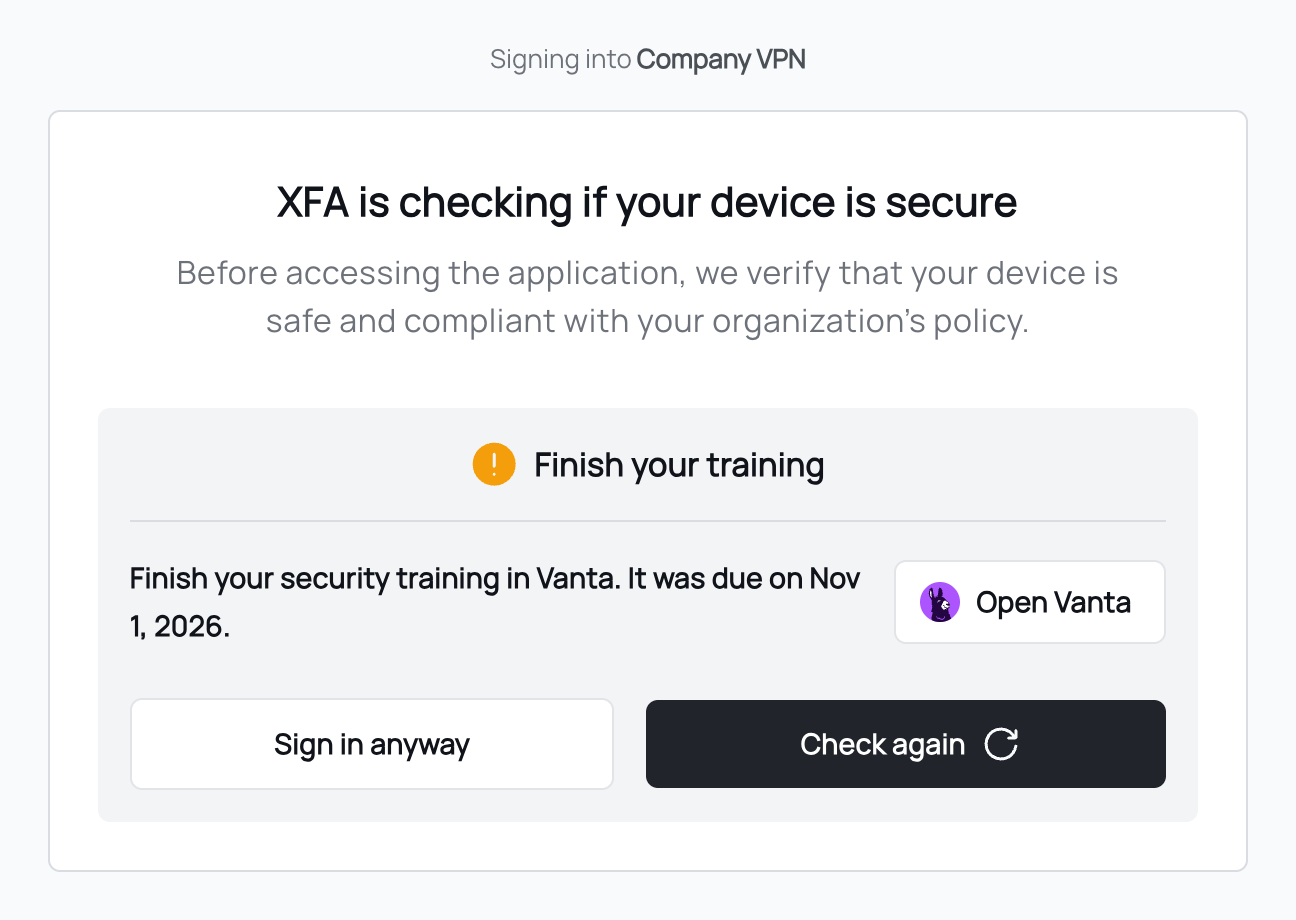
Gesperrt
Das Datum der Sperre ist verstrichen. Die Person kann sich erst anmelden, wenn sie in Vanta fertig ist und auf Erneut prüfen klickt. Trotzdem anmelden gibt es nicht.
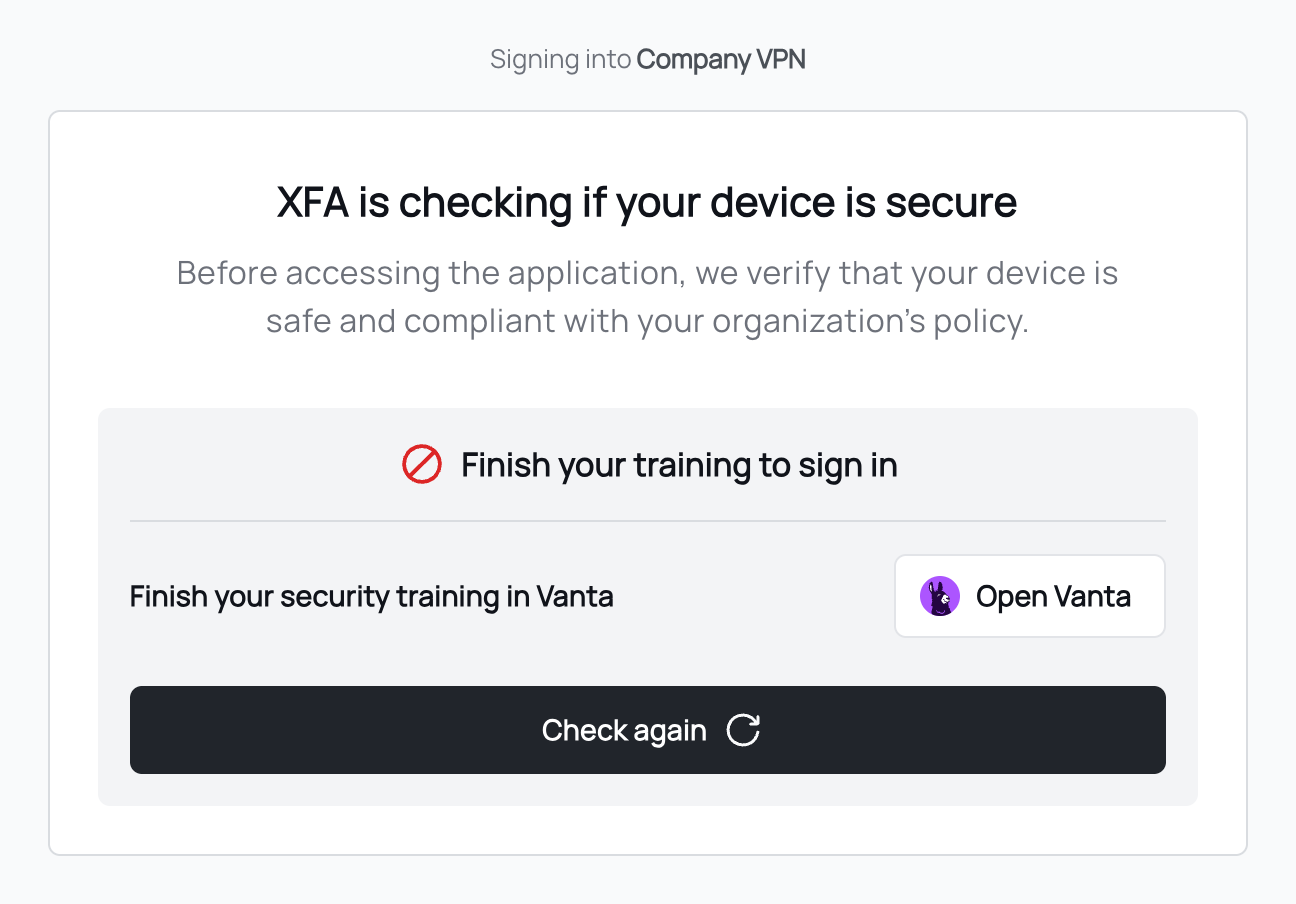
Konnte nicht prüfen
XFA konnte Vanta nicht erreichen, oder Vanta hat die Person nicht gefunden. Sie sieht nichts zur Schulung und meldet sich wie gewohnt an. In der Anmeldeaktivität lautet das Abzeichen Schulung nicht geprüft oder Compliance-Richtlinien nicht geprüft. Konnte XFA Vanta nicht erreichen, bleibt eine bereits gesperrte Person bis zu 24 Stunden gesperrt, nachdem XFA die Schulung zuletzt als überfällig erkannt hat.
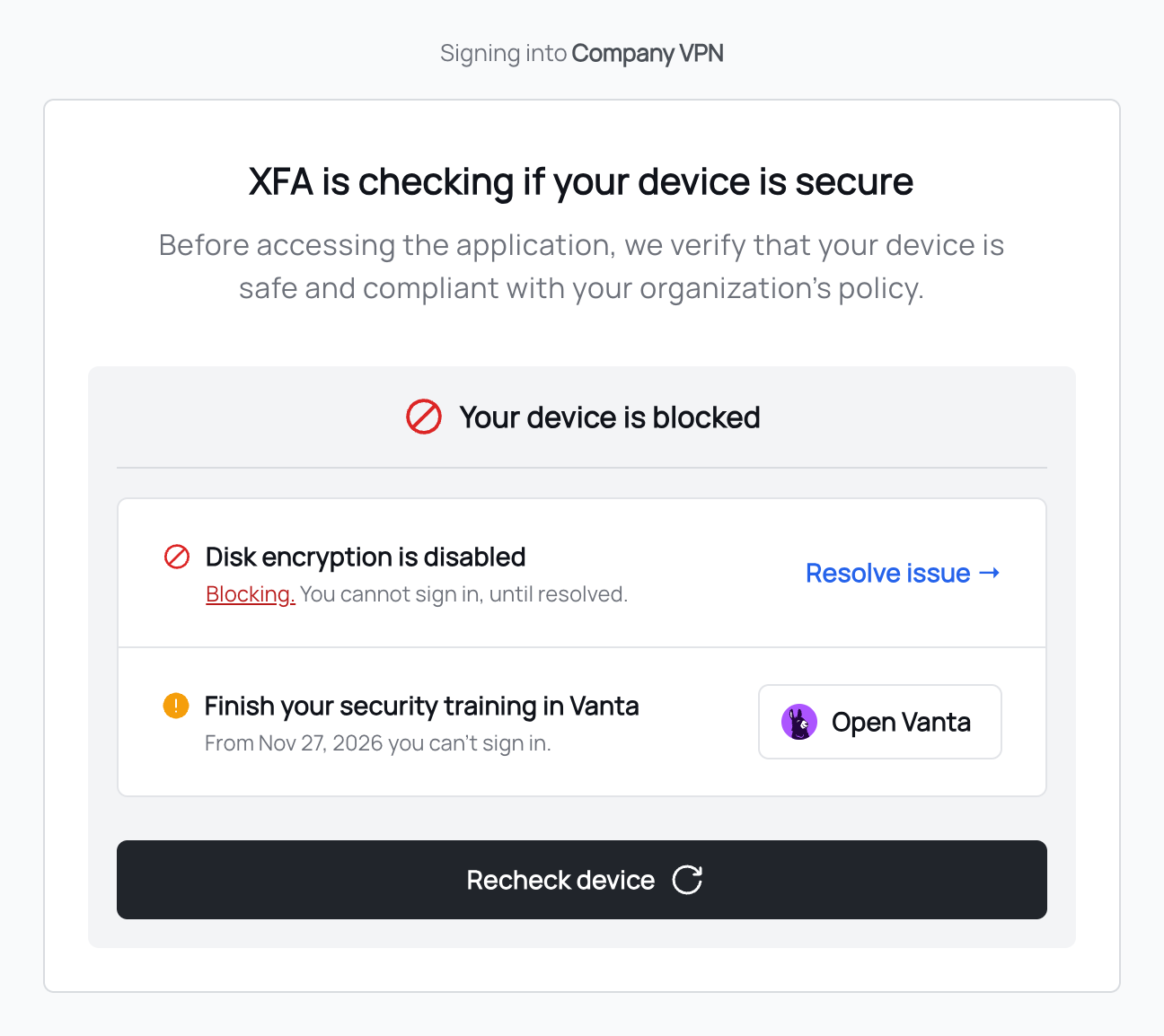
Zusammen mit einem Gerätecheck
Besteht das Gerät auch einen Check nicht, beginnt die Karte mit dem Gerät. Die Schulung ist eine Zeile in der Liste, mit ihrem eigenen Datum.
Prüfen, ob es funktioniert
Öffnen Sie die Anmeldeaktivität. Gewarnte und gesperrte Anmeldungen tragen das Abzeichen Schulung nicht erledigt oder Compliance-Richtlinien nicht akzeptiert, rot, wenn die Anmeldung gesperrt wurde. Wenn XFA nicht prüfen konnte, lautet das Abzeichen Schulung nicht geprüft oder Compliance-Richtlinien nicht geprüft. Um eine gesperrte Anmeldung durchzulassen, klicken Sie auf Zugriff erlauben.
Hinweise und Fehlerbehebung
- Anmeldung über Google, Microsoft Entra ID oder Okta: Gilt die Richtlinie auch für die Anmeldung bei Ihrem Identity Provider selbst, erreicht eine gesperrte Person ihre Schulung vielleicht nicht. Lassen Sie sie in der Anmeldeaktivität zu, oder aktivieren Sie die Sperre in einer Richtlinie, die nicht für Ihren Identity Provider gilt.
- Person nicht in Vanta gefunden: XFA findet jede Person in Vanta über ihre E-Mail-Adresse. Bei der Anmeldung sieht sie nichts zur Schulung und wird dadurch nie gesperrt; in der Anmeldeaktivität lautet das Abzeichen Schulung nicht geprüft oder Compliance-Richtlinien nicht geprüft. XFA merkt sich eine Antwort „fertig“ oder „nicht gefunden“ bis zu 10 Minuten lang, also kann es bei einer Person, die gerade zu Vanta hinzugefügt wurde, bis zu 10 Minuten dauern, bis sie geprüft wird.
- Pausierte Aufgaben: Eine in Vanta pausierte Aufgabe zählt als erledigt.
- Unbestätigte Anmeldung: Wenn XFA nicht bestätigen kann, wer sich anmeldet, werden die Prüfungen übersprungen: keine Warnung und keine Sperre.
- Tarife ohne Benutzerschulung: Die Seite Benutzerschulung zeigt, was die Funktion tut, mit Tarif upgraden. Personen werden nicht geprüft.
Verwandte Themen
- Vanta: die Vanta-Integration, auch für den Export von Geräteergebnissen.
- Drata und Phished: wie Sie sie als Schulungsquelle verbinden (Beta).
- Integrationen: alle Tools, mit denen sich XFA verbindet.
- Sicherheitsschulung bei der Anmeldung: die Seite für die Personen, die diese Karten sehen.