Formação de utilizadores Max plan Beta
A formação de utilizadores avisa as pessoas no início de sessão quando não concluíram a formação de segurança ou não aceitaram as suas políticas de conformidade. O XFA lê o estado de cada pessoa na sua fonte de formação, por exemplo o Vanta. Com Bloquear o início de sessão ativo, as pessoas que não concluírem a tempo não conseguem iniciar sessão nas aplicações de trabalho.
Para cada pessoa, o XFA lê apenas o estado, concluído ou não, e a data limite. Nunca lê pontuações nem nomes de formações, e não altera nada na sua fonte de formação. No painel, vê em Atividade de início de sessão que inícios de sessão foram avisados ou bloqueados por causa da formação.
Antes de começar
- Plano: a formação de utilizadores, incluindo Bloquear o início de sessão, está incluída nos planos Max e Enterprise.
- Verificações no início de sessão: o XFA verifica a formação quando as pessoas iniciam sessão nas aplicações de trabalho através do XFA. Configure primeiro as verificações de início de sessão. Sem elas, o XFA não pode avisar nem bloquear ninguém por causa da formação.
- Fonte de formação: uma conta no Vanta com acesso à sua Developer Console. O Drata e o Phished estão em beta com alguns clientes. O Noon chega em breve.
1. Abra Formação de utilizadores
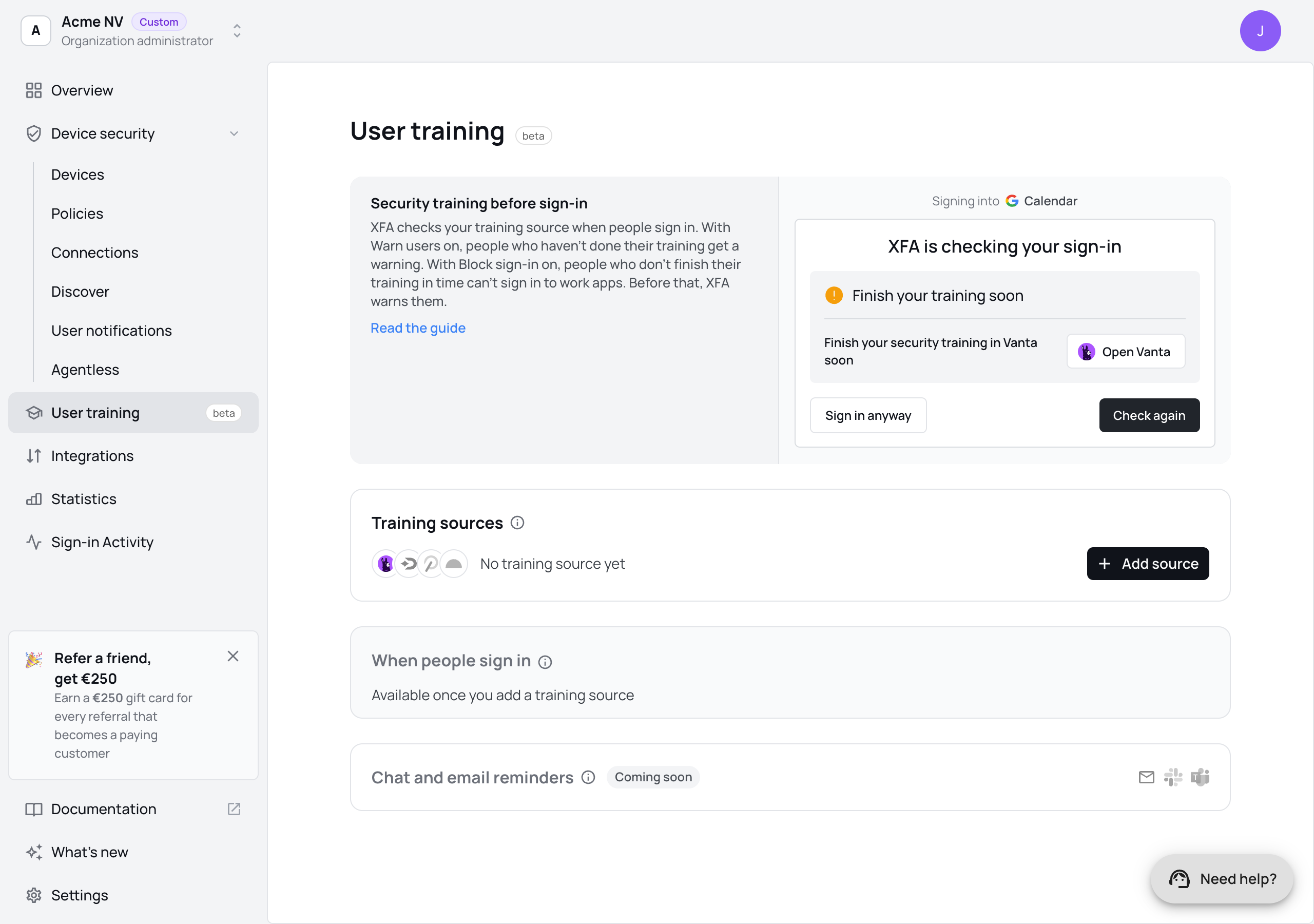
No painel do XFA, abra Formação de utilizadores no menu. A página tem três partes: Fontes de formação, Quando as pessoas iniciam sessão (as suas políticas) e uma pré-visualização do que as pessoas veem.
2. Ligue o Vanta
-
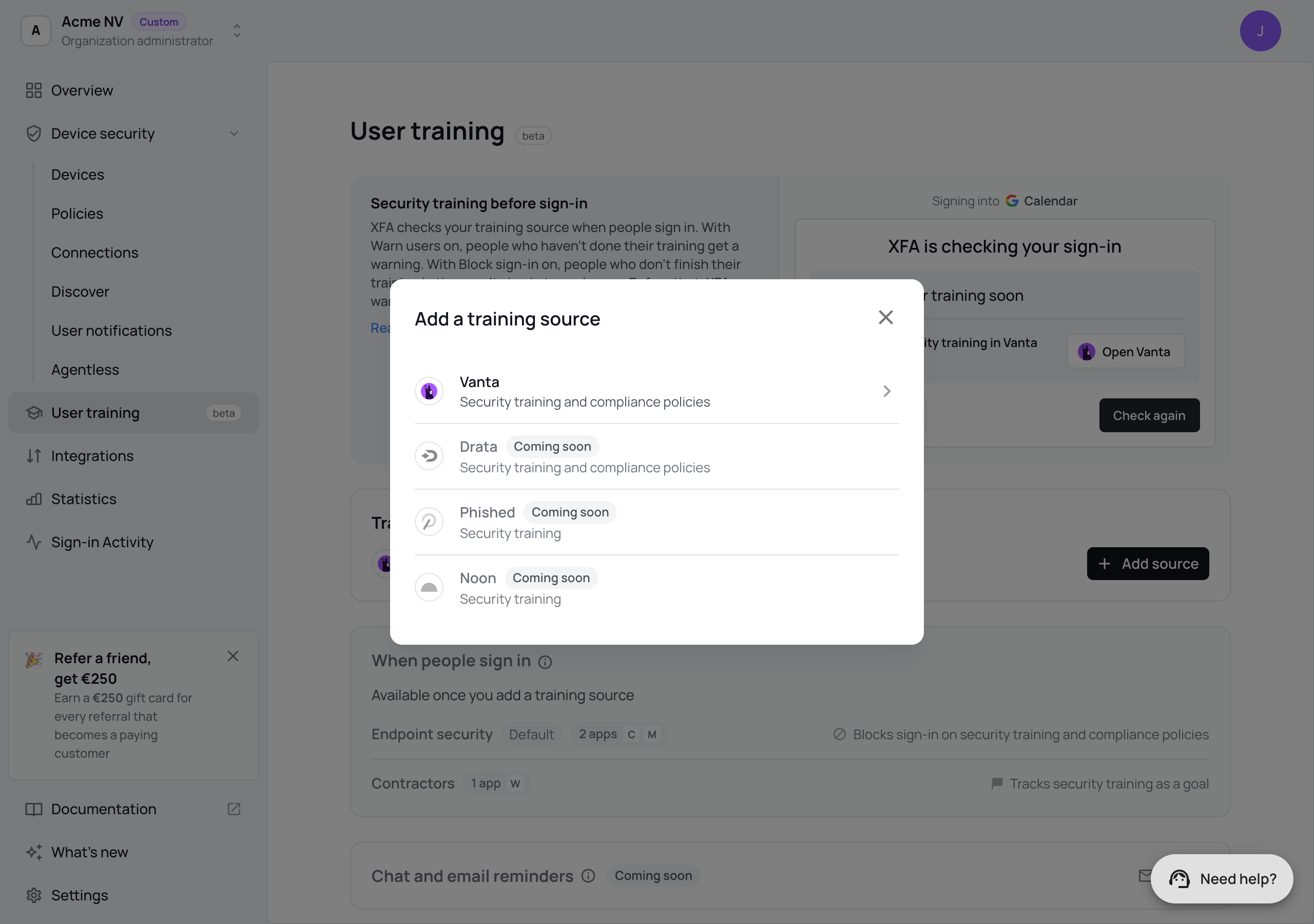
Em Fontes de formação, clique em Adicionar fonte e escolha Vanta.
-
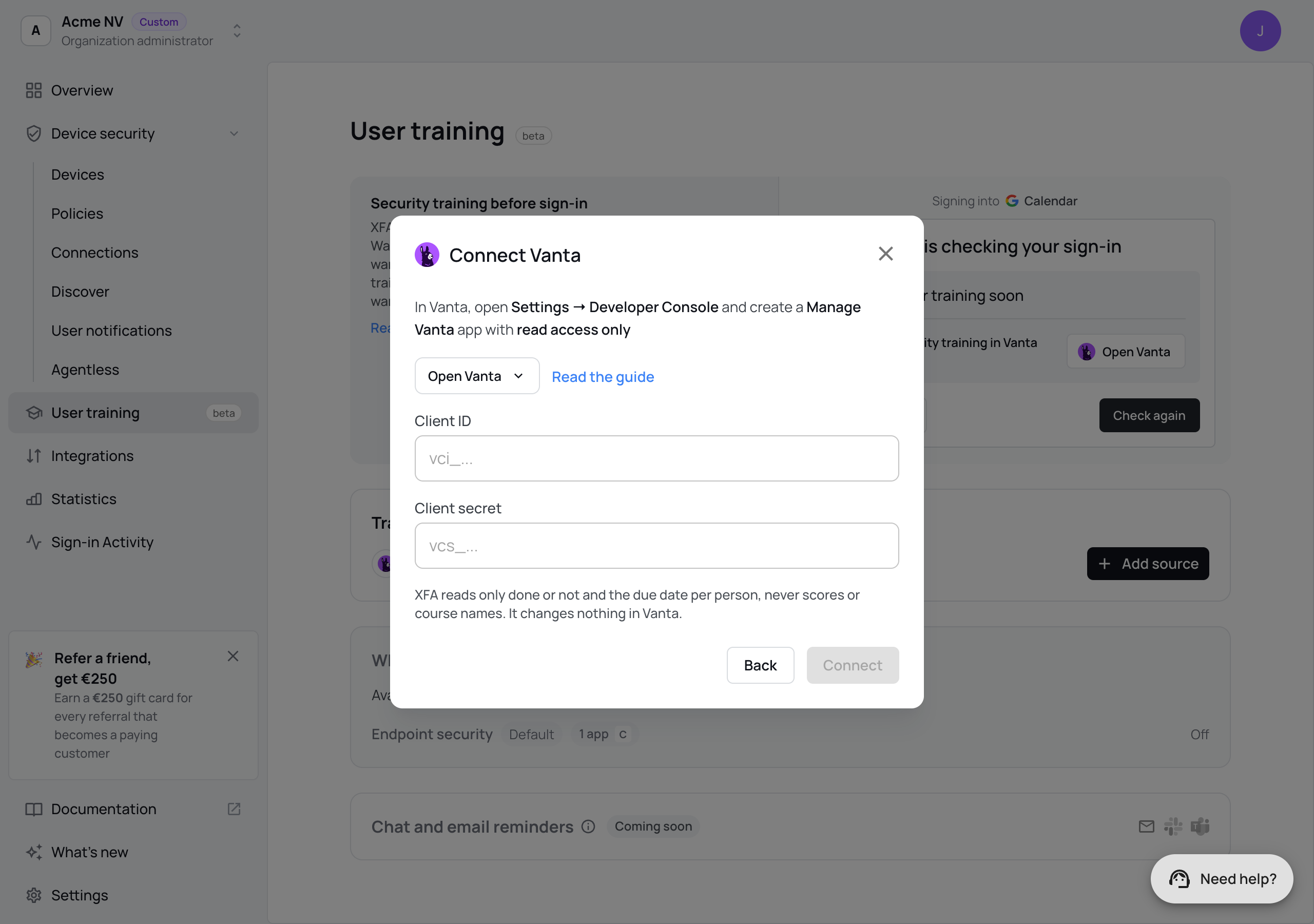
No Vanta, abra Settings → Developer Console e crie uma aplicação Manage Vanta com read access only (só acesso de leitura). Abrir o Vanta na caixa de diálogo abre a Developer Console da sua região (EUA, UE ou Austrália).
-
Copie o client ID. Depois gere um client secret e copie-o.
-
Cole o Client ID e o Client Secret na caixa de diálogo e clique em Conectar.
O XFA verifica de imediato o client ID e o secret junto do Vanta:
- O Vanta aceita-os: a ligação é guardada e mostra Ligado.
- O Vanta recusa-os, ou a aplicação não tem acesso de leitura: nada é guardado. A caixa de diálogo diz o que corrigir.
- O Vanta não responde a tempo: a ligação é guardada e mostra Ainda não foi possível contactar Vanta. O XFA tenta novamente no próximo início de sessão que use a verificação.
O XFA guarda o secret encriptado e nunca o volta a mostrar. Use esta aplicação do Vanta só para o XFA: o Vanta permite um único token ativo por aplicação, por isso um token novo cancela o anterior. Para mudar o secret mais tarde, abra a ligação e clique em Substituir o secret.
3. Verifique a ligação
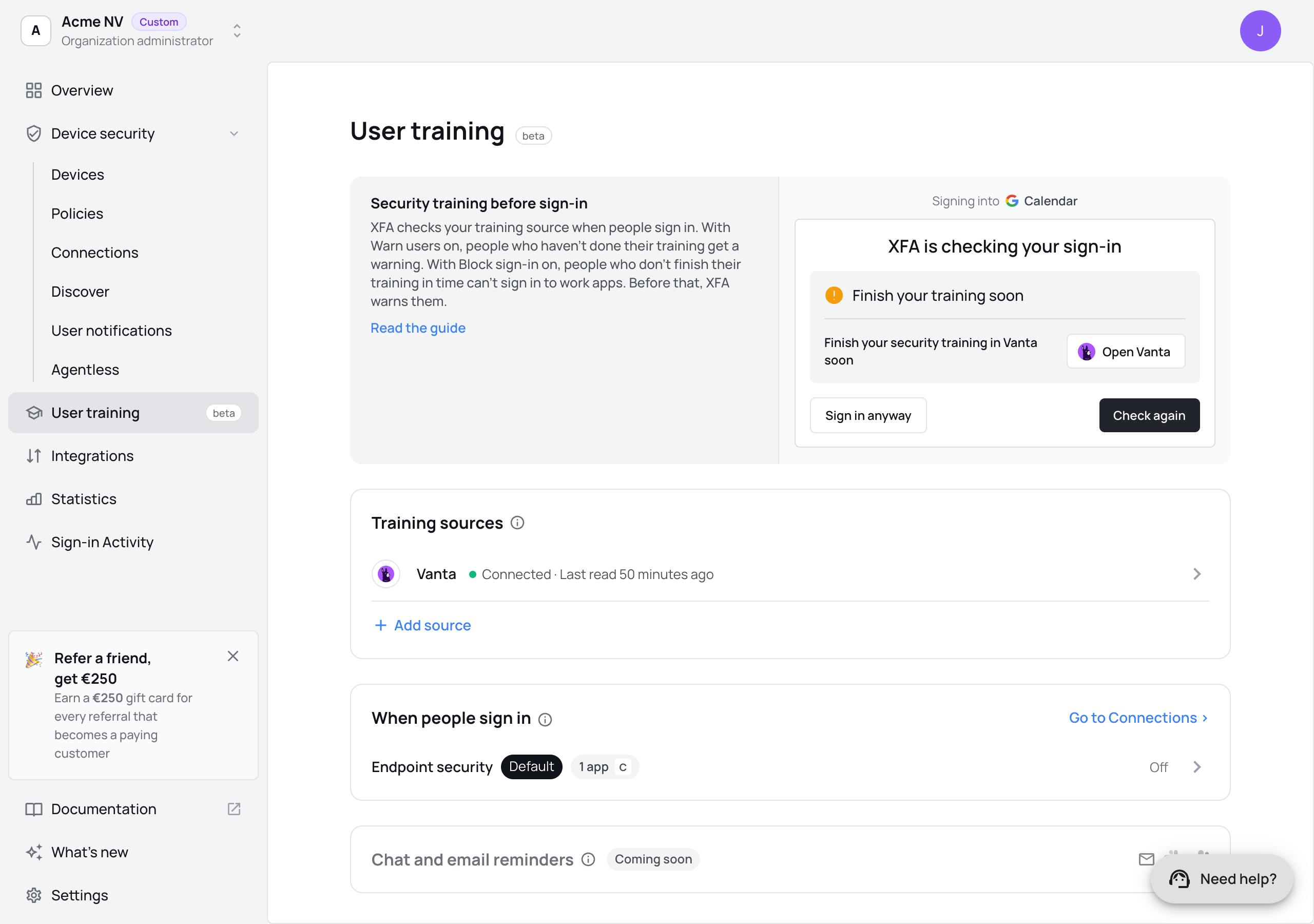
A ligação aparece em Fontes de formação com o seu estado.
| Estado | O que significa |
|---|---|
| Ligado | O XFA leu o Vanta. Última leitura mostra quando. |
| Ainda não usado por nenhuma política | Nenhuma política lê esta fonte. Ative uma verificação no passo 4. |
| Verificado quando alguém iniciar sessão | Uma política lê esta fonte, e o XFA lê-a no próximo início de sessão. |
| Ainda não foi possível contactar Vanta | O XFA tenta novamente no próximo início de sessão. |
| Última verificação falhou | O Vanta não aceitou o client ID e o secret, ou não há nenhum guardado. Abra a ligação para os substituir. |
| Permissão em falta | Drata, Phished ou Noon: a chave ou o token funciona, mas falta-lhe uma permissão de que as verificações precisam. A linha por baixo diz o que adicionar. Adicione-a nessa ferramenta e depois clique em Verificar novamente. |
| Vanta pediu ao XFA para esperar | O Vanta limita a frequência com que o XFA pode ler. Não tem nada a alterar: o XFA tenta novamente num início de sessão posterior. |
| Resposta desconhecida de Vanta | O Vanta enviou um estado de formação que o XFA não conhece. As pessoas não veem nada disso, e ninguém fica bloqueado por causa disso. |
4. Ative as verificações numa política
Em Quando as pessoas iniciam sessão, cada política que as suas ligações de início de sessão usam é uma linha. Clique numa política para abrir as suas Verificações de formação.
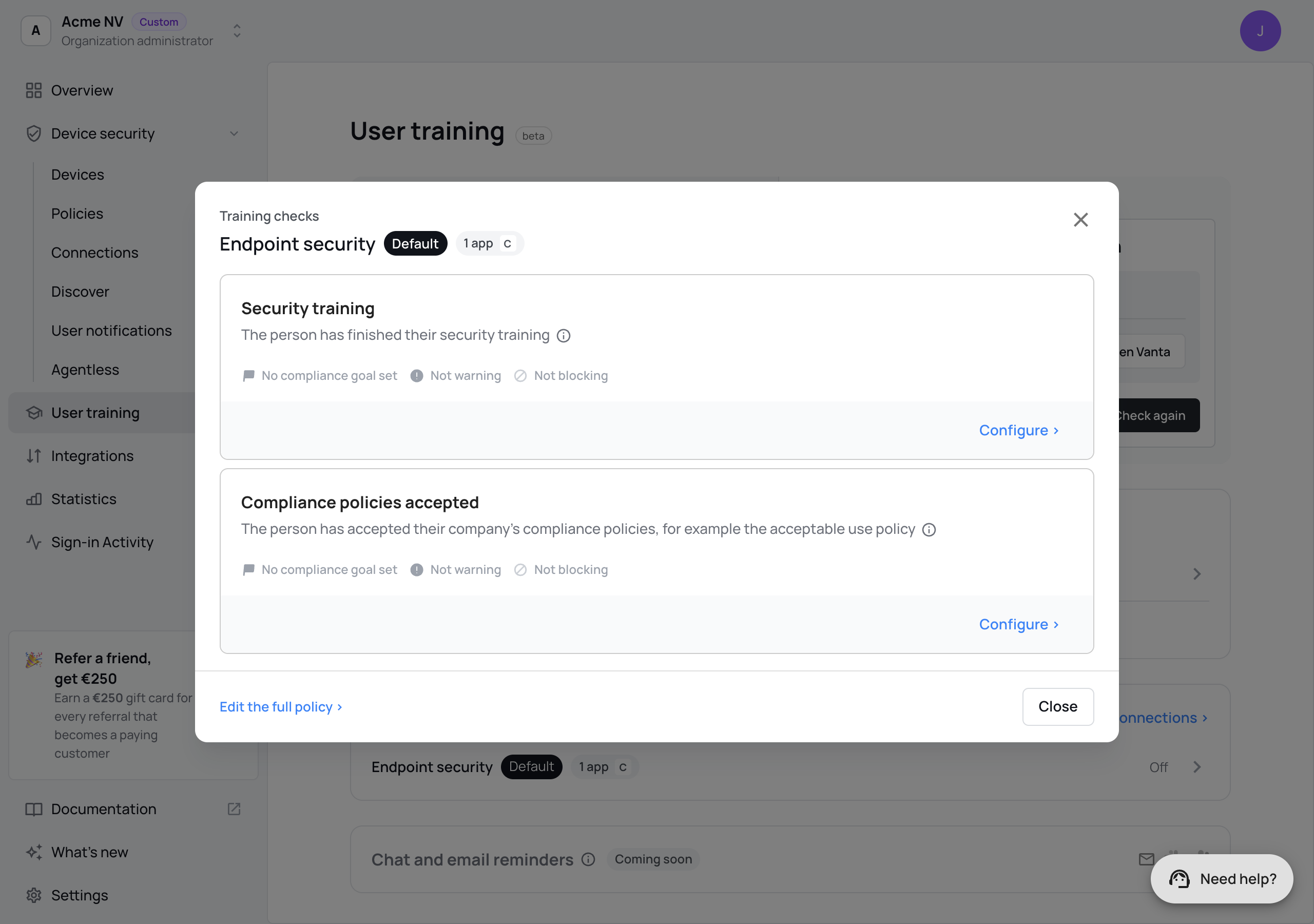
Há duas verificações:
- Formação de segurança: a pessoa concluiu a formação de segurança.
- Políticas de conformidade aceites: a pessoa aceitou as suas políticas de conformidade, por exemplo a política de utilização aceitável.
Clique em Configurar numa verificação e escolha o que ela faz:
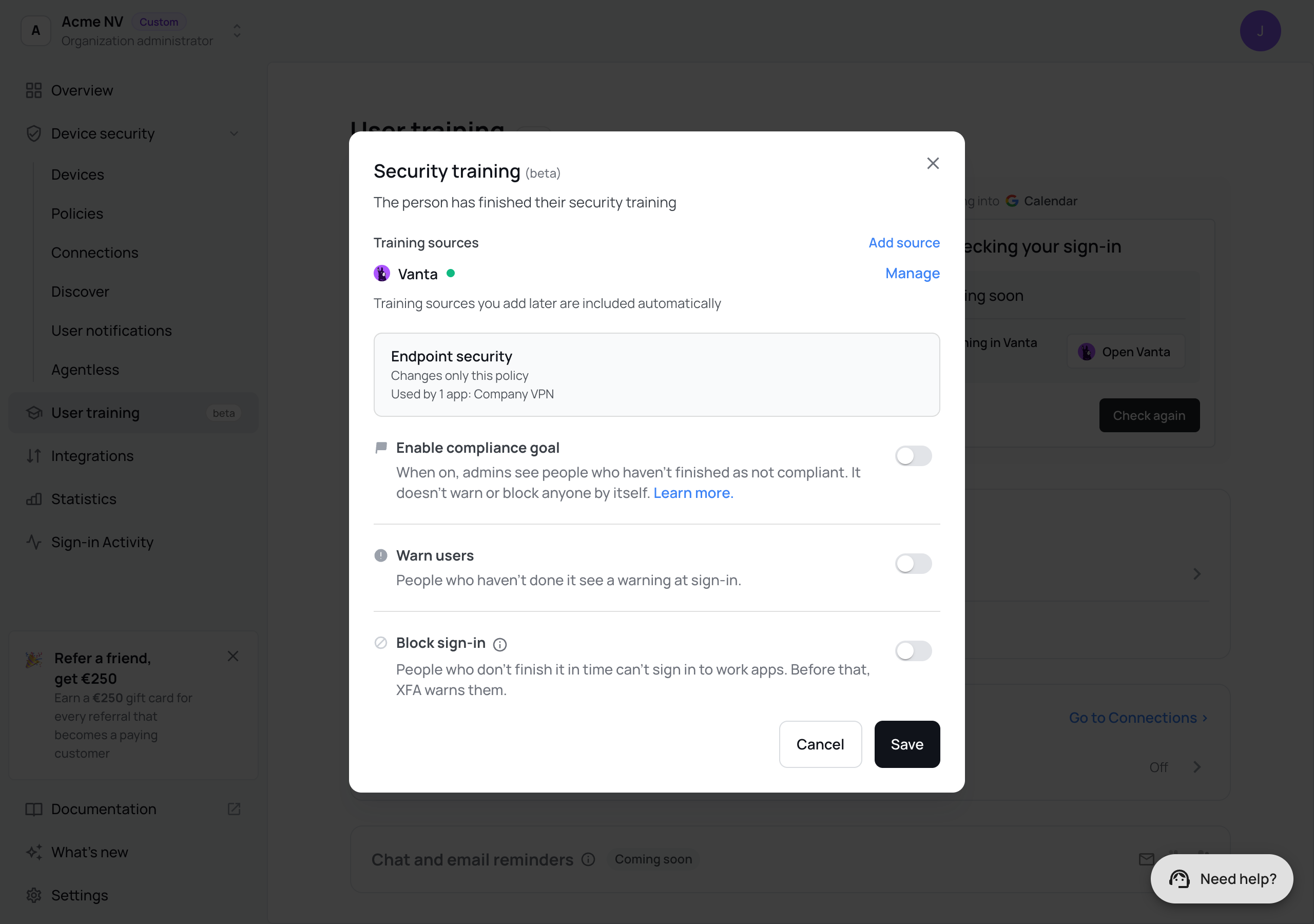
- Fonte de formação: as fontes que esta verificação lê. As fontes que adicionar mais tarde são incluídas automaticamente. Para Políticas de conformidade aceites, só aparecem as fontes que têm políticas de conformidade.
- Incluir no seu objetivo de conformidade: as pessoas que não concluíram aparecem como não conformes no painel. Isto, por si só, não avisa nem bloqueia ninguém.
- Avisar utilizadores: as pessoas que não o fizeram veem um aviso ao iniciar sessão.
- Bloquear o início de sessão: as pessoas que não cumprirem o requisito a tempo não conseguem iniciar sessão nas aplicações de trabalho.
- Sem data limite: avisar durante: quando a formação tem data limite, as pessoas são bloqueadas assim que ela passa. Quando não tem, são bloqueadas quando terminam estes dias, contados a partir do primeiro início de sessão em que o XFA encontrou a formação em atraso. Não avisar, bloquear de imediato bloqueia logo.
Clique em Guardar. A linha da política diz então o que fazem as suas verificações, por exemplo "Bloqueia o início de sessão pela formação de segurança e pelas políticas de conformidade".
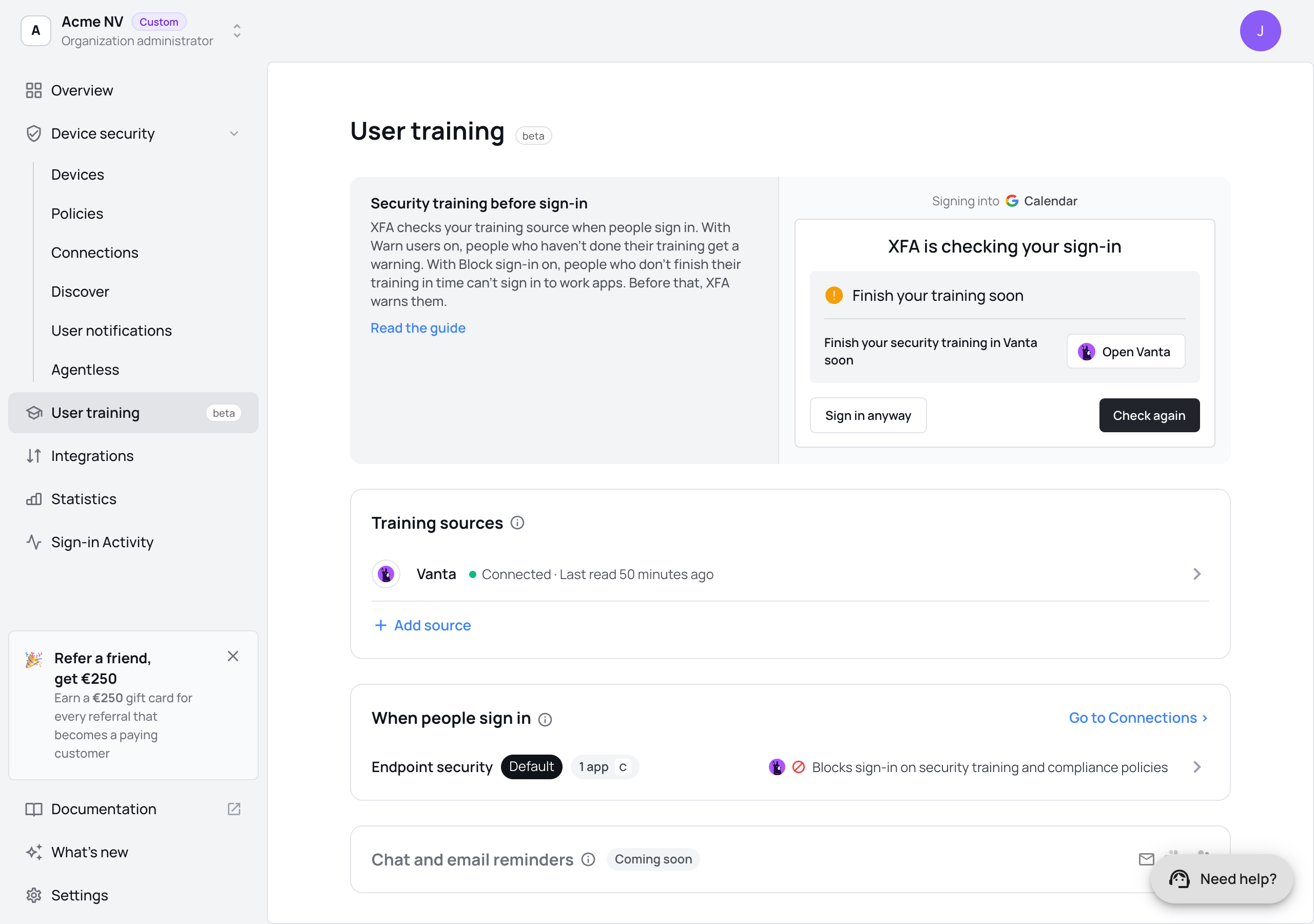
Editar toda a política › abre as mesmas verificações no separador Formação de utilizadores da política. Consulte Políticas para as outras verificações de uma política.
O que as pessoas veem ao iniciar sessão
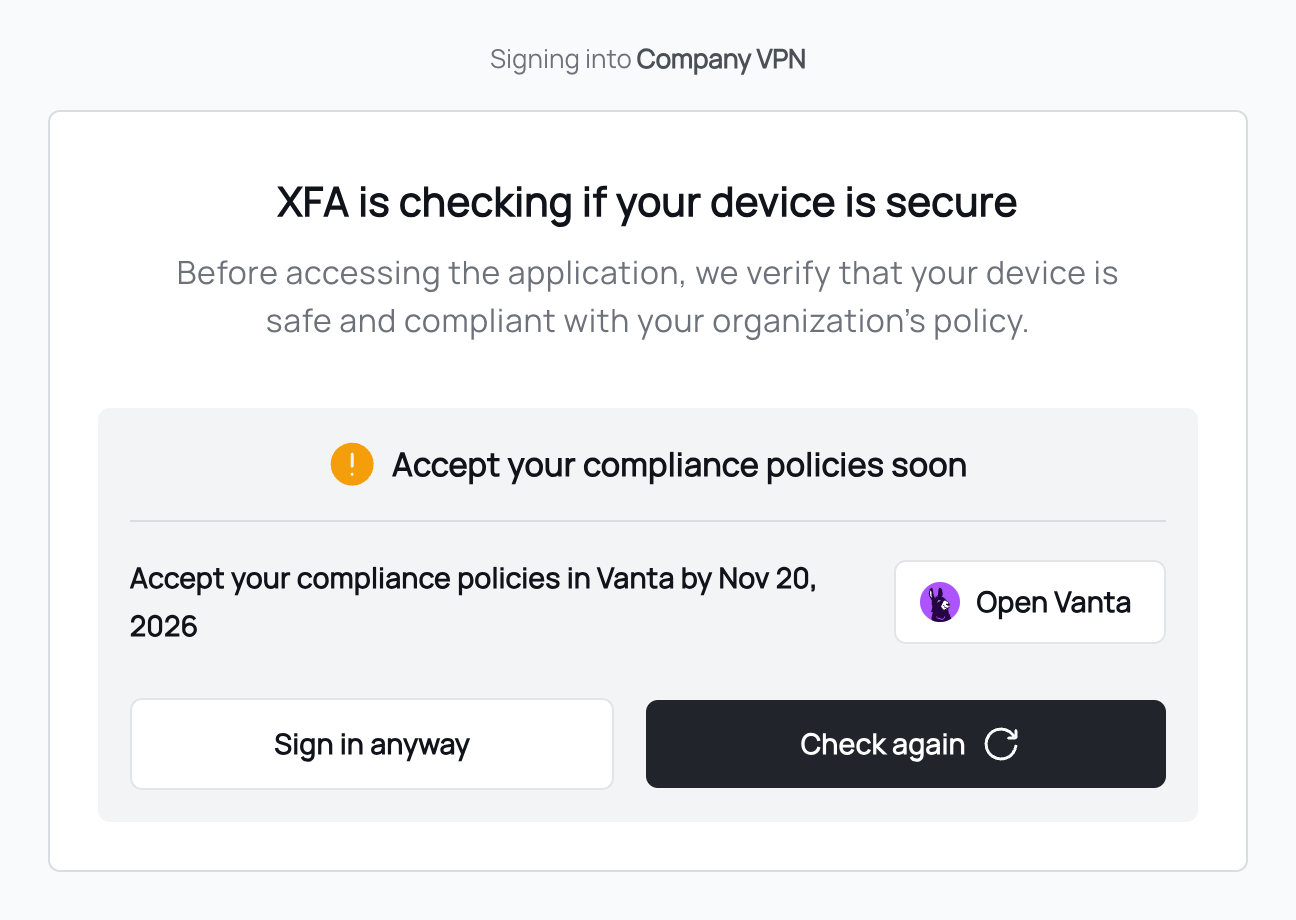
Quando alguém inicia sessão numa aplicação de trabalho, o XFA verifica ao mesmo tempo o dispositivo e a formação dessa pessoa. A página de início de sessão mostra um cartão com o que fazer. Cada exemplo abaixo é para o Vanta. Com outra fonte, o cartão indica o nome dessa fonte.
Em todos os cartões:
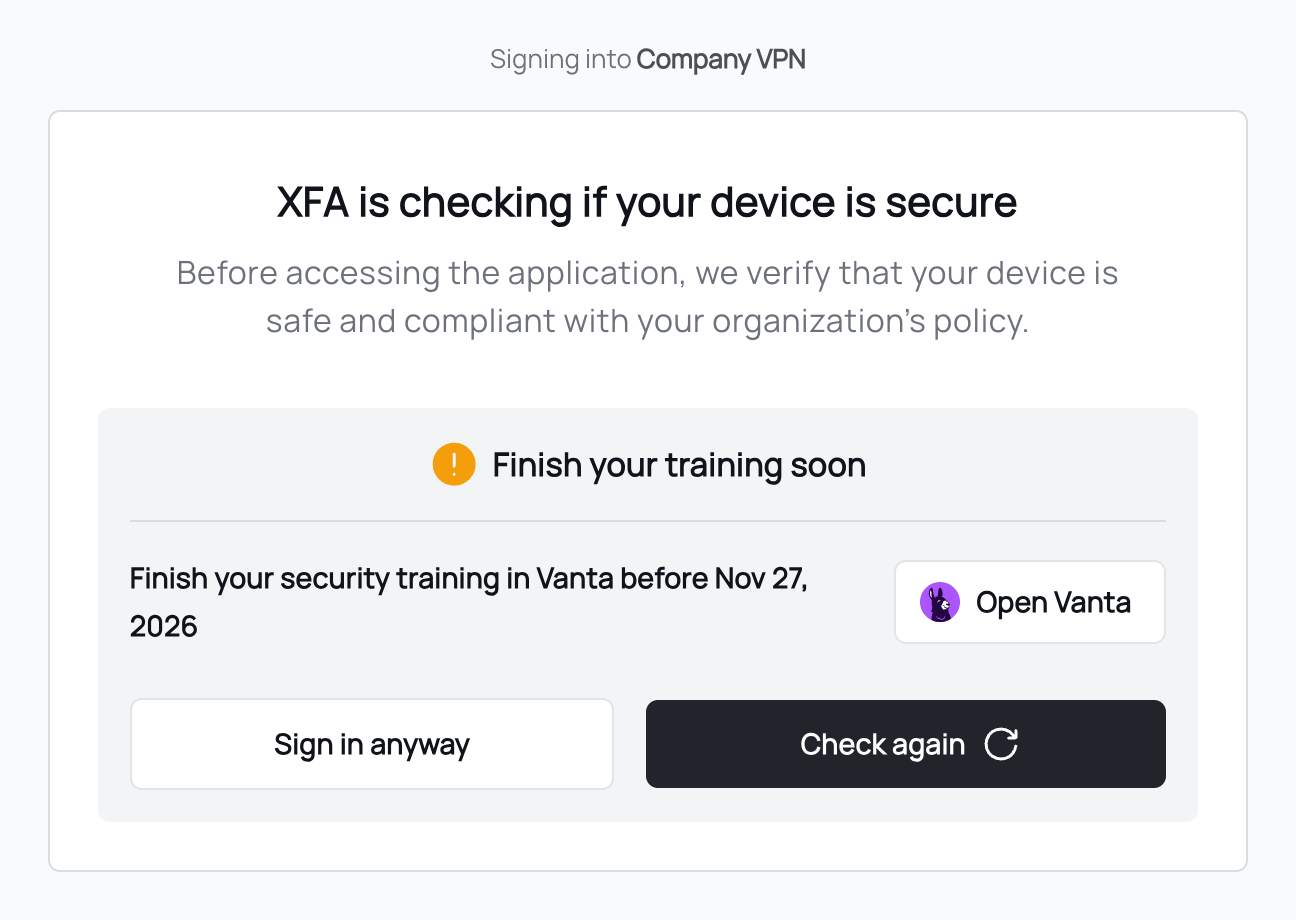
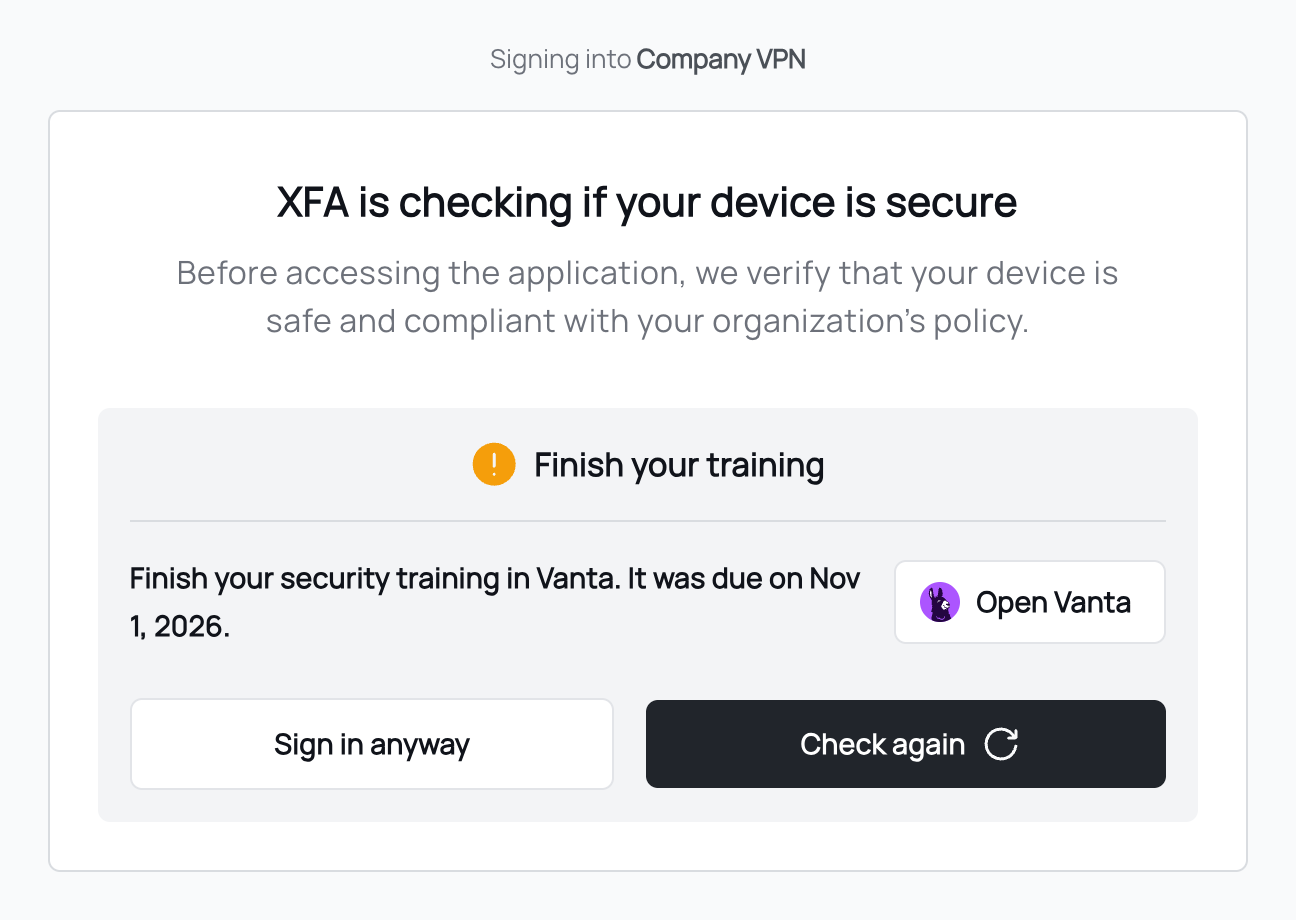
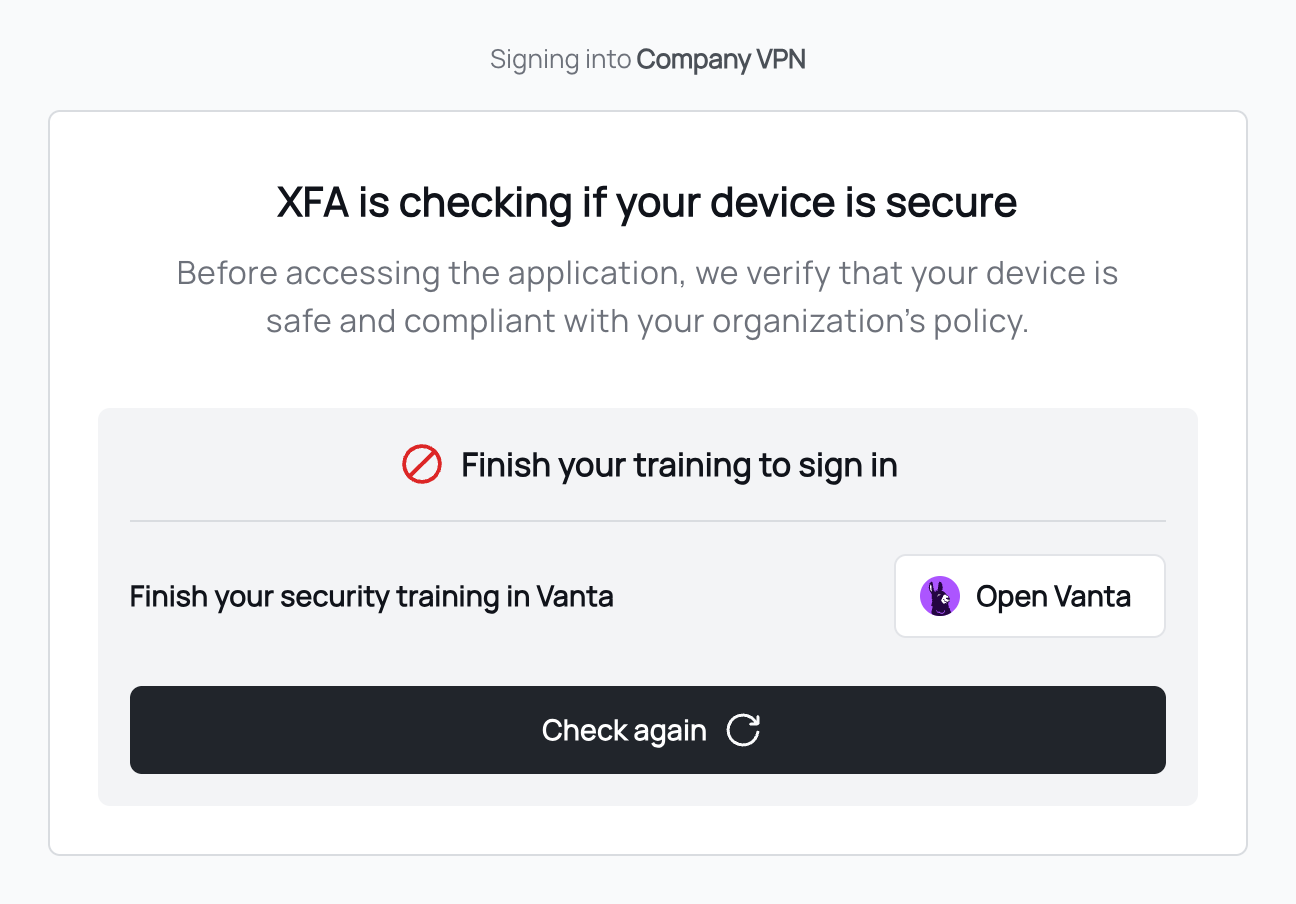
- Open Vanta abre o Vanta, onde a pessoa faz a formação ou aceita as políticas.
- Check again volta a perguntar ao Vanta de imediato. Depois de concluir no Vanta, a pessoa vê logo o novo estado.
- Sign in anyway permite à pessoa continuar depois de um aviso, se as suas definições para ignorar a verificação o permitirem. Nunca aparece num cartão de bloqueio.
A vencer em breve
A data limite está próxima e a pessoa ainda não concluiu. Vê a data limite e pode iniciar sessão.
Antes do bloqueio
Bloquear o início de sessão está ativo e o bloqueio aproxima-se: a data limite está próxima, ou a formação não tem data limite e os dias de Sem data limite: avisar durante estão a correr. O cartão mostra a data a partir da qual a pessoa não consegue iniciar sessão. Até lá, ainda pode iniciar sessão.
Em atraso, só aviso
A formação está em atraso e Bloquear o início de sessão está desativado. A pessoa vê qual era a data limite e ainda pode iniciar sessão.
Bloqueado
A data do bloqueio já passou. A pessoa não consegue iniciar sessão até concluir no Vanta e clicar em Check again. Não há Sign in anyway.
Não foi possível verificar
O XFA não conseguiu contactar o Vanta, ou o Vanta não encontrou a pessoa. A pessoa não vê nada sobre a formação e inicia sessão normalmente. Em Atividade de início de sessão, a etiqueta diz Formação não verificada ou Políticas de conformidade não verificadas. Quando o XFA não conseguiu contactar o Vanta, uma pessoa que já estava bloqueada continua bloqueada até 24 horas depois da última vez que o XFA encontrou a formação em atraso.
Em conjunto com uma verificação do dispositivo
Quando o dispositivo também falha uma verificação, o cartão começa pelo dispositivo. A formação é uma linha da lista, com a sua própria data.
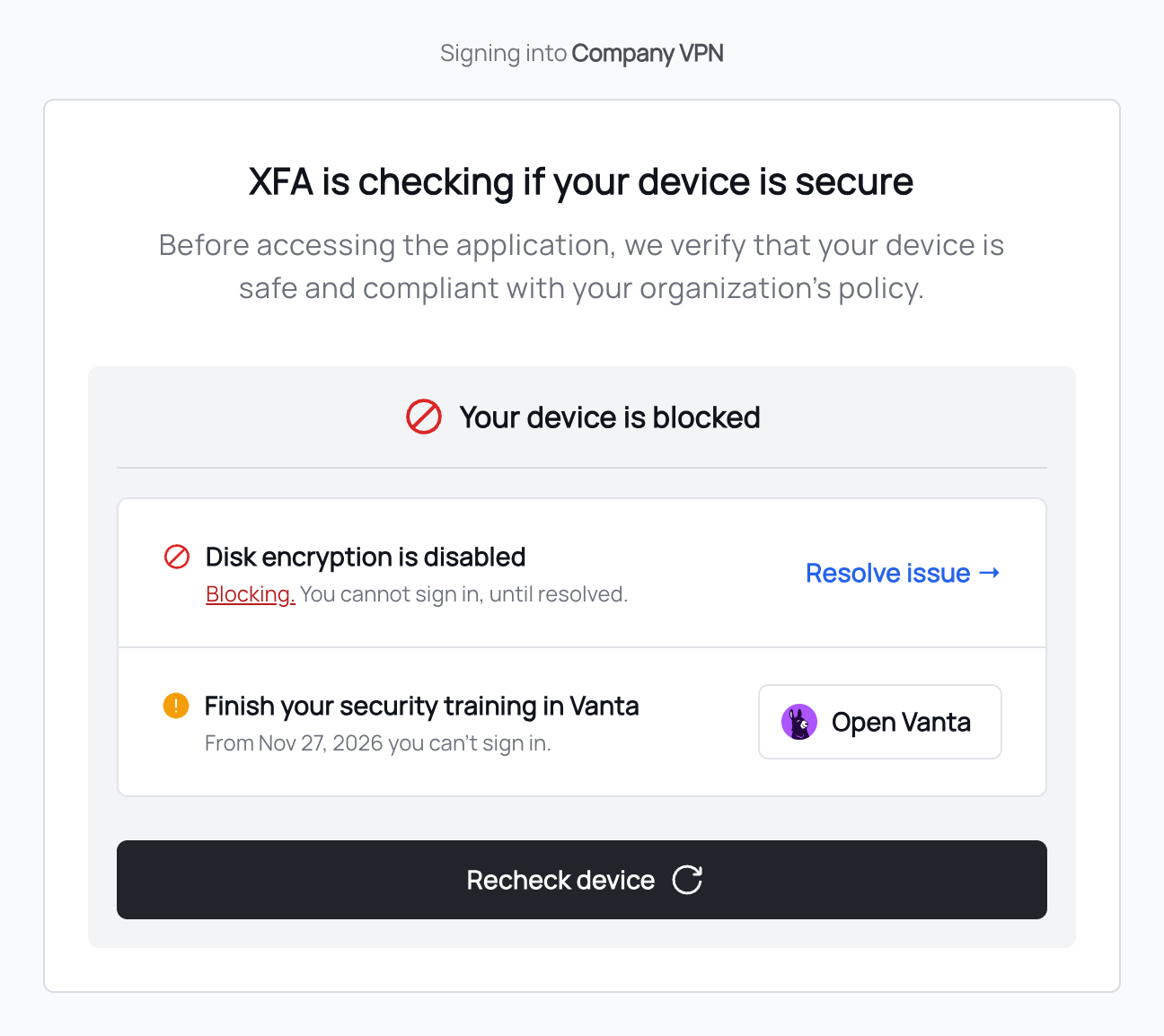
Confirme que funciona
Abra Atividade de início de sessão. Os inícios de sessão avisados e bloqueados têm a etiqueta Formação por fazer ou Políticas de conformidade por aceitar, a vermelho quando o início de sessão foi bloqueado. Quando o XFA não conseguiu verificar, a etiqueta diz Formação não verificada ou Políticas de conformidade não verificadas. Para deixar passar um início de sessão bloqueado, clique em Permitir acesso.
Notas e resolução de problemas
- Início de sessão através do Google, do Microsoft Entra ID ou do Okta: se a política abranger o próprio início de sessão do seu fornecedor de identidade, uma pessoa bloqueada pode não conseguir chegar à formação. Deixe-a entrar a partir de Atividade de início de sessão, ou ative o bloqueio numa política que não abranja o seu fornecedor de identidade.
- Pessoa não encontrada no Vanta: o XFA encontra cada pessoa no Vanta pelo seu e-mail. Ao iniciar sessão não vê nada sobre a formação e nunca é bloqueada por isso; em Atividade de início de sessão, a etiqueta diz Formação não verificada ou Políticas de conformidade não verificadas. O XFA lembra-se de uma resposta de "concluído" ou de "não encontrado" durante até 10 minutos, por isso, para uma pessoa acabada de adicionar ao Vanta, a verificação pode demorar até 10 minutos a começar.
- Tarefas em pausa: uma tarefa em pausa no Vanta conta como feita.
- Início de sessão não confirmado: quando o XFA não consegue confirmar quem está a iniciar sessão, as verificações são ignoradas: nem aviso nem bloqueio.
- Planos sem formação de utilizadores: a página Formação de utilizadores mostra o que a funcionalidade faz, com Atualizar plano. As pessoas não são verificadas.
Relacionado
- Vanta: a integração com o Vanta, também para exportar os resultados dos dispositivos.
- Drata e Phished: como os ligar como fonte de formação (beta).
- Integrações: todas as ferramentas a que o XFA se liga.
- Formação de segurança no início de sessão: a página para as pessoas que veem estes cartões.