 Découvrir les appareils avec Microsoft Entra ID
Connectez Microsoft Entra ID à XFA pour découvrir les appareils utilisés au travail.
Avant de commencer
Votre tenant Microsoft doit disposer d'une licence Entra ID P1 ou Microsoft 365 Business Premium. Une seule licence dans le tenant suffit ; elle n'a pas besoin d'être attribuée à chaque utilisateur.
XFA identifie les appareils à partir de vos journaux de connexion et d'audit Microsoft 365, qu'il lit avec l'autorisation Microsoft Graph AuditLog.Read.All. Microsoft n'expose ces journaux qu'aux tenants qui disposent d'Entra ID P1. C'est une exigence de Microsoft, pas de XFA. Si vous ne savez pas si votre formule convient, contactez le support.
Étape 1 : démarrer la connexion Microsoft
- Dans le tableau de bord XFA, ouvrez Découvrir.
- Cliquez sur Ajouter une connexion, ou sur Nouveau si vous avez déjà une connexion.
- Choisissez Découvrez les appareils dans Microsoft et cliquez sur Continuer.
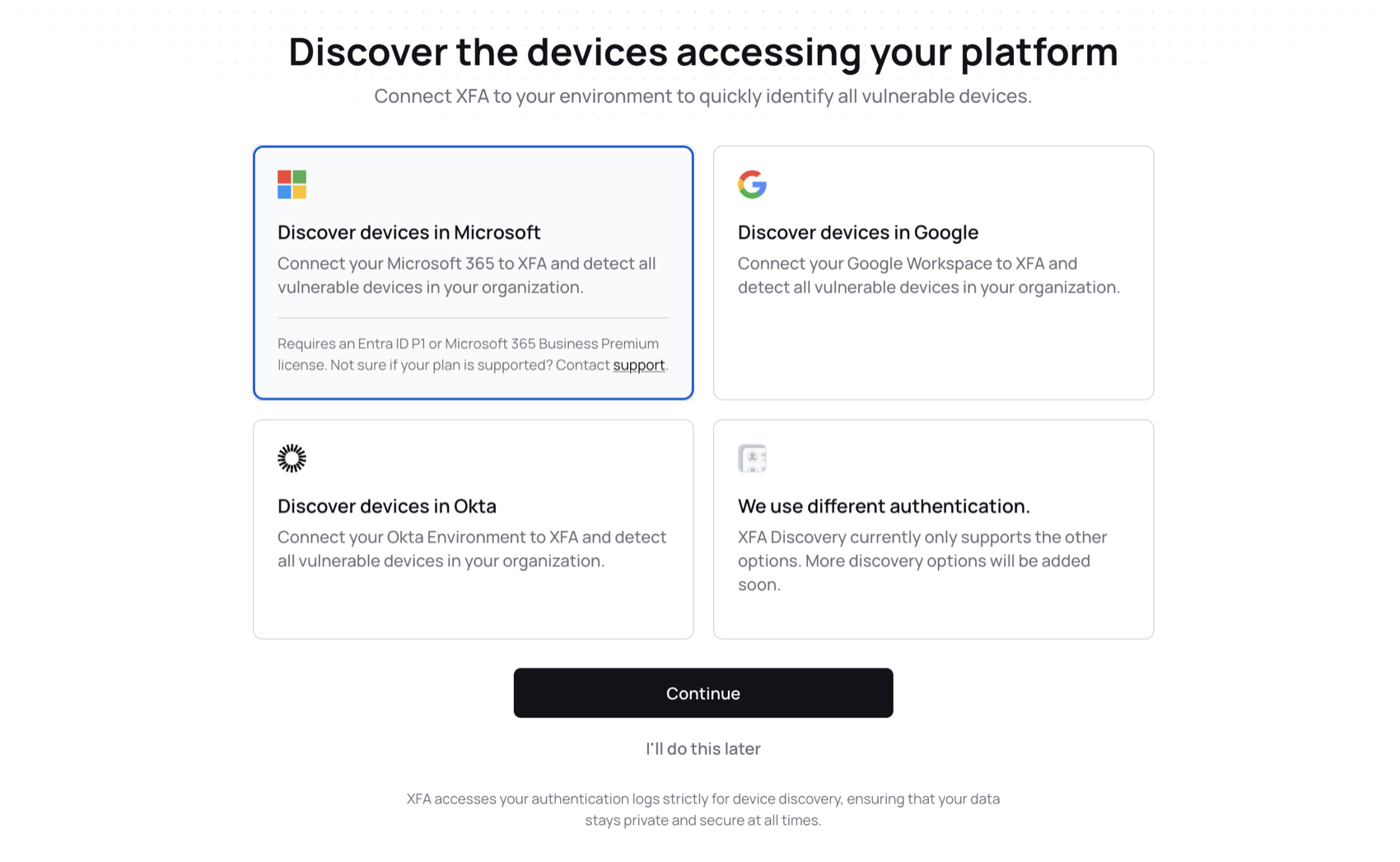
Chaque connexion de découverte des appareils compte dans la limite de votre formule. Si vous atteignez la limite, supprimez une connexion ou changez de formule.
Étape 2 : connecter XFA à Microsoft Entra ID
Cliquez sur Accorder le consentement administrateur. Connectez-vous avec un compte qui peut accorder le consentement administrateur pour votre tenant, examinez les autorisations demandées et approuvez-les pour votre organisation.
Une fois le consentement terminé, vous revenez dans XFA et voyez Connecté avec succès.
Étape 3 : choisir les appareils que XFA doit découvrir
Choisissez les appareils que XFA importe :
- Découvrir tous les appareils importe tous les appareils trouvés dans vos journaux d'authentification.
- Découvrir uniquement les appareils des groupes sélectionnés importe les appareils des groupes que vous choisissez dans le sélecteur de groupes.
Pour exclure un type d'appareil, cochez Exclure les appareils de bureau ou Exclure les appareils mobiles.
Cliquez sur Démarrer Discovery. Les premiers appareils apparaissent sur la page Appareils au fur et à mesure que XFA les trouve.
Ajuster le périmètre plus tard
Pour modifier le périmètre après la configuration, ouvrez Découvrir et cliquez sur Gérer sur votre connexion Microsoft. En plus des filtres par type d'appareil, cette page propose deux autres options :
- Uniquement les appareils non gérés ignore les appareils déjà signalés comme gérés, par exemple par Intune.
- Avec Filtrer par groupes, utilisez Uniquement des groupes spécifiques pour sélectionner les groupes inclus ou Exclure des groupes pour les écarter. Si un groupe figure dans les deux listes, XFA l'exclut.
Si la connexion cesse de fonctionner, la carte de la connexion sur la page Découvrir affiche Reconnecter. Utilisez-le pour accorder à nouveau le consentement.