Automaattiset tilit (SCIM) Beta
Automaattiset tilit (SCIM) -toiminnolla, joka tunnetaan myös nimellä SCIM provisioning, XFA pitää sovelluksen tilit samassa tilassa kuin Henkilöt-sivusi. Määrität sen Automaattiset tilit (SCIM) -kortissa identiteetintarjoajayhteydellä, kuten Protonissa. Kun lisäät, poistat käytöstä tai poistat henkilön XFA:ssa, XFA tekee saman sovelluksessa.
Huomautus: tämä opas olettaa, että olet organisaatiosi järjestelmänvalvoja XFA:ssa ja sovelluksen järjestelmänvalvoja tilauksella, joka tarjoaa SCIM:n.
Ennen kuin aloitat
Tarkista nämä ensin. Jos ensimmäinen kohta ei ole kunnossa, pysähdy tähän.
- Kertakirjautuminen XFA:n kautta toimii jo sovelluksessa. Protonissa tämä tarkoittaa, että Protonin kertakirjautuminen on määritetty XFA identiteetin tarjoajana. Seuraa ensin Proton-opasta.
- Henkilöidesi sähköpostiverkkotunnukset on asetettu. Aseta ne kohtaan Sallitut sähköpostiverkkotunnukset yhteydellä tai organisaatiosi sähköpostiverkkotunnuksiksi. XFA lähettää vain henkilöt, joiden sähköpostiverkkotunnus on jommassakummassa.
- XFA on ottanut betan käyttöön organisaatiollesi. Pyydä sitä osoitteesta support@xfa.tech.
XFA luo tilin jokaiselle näistä henkilöistä. Jos sovellus laskuttaa käyttäjäkohtaisesti, jokainen tili vie lisenssin.
Mitä tileille tapahtuu
| XFA:ssa | Sovelluksessa |
|---|---|
| Lisäät henkilön | XFA luo tilin tai yhdistää tilin, jolla on sama sähköpostiosoite. |
| Valitset Poista käytöstä | Tili poistetaan käytöstä. Sen tiedot säilyvät. Aktivoi ottaa sen taas käyttöön. |
| Valitset Poista käyttäjä | Tili poistetaan. Monissa sovelluksissa tätä ei voi perua. |
| Henkilön sähköpostiverkkotunnus ei ole enää sallittu | Tili poistetaan käytöstä, sitä ei poisteta. |
| Käännät Automaattiset tilit (SCIM) pois päältä | Mikään ei muutu. XFA lopettaa lähettämisen, kunnes käännät sen takaisin päälle. |
| Henkilön sähköpostiosoite muuttuu | Katso Henkilön sähköpostiosoitteen vaihtaminen. |
XFA koskee vain tileihin, jotka se loi tai yhdisti. Sovelluksen muut tilit pysyvät ennallaan. Myös yhteyden poistaminen XFA:ssa jättää tilit ennalleen.
Kun poistat henkilön, hänen tilinsä poistetaan sovelluksesta. Se, mitä hänen tiedoilleen sitten tapahtuu, riippuu sovelluksesta. Protonissa lue ensin Protonin oma ohje, ennen kuin poistat henkilön, jonka tietoja tarvitset. Jos haluat säilyttää tilin ja sen tiedot, poista henkilö sen sijaan käytöstä.
Henkilön poistaminen käytöstä tai poistaminen
Avaa Henkilöt-sivulla valikko (⋮) henkilön rivin lopusta. Valitse Poista käytöstä tai Poista käyttäjä.
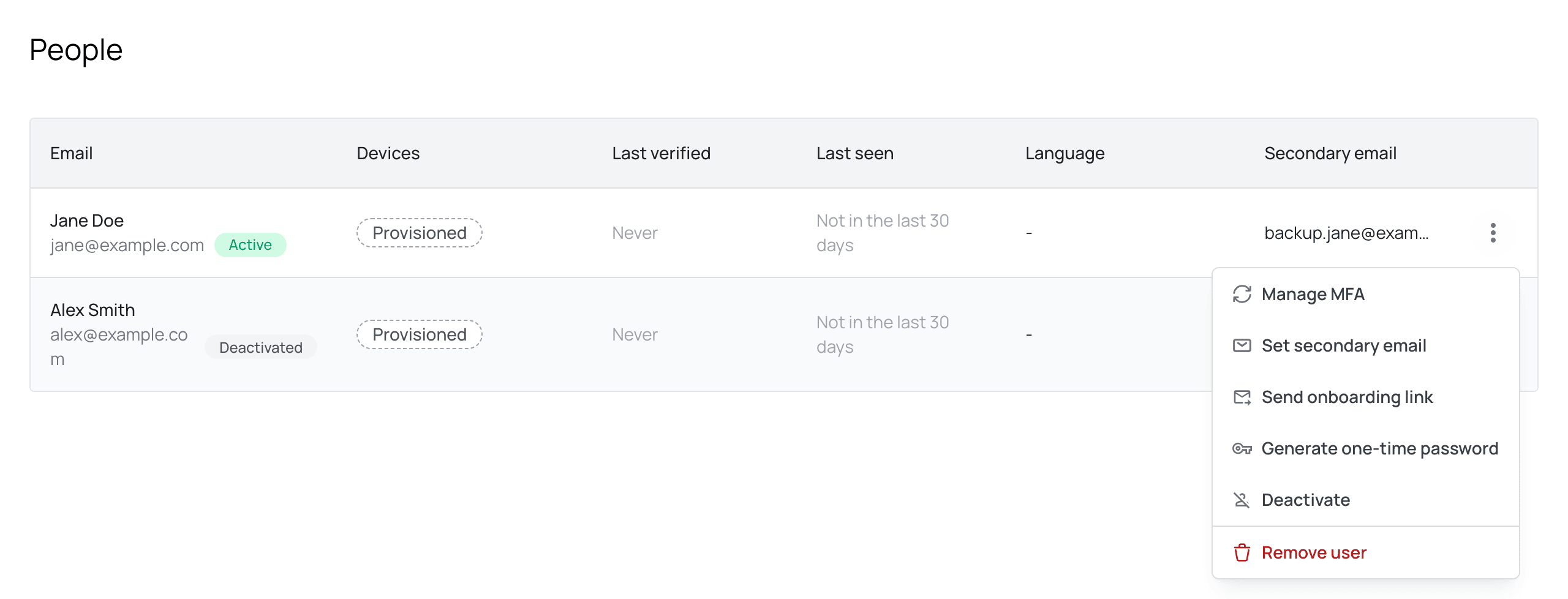
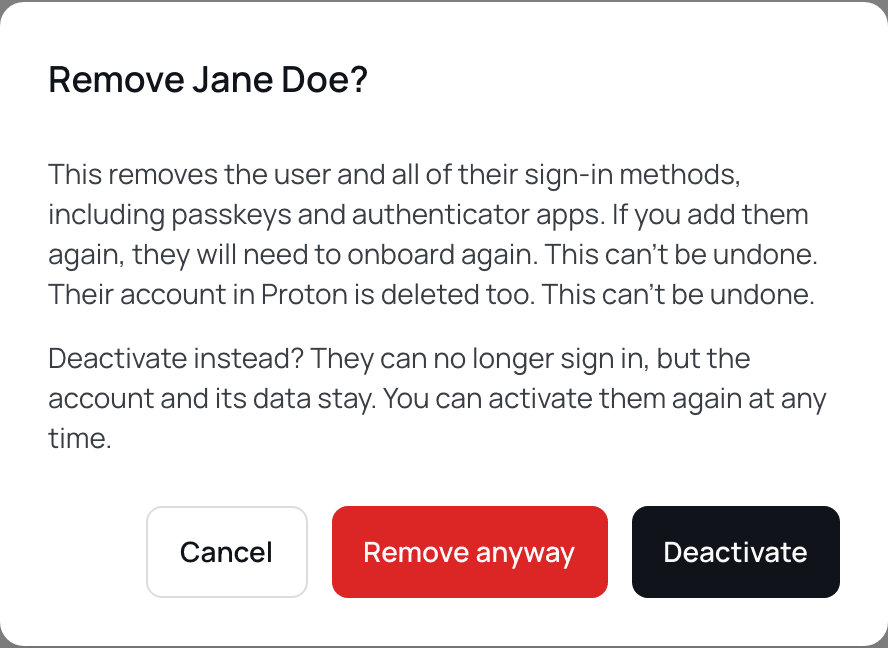
Jos henkilö on aktiivinen, Poista käyttäjä avaa valintaikkunan, joka tarjoaa myös Poista käytöstä -vaihtoehdon. Valitse Poista käytöstä, jos haluat säilyttää tilin, tai Poista silti, jos haluat poistaa sen.
Henkilön sähköpostiosoitteen vaihtaminen
XFA ei voi vaihtaa henkilön sähköpostiosoitetta. Jos haluat antaa jollekulle uuden osoitteen, poista henkilö XFA:sta ja lisää hänet uudelleen uudella osoitteella. XFA poistaa silloin vanhan tilin sovelluksesta ja luo uuden. Jos sovelluksessa on jo tili uudella osoitteella, XFA yhdistää sen. Pyydä henkilöä ensin tallentamaan kaikki, mitä hän tarvitsee vanhalta tililtä.
Hae SCIM-perus-URL ja SCIM-tunnus
XFA tarvitsee sovelluksesta kaksi asiaa: SCIM-perus-URL:n ja SCIM-tunnuksen. Kopioi ne ensin sovelluksesta.
Proton
Valitse Protonissa Settings (⚙), Organization, Single sign-on, SCIM automatic provisioning, Configure SCIM. Kopioi SCIM base URL ja SCIM token. Kertakirjautumisen on oltava ensin määritetty Protonissa.
Muut sovellukset
Katso sovelluksen käyttäjien provisiointi- tai SCIM-asetuksista. Useimmat sovellukset tarjoavat sen business- tai enterprise-tilauksissa. Esimerkkejä ovat Slack, GitHub Enterprise Managed Users, Atlassian, AWS IAM Identity Center, Zoom ja Notion.
Määritä se XFA:ssa
-
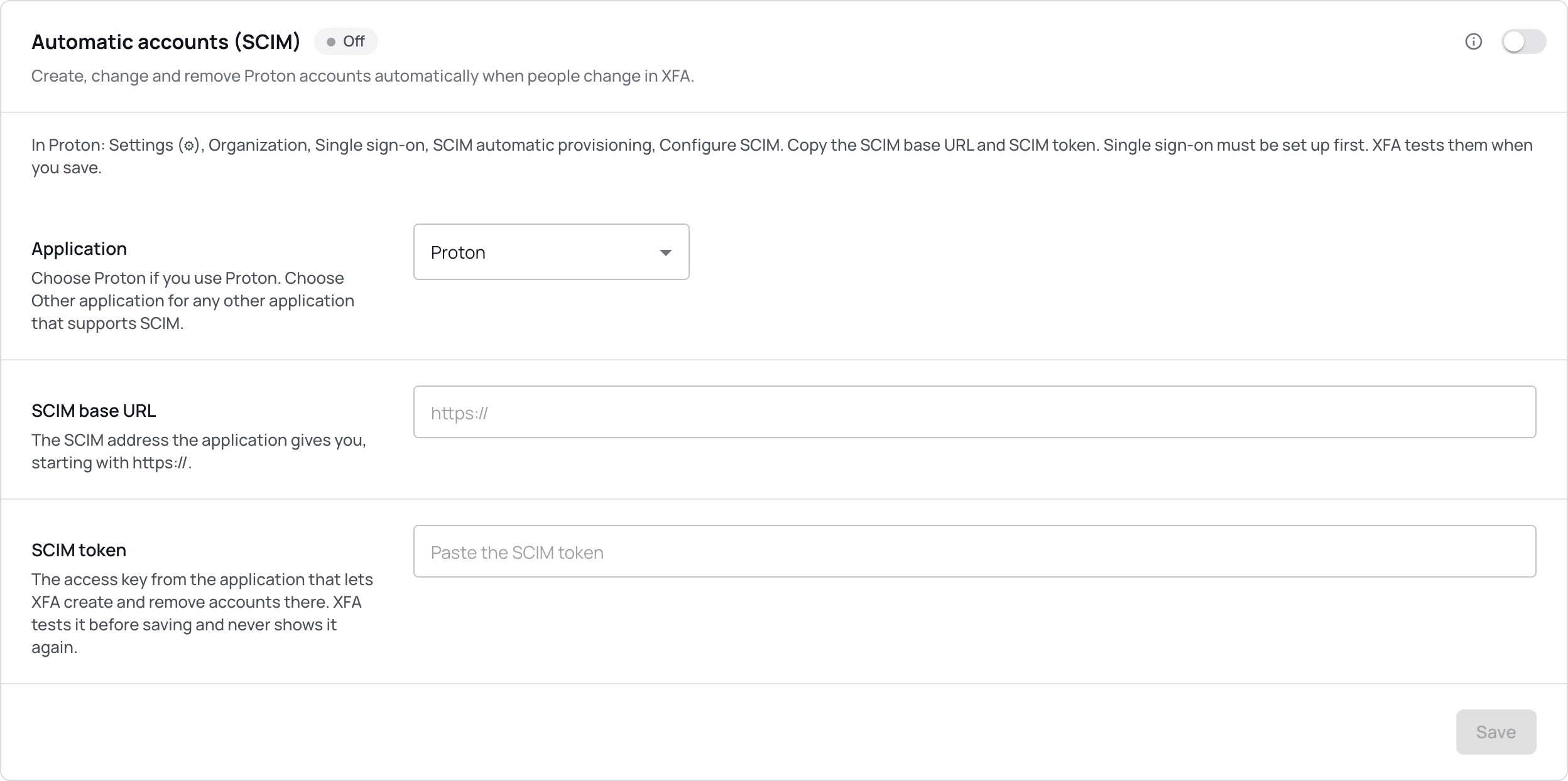
Avaa XFA:n hallintapaneelin sivupalkista Identiteetin tarjoaja. Avaa yhteys.
-
Valitse Automaattiset tilit (SCIM) -kortissa Sovellus: Proton tai Muu sovellus mille tahansa muulle sovellukselle.
-
Liitä SCIM-perus-URL. Se alkaa
https://. -
Liitä SCIM-tunnus.
-
Käännä kortin oikeassa yläkulmassa oleva kytkin päälle.
-
Valitse Tallenna. XFA testaa ensin tunnuksen. Jos sovellus hylkää sen, näet syyn, eikä mitään tallenneta.
-
Valitse Testaa yhteys. Se tarkistaa vain URL:n ja tunnuksen. Se ei lähetä ketään. Tulos näkyy painikkeiden alla: "Yhteys toimii" tai "Yhteys epäonnistui" ja syy.
-
Valitse Synkronoi nyt. Se lähettää kaikki sallittujen sähköpostiverkkotunnusten henkilöt. Jos sovelluksessa on jo tili samalla sähköpostiosoitteella, XFA yhdistää sen. Se ei luo toista tiliä. Sen jälkeen XFA lähettää muutokset itse.
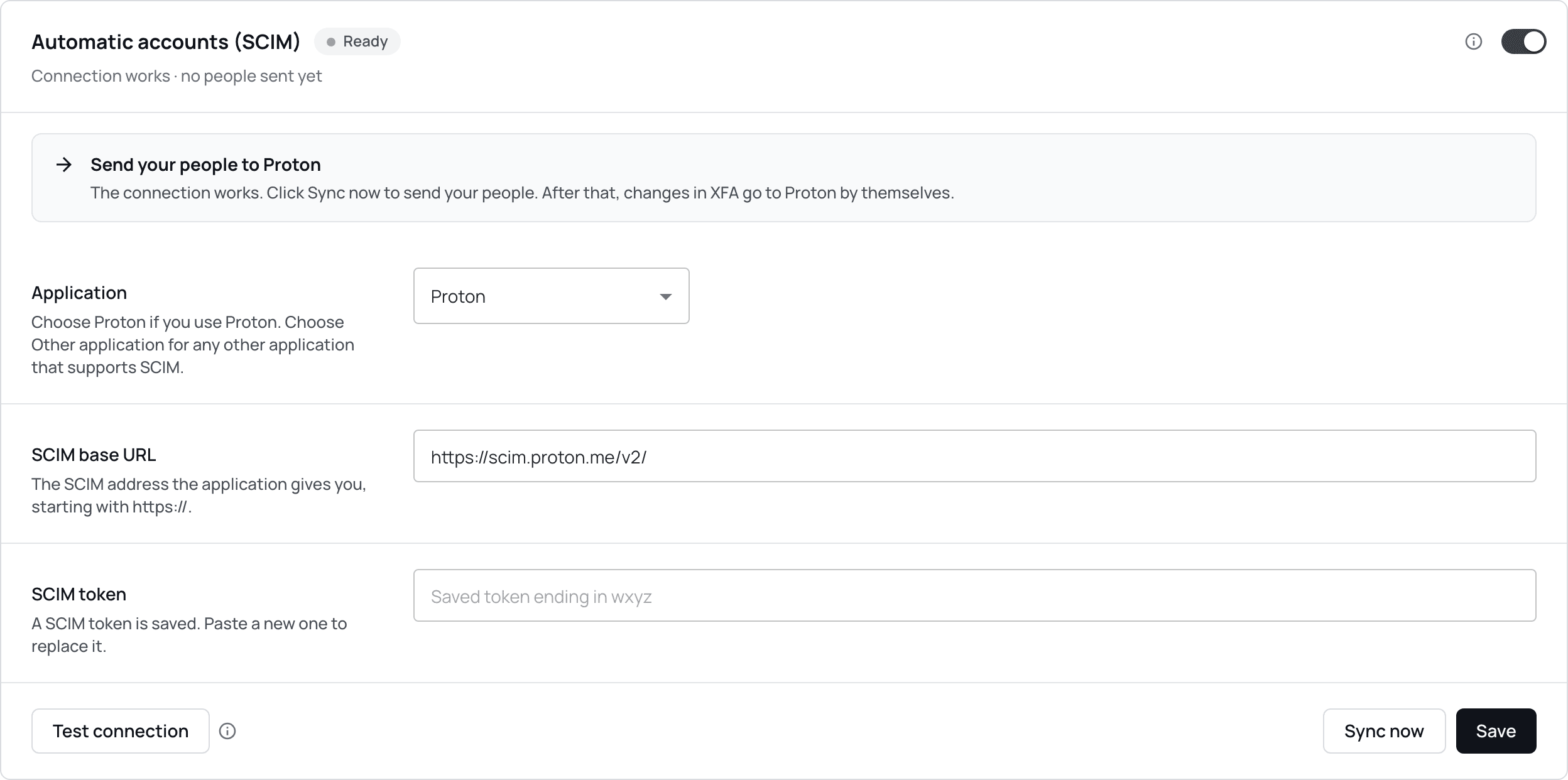
XFA ei näytä tallennettua tunnusta enää koskaan. Kenttä näyttää siitä vain 4 viimeistä merkkiä. Vaihda tunnus liittämällä uusi ja valitsemalla Tallenna. Jos vaihdat SCIM-perus-URL:n, kun kytkin on pois päältä, ja tallennat ilman uutta tunnusta, XFA pyytää sinua vahvistamaan valitsemalla Tallenna ja tyhjennä tunnus. XFA poistaa silloin vanhan tunnuksen, koska se kuuluu vanhaan osoitteeseen. Kun kytkin on päällä, uusi osoite tarvitsee uuden tunnuksen.
Tarkista, että se toimii
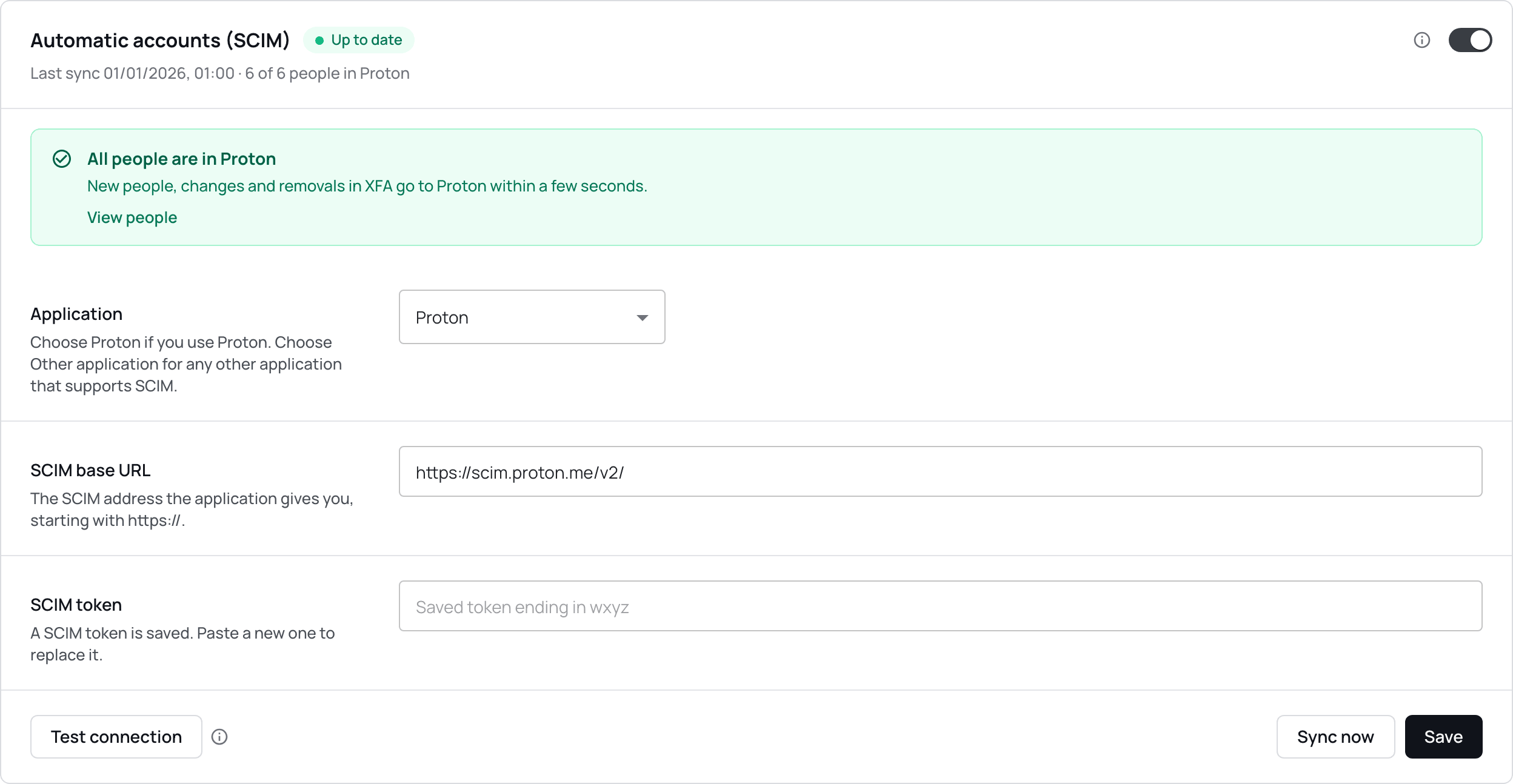
Kortti näyttää Synkronoidaan, kun synkronointi on käynnissä, ja Ajan tasalla, kun se on valmis. Kortti päivittyy itsestään. Sivua ei tarvitse ladata uudelleen. Ensimmäinen synkronointi kestää yleensä muutamasta sekunnista muutamaan minuuttiin. Satojen henkilöiden kanssa se kestää kauemmin. Sen jälkeen muutos XFA:ssa päätyy sovellukseen muutamassa sekunnissa.
- Otsikon alla oleva rivi näyttää, montako henkilöä sovelluksessa on, esimerkiksi "6/6 henkilöä lähetetty".
- Valitse Henkilöt-sivulla Sarakeasetukset: rataskuvake taulukon otsikkorivin oikeassa reunassa. Valitse Sovellustilit. Sarake näyttää jokaisen henkilön tilan, kuten Proton: lähetetty, Ei vielä lähetetty tai Proton: poistettu käytöstä.
Mitä tilat tarkoittavat
Kortin otsikon vieressä oleva tilamerkki näyttää tilan.
- Pois: SCIM:ää ei ole määritetty, tai kytkin on pois päältä. Mitään ei lähetetä. Seuraa ohjetta Määritä se XFA:ssa.
- Valmis: yhteys toimii, mutta kaikkia ei ole vielä lähetetty. Valitse Synkronoi nyt. Katso Valmis.
- Synkronoidaan: synkronointi on käynnissä. Odota. Kortti päivittyy itsestään.
- Ajan tasalla: kaikki sallittujen sähköpostiverkkotunnusten henkilöt ovat sovelluksessa. Sinun ei tarvitse tehdä mitään.
- Vaatii toimia: sovellus hylkäsi joitakin henkilöitä. Katso Vaatii toimia.
- Ei yhteyttä: sovellus hylkäsi tunnuksen, tai XFA ei saa siihen yhteyttä. Mitään ei lähetetä. Katso Ei yhteyttä.
Vianmääritys
Kortin otsikon vieressä oleva tilamerkki näyttää, mikä on vialla. Sen alla oleva lohko kertoo, mitä tehdä. Identiteetin tarjoaja -sivulla myös yhteyden ruutu näyttää, montako henkilöä jäi lähettämättä.

Vaatii toimia
Sovellus hylkäsi joitakin henkilöitä. Valitse Näytä N henkilöä nähdäksesi ketkä ja kunkin henkilön syyn. Protonissa Avaa Proton-hallinta avaa Protonin hallinnan uuteen välilehteen. Kortti nimeää sovelluksen, tässä Protonin. Yleisimmät syyt:
- Proton: ei vapaita lisenssejä. Osta lisää lisenssejä tai poista tili, jota et tarvitse, Protonin hallinnassa. Valitse sitten Synkronoi nyt. Muussa sovelluksessa tee sama siinä sovelluksessa.
- Proton: tällä sähköpostiosoitteella on jo tili. XFA ei voinut yhdistää sitä tähän henkilöön. Poista tili sovelluksesta tai nimeä se uudelleen ja valitse sitten Synkronoi nyt.
- Ei lähetetty: sähköpostin verkkotunnusta ei ole asetettu tähän yhteyteen. Lisää verkkotunnus kohtaan Sallitut sähköpostiverkkotunnukset yhteydellä tai organisaatiosi sähköpostiverkkotunnuksiin. Valitse sitten Synkronoi nyt.
- Proton ei salli tätä. Tarkista, että SCIM-tunnuksella on järjestelmänvalvojan oikeudet ja että sovelluksen tilaukseen kuuluu SCIM.
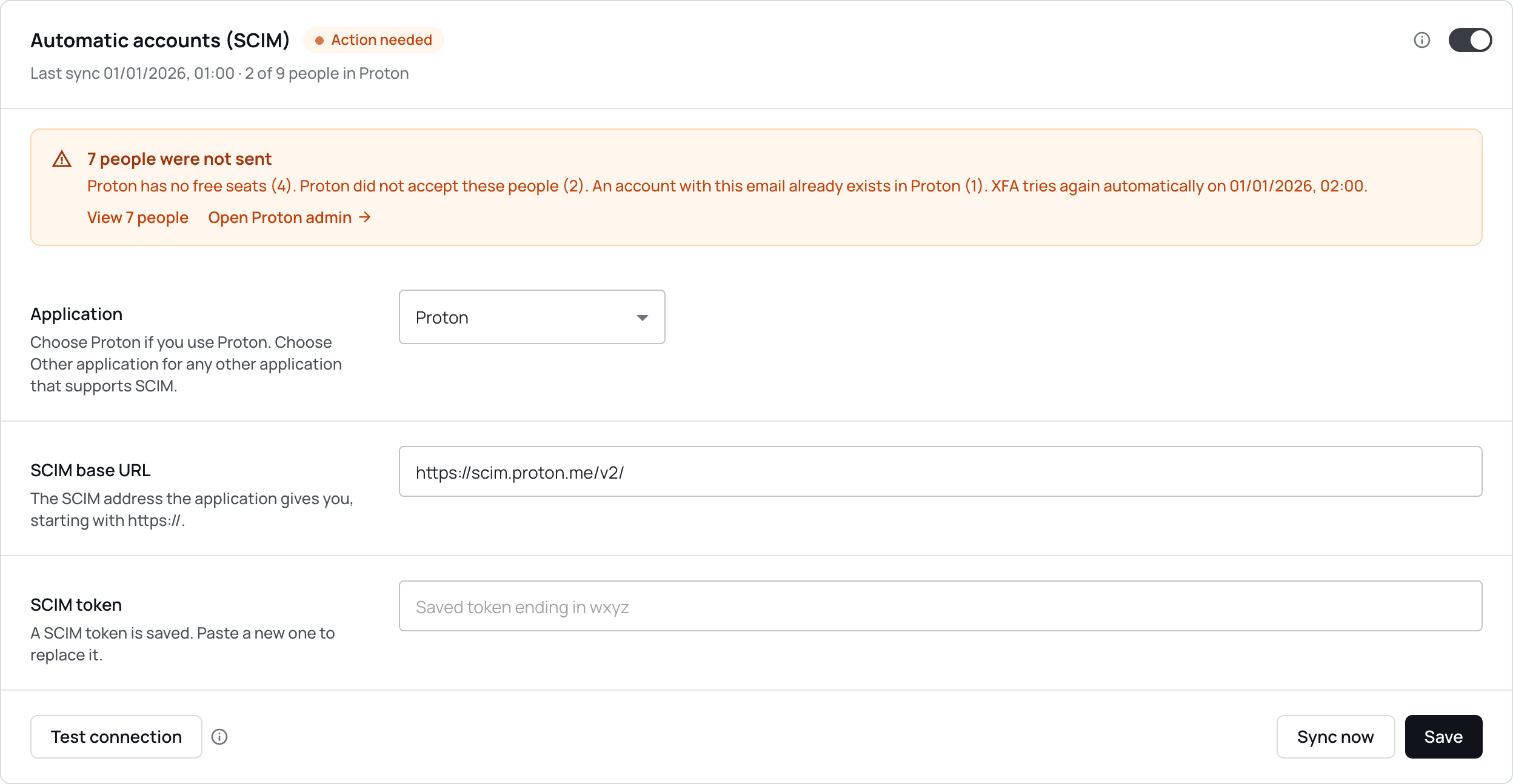
Muista syistä XFA yrittää uudelleen itse. Valitse Synkronoi nyt, jos haluat yrittää uudelleen heti.
Ei yhteyttä
Sovellus hylkäsi SCIM-tunnuksen, esimerkiksi koska se vanheni. Lähettäminen on keskeytetty. Valitse Liitä uusi SCIM-tunnus, liitä uusi tunnus ja valitse Tallenna. XFA lähettää sitten odottaneet muutokset.
Jos kortti näyttää muun syyn, tarkista SCIM-perus-URL ja SCIM-tunnus ja valitse sitten Testaa yhteys.
Valmis
Yhteys toimii, mutta kaikkia ei ole vielä lähetetty. Valitse Synkronoi nyt.
Viimeisin synkronointi ei valmistunut
Synkronointi, joka kestää yli 15 minuuttia, näyttää "Viimeisin synkronointi ei valmistunut". Valitse Synkronoi nyt.
Varoitus, ettei XFA voinut tarkistaa SCIM:ää
Kun poistat henkilön käytöstä tai poistat hänet, valintaikkunassa voi lukea "XFA ei juuri nyt voinut lukea yhteyden [yhteys] automaattisten tilien asetuksia". XFA ei silloin voi kertoa, muuttuuko myös sovelluksen tili. Jos SCIM on päällä kyseisellä yhteydellä, se muuttuu. Lataa sivu uudelleen. Jos tämä toistuu, ota yhteyttä osoitteeseen support@xfa.tech.
Vika jatkuu
Ota yhteyttä osoitteeseen support@xfa.tech. Kerro yhteyden nimi ja aika, jolloin vika ilmeni.
Sovelluskohtaiset huomautukset
Huomautukset Protonista
Proton Pass ja Proton VPN käyttävät samaa Protonin kertakirjautumista, joten yksi yhteys kattaa molemmat. Proton laskuttaa käyttäjäkohtaisesti, joten jokainen XFA:n luoma tili vie lisenssin.
Proton dokumentoi tilien luomisen ja poistamisen SCIM:n kautta. Kun XFA poistaa tilin käytöstä, se käyttää SCIM PATCH -pyyntöä. Jos Proton ei hyväksy PATCHia, XFA käyttää varalla PUTia. Jos Proton hylkää molemmat, kortti näyttää Vaatii toimia.
Huomautukset muista sovelluksista
SCIM-provisiointi toimii vain identiteetintarjoajayhteydellä, jossa XFA kirjaa henkilöt sisään. Se ei toimi SAML-välityspalvelinsovelluksissa eikä Google Workspace -yhteyksissä.
Sovelluksen on hyväksyttävä SCIM mukautetulta identiteetin tarjoajalta, ja sähköpostiosoite käyttäjänimenä. Jotkin sovellukset tarvitsevat lisäkenttiä. Jos sovellus hylkää henkilön, Henkilöt näyttää sovelluksen syyn. Lähetä se osoitteeseen support@xfa.tech.
Tekniset tiedot
- XFA käyttää SCIM 2.0:aa (RFC 7643, RFC 7644). XFA on asiakas ja sovellus on palvelin.
userNameon henkilön sähköpostiosoite, sama osoite, jota XFA käyttää kirjautumisessa.externalIdon pysyvä tunniste, jonka XFA luo jokaiselle henkilölle jokaisella yhteydellä. Se ei ole XFA:n käyttäjätunniste.- XFA poistaa tilin käytöstä PATCHilla (
activefalse) tai PUTilla, kun sovelluksessa ei ole PATCHia. XFA poistaa tilin DELETEllä. - SCIM-perus-URL:n on oltava julkinen HTTPS-osoite, jossa on isäntänimi. IP-osoite, sisäinen isäntä tai pelkkä HTTP hylätään.
- Epäonnistunut lähetys yritetään uudelleen 5, 15 ja 60 minuutin kuluttua ja sen jälkeen 6 tunnin välein enintään 7 päivän ajan.
- XFA ajaa joka yö täyden synkronoinnin jokaiselle yhteydelle. Synkronoi nyt ajaa saman synkronoinnin heti. Se korjaa myös muutokset, joita joku teki sovelluksessa.
- Massapoiston suoja: synkronointi, joka poistaisi yli 20 tiliä ja yli 20 prosenttia yhteyden tileistä, ei poista mitään. Kortti näyttää Ei yhteyttä ja syyn. Tarkista Henkilöt ja sovellus ja valitse sitten Synkronoi nyt. Jos todella poistat niin monta henkilöä, ota yhteyttä osoitteeseen support@xfa.tech.
Mitä XFA lähettää
XFA lähettää jokaisen henkilön sähköpostiosoitteen, etunimen, sukunimen ja sen, onko tili käytössä vai poistettu käytöstä. Tyhjä nimi XFA:ssa ei koskaan pyyhi nimeä sovelluksesta.
XFA ei lähetä toissijaista sähköpostiosoitetta, salasanoja, laitteita eikä käytäntöjä.