Mensajes personalizados de incorporación e inicio de sesión
Los mensajes personalizados de incorporación e inicio de sesión le permiten añadir sus propias indicaciones a las tarjetas de XFA que los usuarios ven durante la incorporación y la autenticación. Son útiles para dirigir a las personas a políticas internas, canales de soporte o contexto que facilite entender la comprobación del dispositivo.
Resumen
Añada su propio mensaje al final de las tarjetas de incorporación e inicio de sesión de XFA. Los mensajes personalizados le permiten reforzar las políticas de la empresa, enlazar a un manual interno o poner un poco de su propia voz justo dentro del flujo, donde los usuarios finales lo verán de verdad.
Puede configurar dos mensajes distintos:
- Mensaje durante la incorporación: se muestra mientras un usuario registra un dispositivo nuevo.
- Mensaje durante el inicio de sesión: se muestra mientras un usuario verifica su dispositivo al iniciar sesión.
Cada mensaje se edita de forma independiente, así que puede adaptar el tono y el contenido a cada momento. Se permiten correos electrónicos y enlaces dentro de un mensaje.
Dónde se configura
En el panel de control de XFA, abra Conexiones. En Ajustes, haga clic en Editar mensajes. Se abre un cuadro de diálogo con una vista previa junto a los campos del mensaje de incorporación y del mensaje de inicio de sesión. Revise el texto antes de guardarlo.
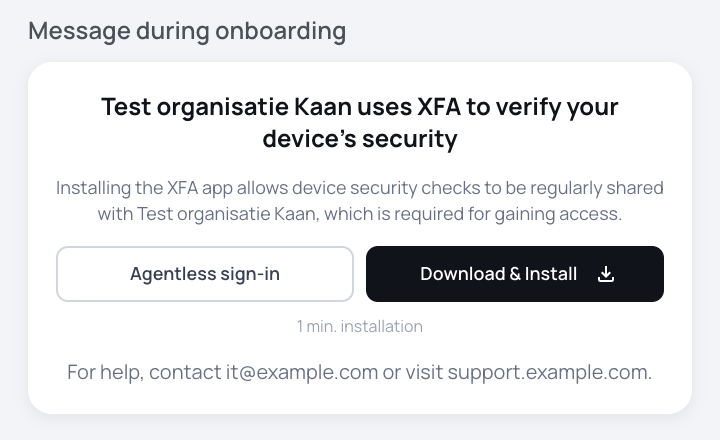
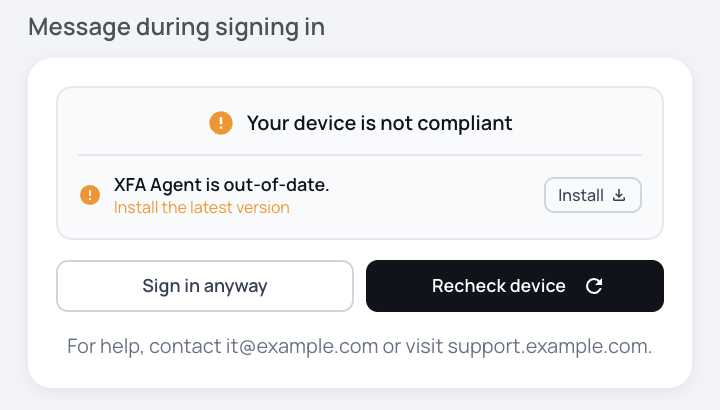
Los mensajes personalizados aparecen al final de la tarjeta de incorporación o de inicio de sesión y son visibles para todos los usuarios que pasan por ese flujo. Cada mensaje está limitado a 140 caracteres, así que manténgalos breves y accionables.
Para qué usarlos
- Enlazar a su manual interno de seguridad, su página de wiki o su servicio de asistencia.
- Recordar a los usuarios qué dispositivo se espera que registren (por ejemplo, el portátil de la empresa frente al teléfono personal).
- Facilitar un contacto local para los usuarios que tengan problemas.
- Reforzar un mensaje de cumplimiento o de política con la voz propia de su empresa.
Más información
- Verificación de dispositivos: recordatorios automáticos por correo electrónico para la incorporación de dispositivos.
- Notificaciones de riesgo de dispositivos: avisos por correo electrónico cuando un dispositivo incorporado está en riesgo.
- Notificaciones a usuarios en Slack: envíe las mismas notificaciones directamente en Slack.