 Como proteger o Slack
Proteja o Slack com o XFA colocando a verificação do dispositivo no fluxo de SSO SAML. Os utilizadores autenticam-se através do seu identity provider, o XFA verifica o dispositivo face à sua política, e o acesso ao Slack só continua quando a decisão sobre o dispositivo o permite. Use-o para confirmar os valores SAML e testar o fluxo antes da implementação.
Para configurar o Slack com o XFA precisa da licença Business+ ou Enterprise, que inclui a funcionalidade de single sign-on (SSO) baseada em SAML. Encontra mais informação sobre as várias licenças aqui.
A funcionalidade de SSO do Slack usa SAMLv2. Ao colocar o XFA entre o Slack e o seu identity provider, a segurança do dispositivo é verificada em cada tentativa de início de sessão antes de o acesso ser concedido.
Quando um utilizador inicia sessão, acontece o seguinte com o Slack:
- o Slack → XFA → o seu IdP: o Slack encaminha o utilizador para o XFA, que o encaminha de imediato para o seu identity provider (por exemplo, o Google Workspace) para se autenticar. O Entity ID configurado no seu IdP representa o Slack. É ele que identifica aquilo para que o utilizador se está a autenticar.
- O seu IdP → XFA: depois da autenticação, o identity provider devolve o utilizador ao ACS URL, que aponta para o XFA em vez de apontar diretamente para o Slack.
- O XFA verifica o dispositivo: o XFA compara o estado de segurança do dispositivo com a sua política.
- XFA → o Slack: se o dispositivo passar, o XFA encaminha a autenticação para o Slack através do ACS URL real da aplicação e o acesso é concedido.
Este guia descreve todos os passos necessários para o configurar.
Nota: este artigo parte do princípio de que a sua organização tem uma conta XFA e de que é administrador dessa organização. Se não tiver conta, pode criar uma em https://dashboard.xfa.tech/signup.
Configurar o Slack no seu identity provider
Use os nossos guias por identity provider para saber como criar uma aplicação com as definições indicadas.
Entity ID: https://slack.com
ACS URL / Redirect URL: https://device-api.xfa.tech/saml2/consume
Signed Response: false
O ACS URL ou Redirect URL é diferente do da configuração predefinida do Slack
Google Workspace: adapte a aplicação SAML integrada do Slack
Se o seu identity provider for o Google Workspace, recomendamos adaptar a aplicação SAML integrada do Slack na Google Admin em vez de criar uma nova Custom SAML app. A aplicação integrada já contém o mapeamento de atributos SAML (first_name, last_name, User.Email) que o Slack exige. Uma Custom SAML app não o tem e produz o erro The SAML Response is missing a required attribute quando testa a ligação no Slack.
- Abra admin.google.com/ac/apps/unified e abra a aplicação Slack existente na lista.
- Em Service Provider Details, altere apenas o ACS URL para
https://device-api.xfa.tech/saml2/consume. Deixe o Entity ID comohttps://slack.com. - Deixe o SAML attribute mapping como está, porque o Slack depende do mapeamento predefinido apresentado abaixo.
Se o Slack devolver este erro ao testar a configuração, o seu IdP não está a enviar os atributos de utilizador que o Slack espera. No Google Workspace, abra a sua aplicação SAML e confirme que o SAML attribute mapping corresponde a:
| Atributo do Google Directory | Atributo da aplicação |
|---|---|
| Basic Information → First name | first_name |
| Basic Information → Last name | last_name |
| Basic Information → Primary email | User.Email (obrigatório) |
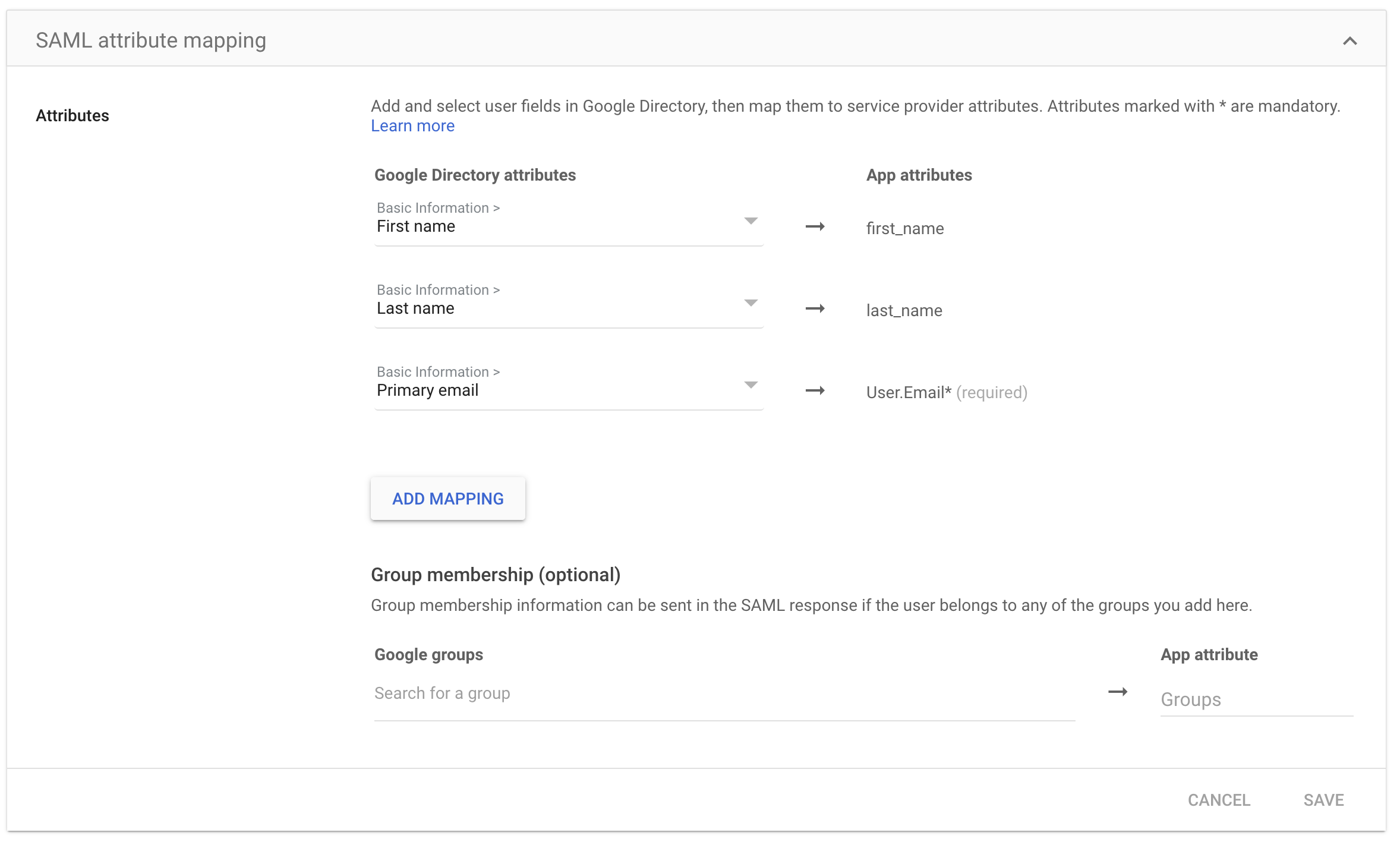
Este mapeamento é configurado automaticamente quando adapta a aplicação SAML integrada do Slack na Google Admin, em vez de criar uma Custom SAML app.
Criar a ligação na XFA
Siga o guia Criar uma ligação SAML.
URL do Assertion Consumer Service: https://<your-slack-domain>.slack.com/sso/saml
URL de SSO: (fornecido pelo identity provider)
Entity ID: (fornecido pelo identity provider)
Certificado: (fornecido pelo identity provider)
Configurar o Slack com o XFA
1. Inicie sessão no portal de administração do seu espaço de trabalho do Slack
Clique em (o seu espaço de trabalho) > Tools & Settings > Workspace settings.
Confirme que está no espaço de trabalho certo e que tem as permissões necessárias para configurar o SSO.
2. Vá a Settings & Permissions > Authentication > SAML Authentication > Configure
3. Mude para o modo 'Test'
Ao lado de "Configure SAML Authentication", clique no interruptor "Configure" para ativar o modo de teste. Assim pode testar a configuração antes de a ativar.
4. Configure as definições SAML
Confirme que escolhe 'SAML Authentication'
Use as definições seguintes para configurar o Slack com o XFA.
SAML 2.0 Endpoint (HTTP): (URL de SSO da aplicação XFA)
Identity Provider Issuer: (Issuer da aplicação XFA)
Public certificate: (Certificado da aplicação XFA)\
Definições avançadas:
Sign AuthnRequest: false
Responses Signed: false
Assertions Signed: true
Confirme que escolhe apenas 'Assertions Signed' e não 'Responses Signed'
5. Teste a configuração
Clique em Test Configuration para testar a configuração. Deve ser encaminhado para o seu identity provider para iniciar sessão, após o que a segurança do seu dispositivo é verificada pelo XFA antes de voltar ao Slack.
6. Desligue o modo de teste
Assim que o teste for bem-sucedido, desligue o modo de teste clicando novamente no interruptor "Configure". Isso ativa a configuração e os seus utilizadores passarão a ser convidados a verificar a segurança do seu dispositivo com o XFA, além da sua identidade, antes de poderem iniciar sessão no Slack.
7. Configure a experiência de onboarding
Pode começar por tornar o início de sessão com SSO opcional, escolhendo "It's optional" em "Authentication for your workspace must be used by:". Assim pode testar a configuração com alguns utilizadores antes de a tornar obrigatória para todos. Pode mudar para "All workspace members, except guest accounts" quando tiver a certeza de que a configuração funciona como esperado.
Também pode configurar uma "Custom Label" em "Customize" para deixar claro aos seus utilizadores que precisam de verificar a segurança do dispositivo com o XFA antes de poderem iniciar sessão. Recomendamos usar "(your SSO + XFA)" como etiqueta personalizada.
8. Ative a configuração
Clique em "Save Configuration" para guardar a configuração. Os seus utilizadores passarão a ser convidados a verificar a segurança do seu dispositivo com o XFA, além da sua identidade, antes de poderem iniciar sessão no Slack.
Pode também configurar uma "Session Duration" em Settings & Permissions > Authentication para controlar com que frequência os seus utilizadores precisam de verificar a segurança do dispositivo com o XFA. Note que, para aplicar uma duração de sessão em dispositivos móveis, é atualmente necessário o plano Enterprise ou Enterprise Grid.
Para utilizadores no plano Business+, a duração da sessão só é aplicada em dispositivos de secretária (web e aplicação de secretária). De momento, recomendamos lembrar regularmente os seus utilizadores de verificarem a segurança do dispositivo com o XFA em dispositivos móveis, ou usar regularmente o 'Force logout' de todos os utilizadores a partir do painel de administração para aplicar a duração da sessão.