SAML-sovelluksen luominen Google Workspaceen
Tämä opas kertoo, miten Google Workspace määritetään identiteetintarjoajaksi XFA:n suojaamalle SAML-sovellukselle. Google Workspace lähettää todennuksen XFA:lle, XFA vahvistaa laitteen, ja suojattu sovellus saa SAML-vastauksen, kun pääsy on sallittu.
Google Admin sisältää sisäänrakennetut SAML-sovellukset useille suosituille palveluille (esimerkiksi Slack). Kun määrität jotakin näistä, suosittelemme sisäänrakennetun sovelluksen mukauttamista osoitteessa admin.google.com/ac/apps/unified sen sijaan, että loisit Custom SAML app -sovelluksen. Sisäänrakennetussa sovelluksessa on nimittäin valmiina se SAML-attribuuttien kohdistus, jota palvelu odottaa. Katso ensin suojaamaasi sovellusta koskeva sovelluskohtainen opas, ennen kuin seuraat alla olevia Custom SAML -vaiheita.
Alla olevat vaiheet kuvaavat, miten luodaan Custom SAML app. Käytä niitä vain, kun sovelluksellesi ei ole sisäänrakennettua SAML-sovellusta tai kun sovelluskohtainen opas nimenomaisesti kehottaa siihen.
1. Siirry Googlen hallintanäkymään osoitteessa admin.google.com ja mene kohtaan Apps > Web and mobile apps
2. Napsauta Add app > Custom SAML app
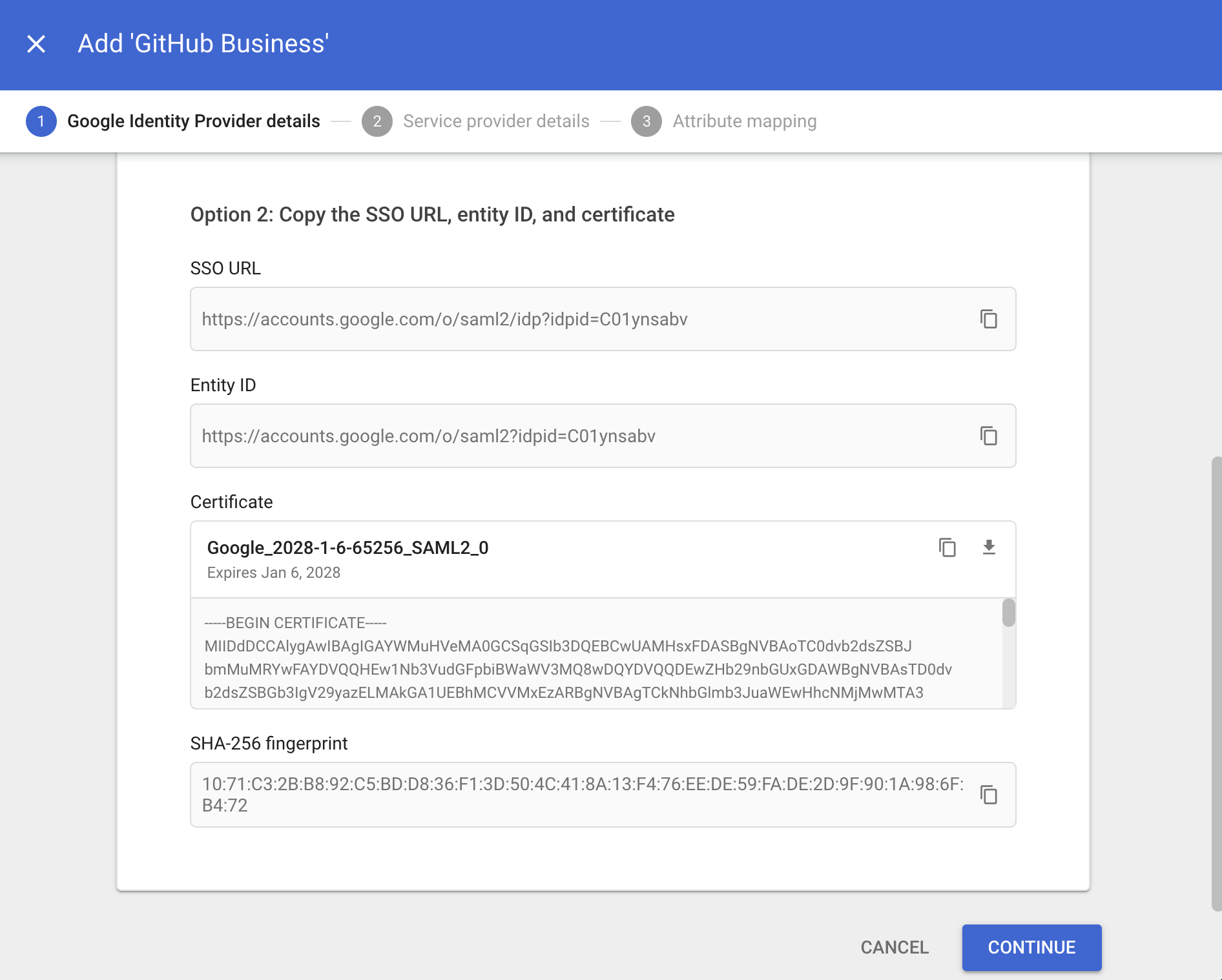
Kopioi Googlessa olevan sovelluksen SSO URL, Entity ID ja Certificate ja säilytä ne turvassa, jotta voit määrittää XFA-sovelluksen myöhemmässä vaiheessa.
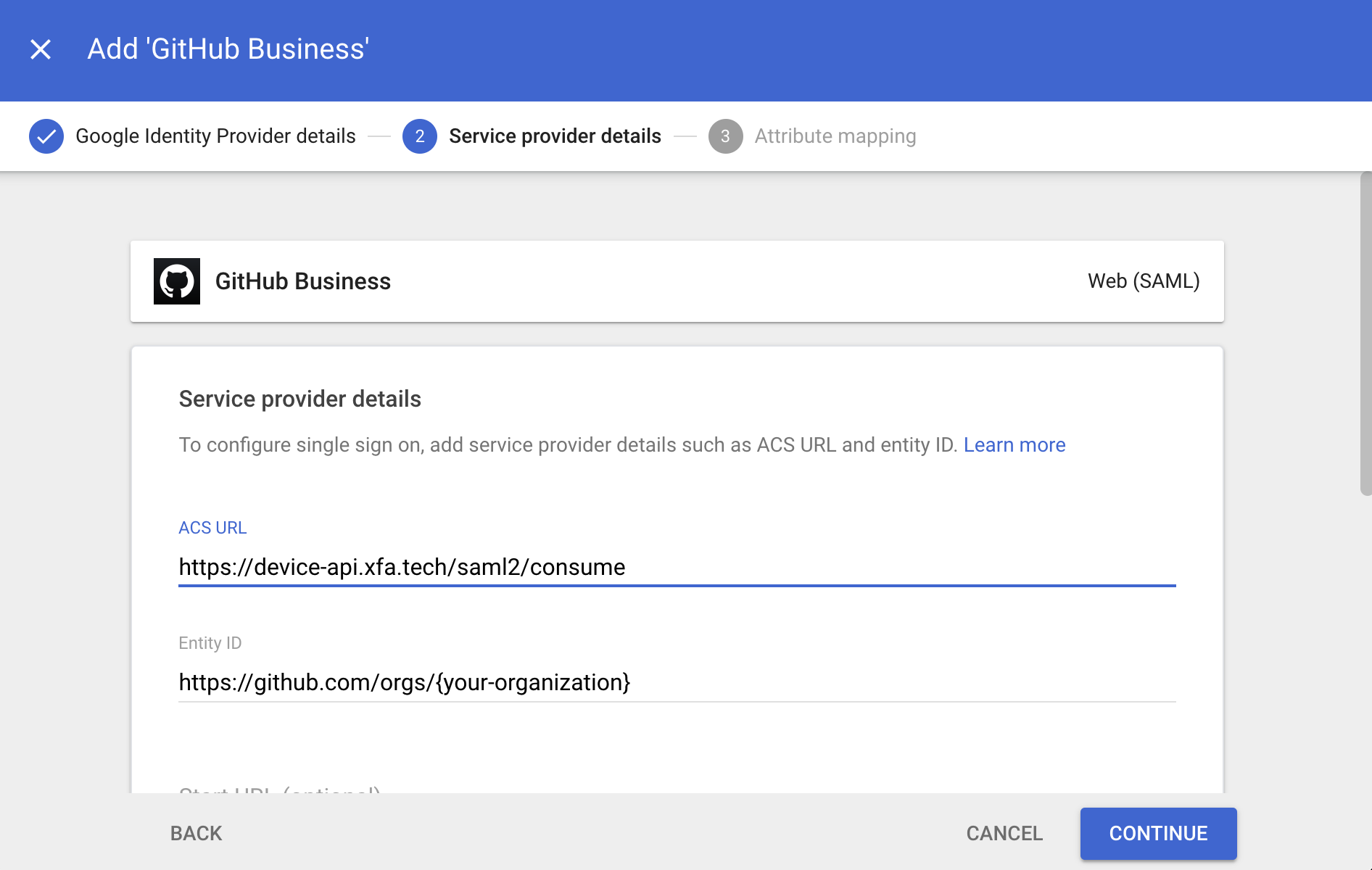
3. Määritä sovellus toimimaan XFA:n kanssa.
- Täytä ACS URL -kenttään
https://device-api.xfa.tech/saml2/consume - Täytä Entity ID sen liiketoimintasovelluksen Entity ID- tai Issuer-arvolla, jonka haluat määrittää.
- Viimeistele määritys napsauttamalla finish.
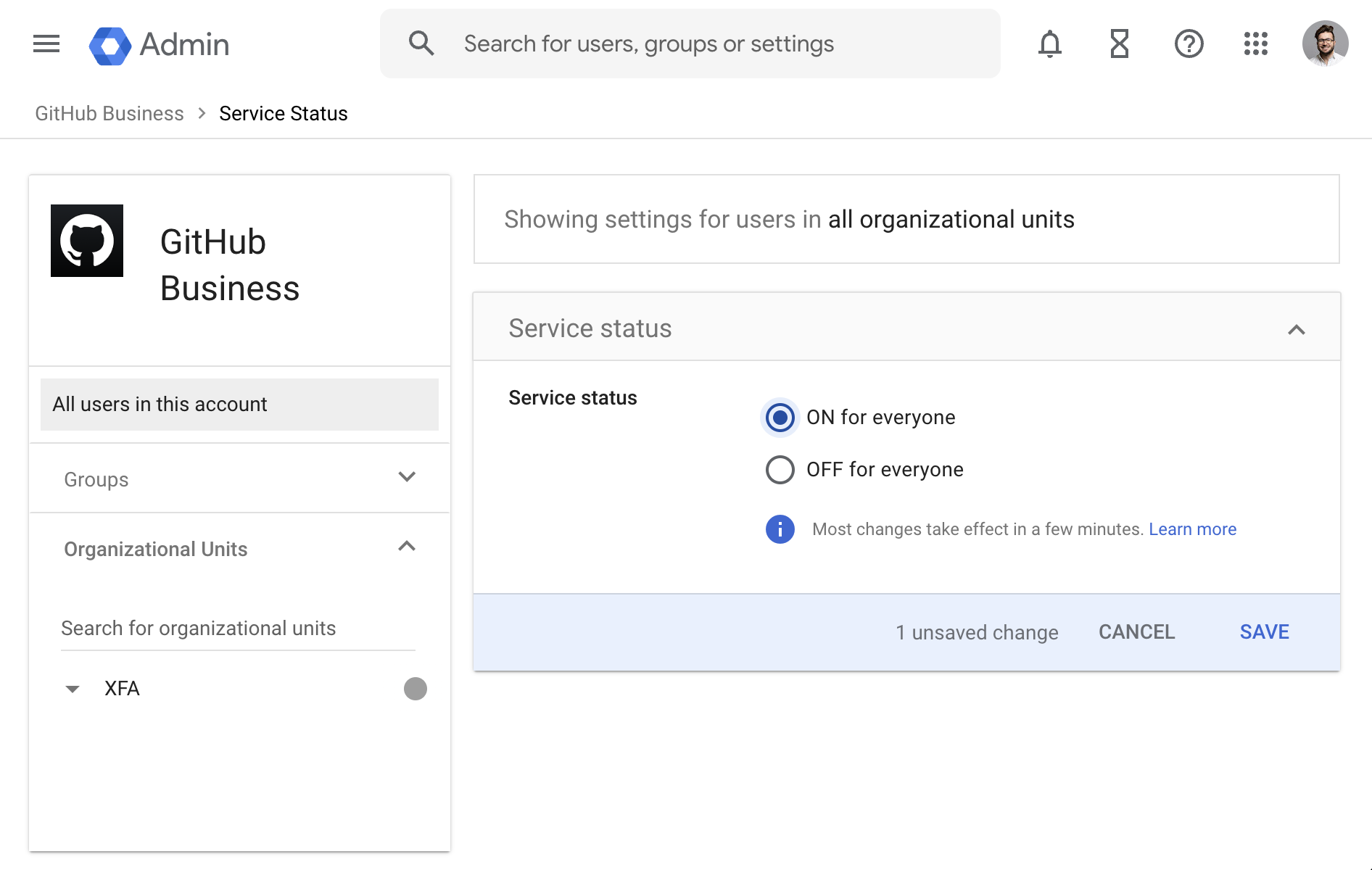
4. Valinnainen: varmista kohdasta User access > Service Status, että käyttäjilläsi on pääsy.
Ota sovellus käyttöön niille käyttäjille tai ryhmille, jotka tarvitsevat pääsyn sovellukseen.