Criar uma aplicação SAML no Google Workspace
Este guia explica como configurar o Google Workspace como identity provider de uma aplicação SAML protegida pelo XFA. O Google Workspace envia a autenticação ao XFA, o XFA verifica o dispositivo, e a aplicação protegida recebe a resposta SAML quando o acesso é permitido.
A Google Admin traz aplicações SAML integradas para vários serviços conhecidos (por exemplo, o Slack). Ao configurar um desses, recomendamos adaptar a aplicação integrada em admin.google.com/ac/apps/unified em vez de criar uma Custom SAML app: a aplicação integrada já traz o mapeamento de atributos SAML que o serviço espera. Consulte o guia específico da aplicação que está a proteger antes de seguir os passos de Custom SAML abaixo.
Os passos abaixo descrevem como criar uma Custom SAML app. Use-os apenas quando não existir uma aplicação SAML integrada para a sua aplicação, ou quando o guia específico da aplicação o indicar expressamente.
1. Vá à interface Google Admin em admin.google.com e abra Apps > Web and mobile apps
2. Clique em Add app > Custom SAML app
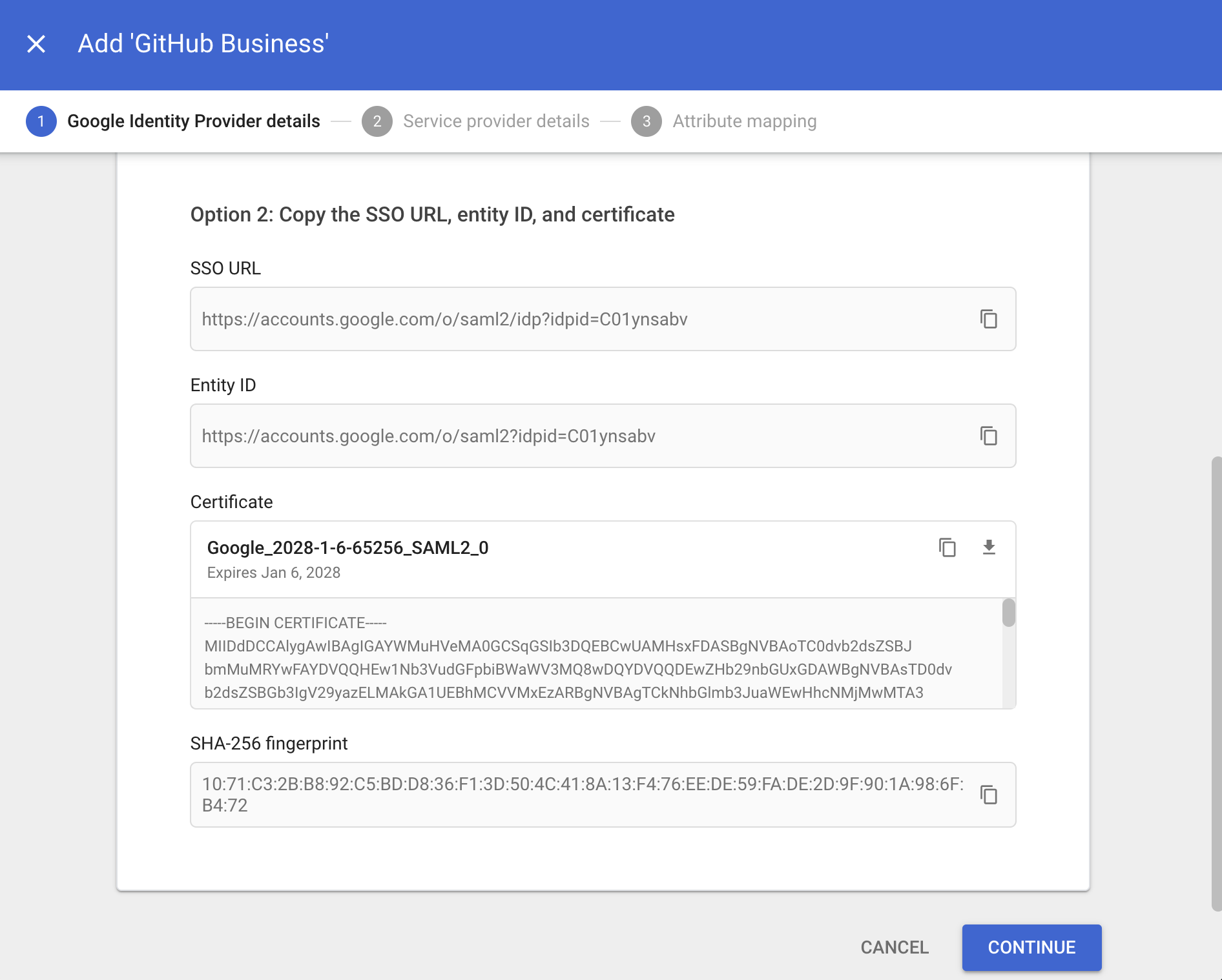
Copie o SSO URL, o Entity ID e o Certificate da aplicação no Google e guarde-os em segurança para configurar a aplicação XFA mais tarde.
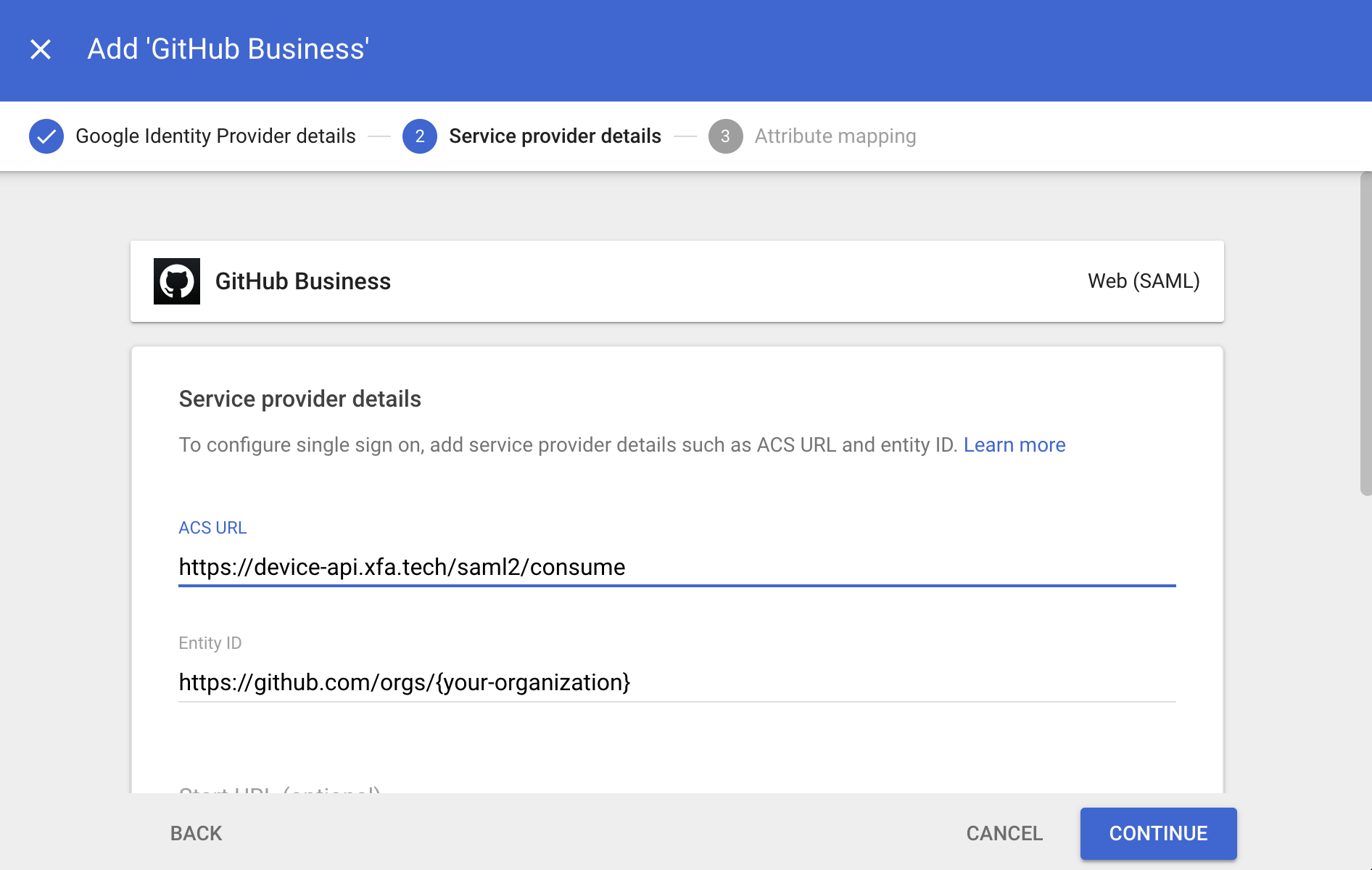
3. Configure a aplicação para funcionar com o XFA.
- Preencha o campo ACS URL com
https://device-api.xfa.tech/saml2/consume - Preencha o Entity ID com o Entity ID ou Issuer da aplicação empresarial que quer configurar.
- Clique em finish para concluir a configuração.
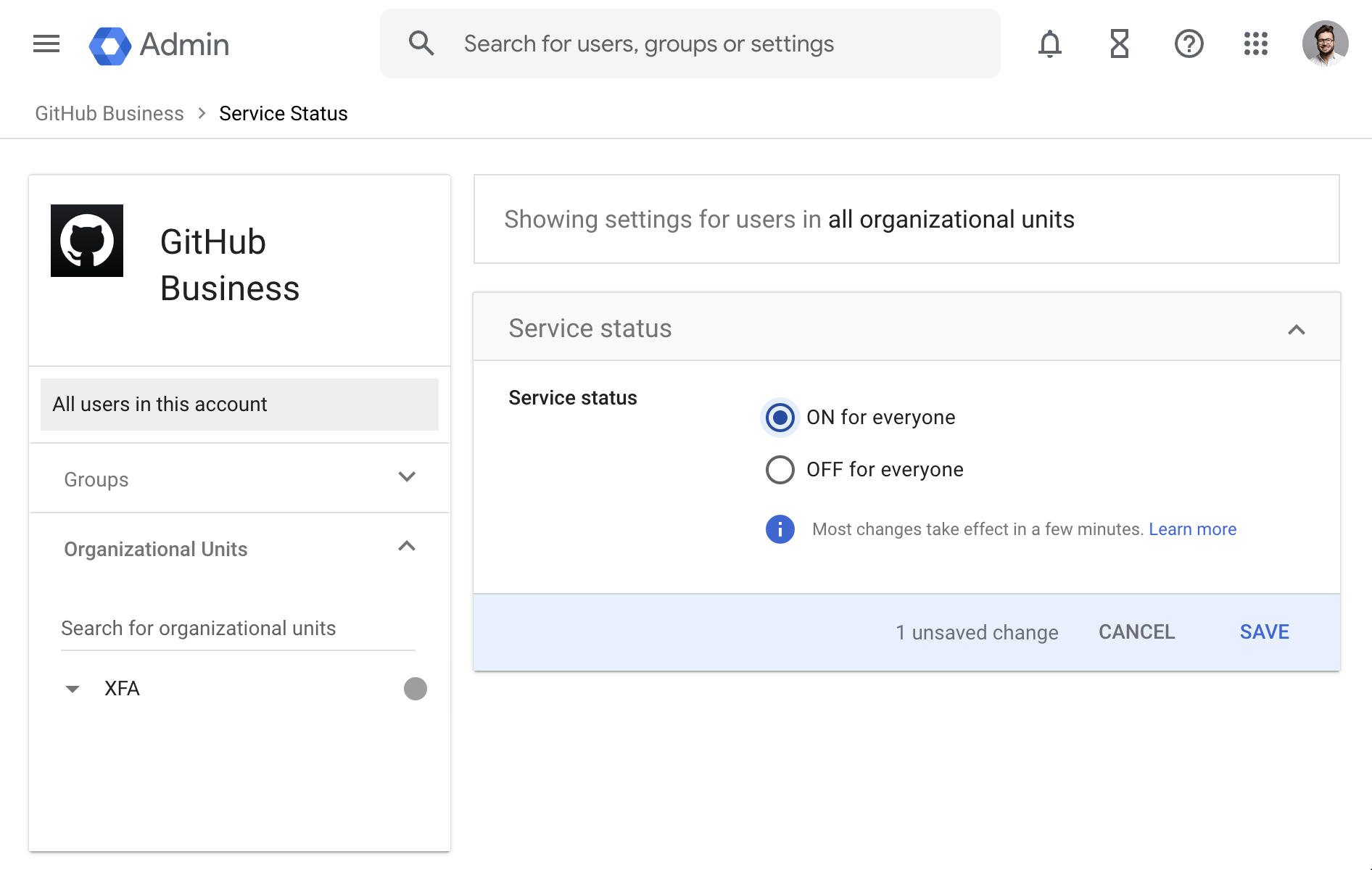
4. Opcional: confirme em User access > Service Status que os seus utilizadores têm acesso.
Ative a aplicação para os utilizadores ou grupos que precisam de acesso à aplicação.