Crear una aplicación SAML en Google Workspace
Esta guía explica cómo configurar Google Workspace como proveedor de identidad para una aplicación SAML protegida por XFA. Google Workspace envía la autenticación a XFA, XFA verifica el dispositivo, y la aplicación protegida recibe la respuesta SAML cuando el acceso está permitido.
Google Admin incluye aplicaciones SAML integradas para varios servicios conocidos (por ejemplo, Slack). Si va a configurar uno de ellos, le recomendamos adaptar la aplicación integrada en admin.google.com/ac/apps/unified en lugar de crear una Custom SAML app. La aplicación integrada ya trae la asignación de atributos SAML que el servicio espera. Consulte la guía de la aplicación que va a proteger antes de seguir los pasos para una Custom SAML app que se describen más abajo.
Los pasos siguientes describen cómo crear una Custom SAML app. Úselos solo cuando no exista una aplicación SAML integrada para su aplicación, o cuando la guía específica de la aplicación se lo indique expresamente.
1. Vaya a la consola de administración de Google en admin.google.com y abra Apps > Web and mobile apps
2. Haga clic en Add app > Custom SAML app
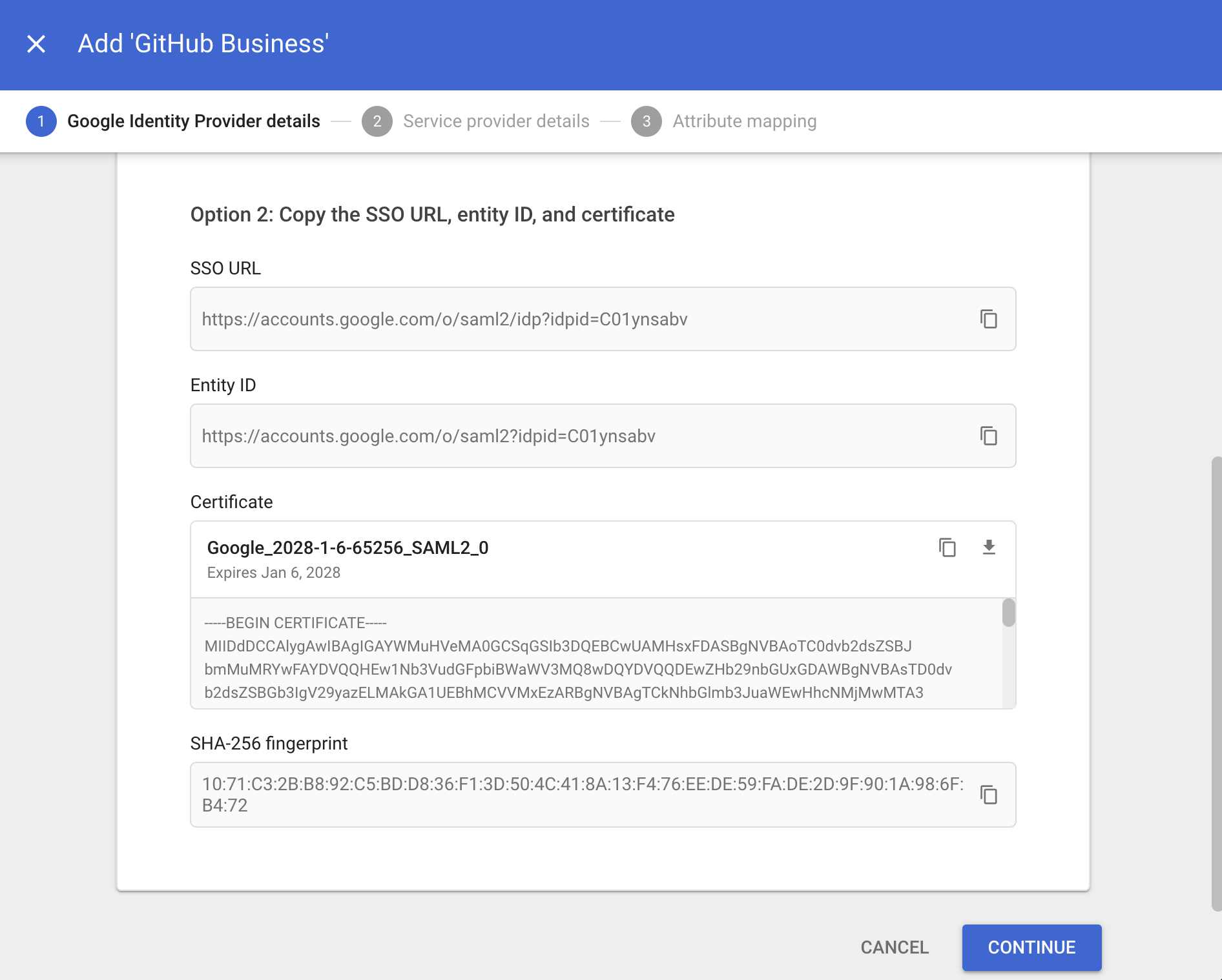
Copie la SSO URL, el Entity ID y el Certificate de la aplicación en Google y guárdelos en un lugar seguro para configurar más adelante la aplicación de XFA.
3. Configure la aplicación para que funcione con XFA.
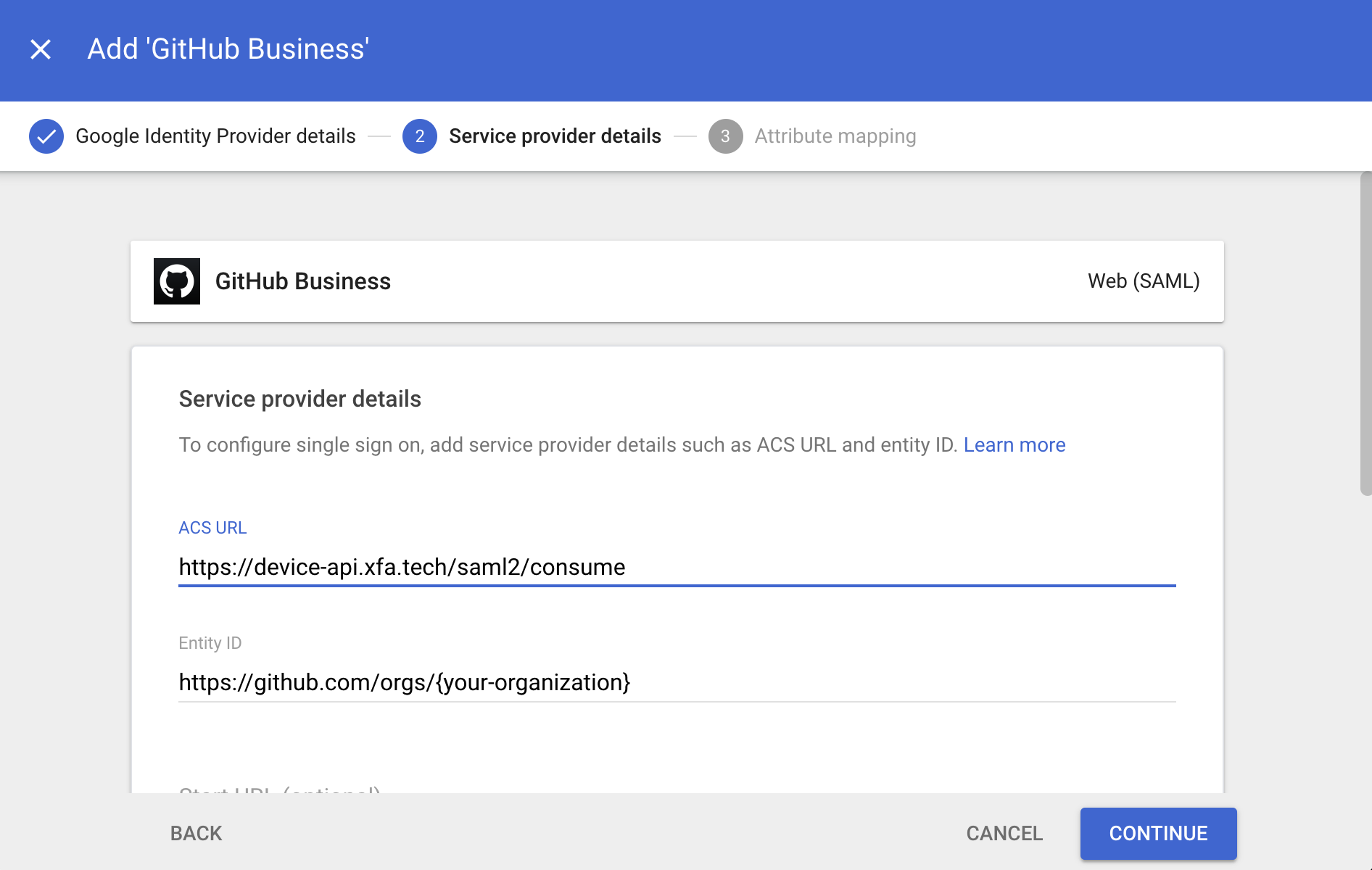
- Rellene el campo ACS URL con
https://device-api.xfa.tech/saml2/consume - Complete el Entity ID con el Entity ID o Issuer de la aplicación de empresa que quiere configurar.
- Haga clic en finish para completar la configuración.
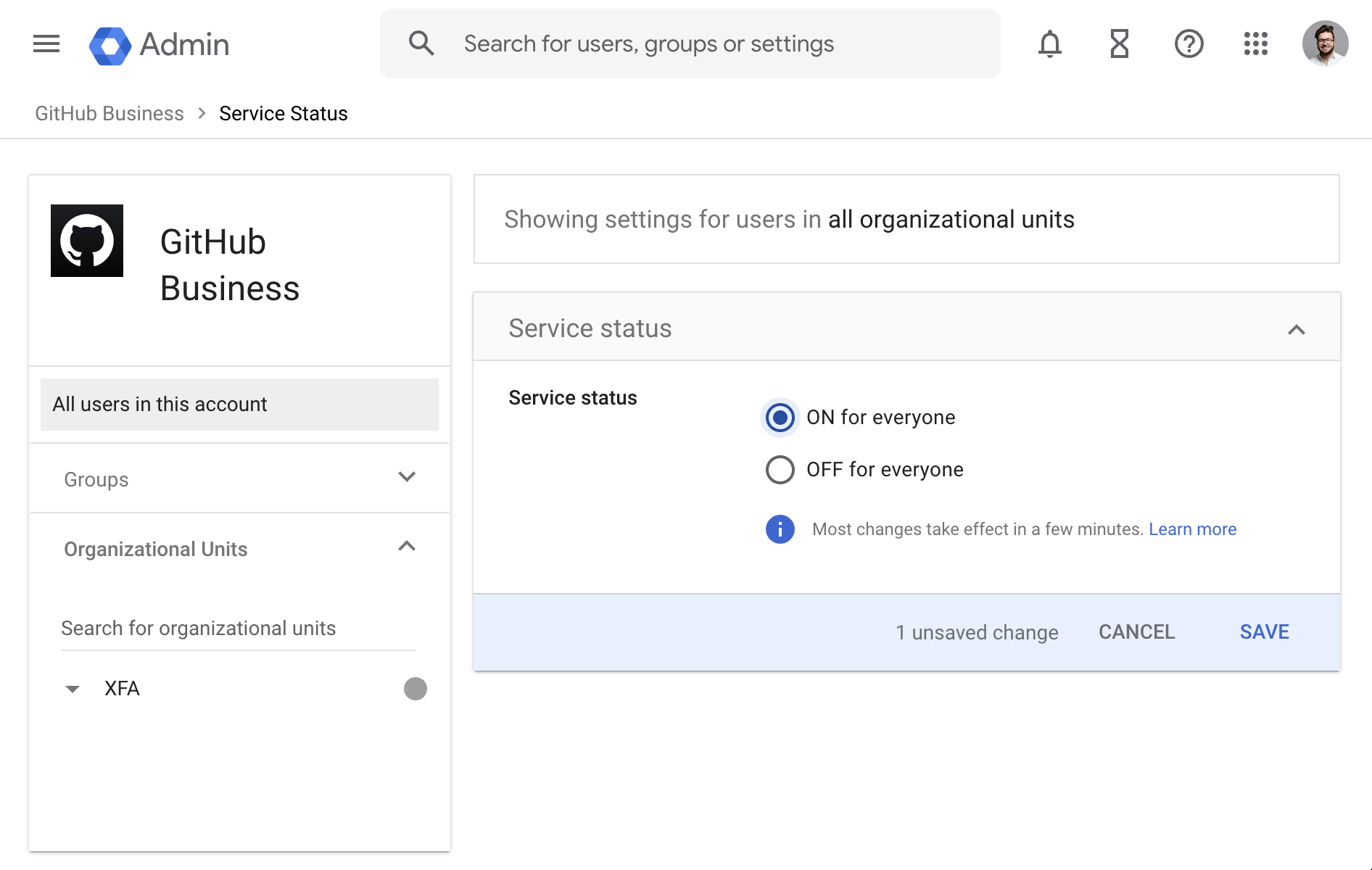
4. Opcional: compruebe en User access > Service Status que sus usuarios tienen acceso.
Active la aplicación para los usuarios o grupos que necesiten acceder a ella.