Créer une application SAML dans Google Workspace
Ce guide explique comment configurer Google Workspace comme fournisseur d'identité pour une application SAML protégée par XFA. Google Workspace envoie l'authentification à XFA, XFA vérifie l'appareil, et l'application protégée reçoit la réponse SAML lorsque l'accès est autorisé.
Google Admin propose des applications SAML intégrées pour plusieurs services connus (par exemple Slack). Si vous configurez l'un d'eux, nous vous conseillons d'adapter l'application intégrée sur admin.google.com/ac/apps/unified plutôt que de créer une Custom SAML app. L'application intégrée contient déjà la correspondance des attributs SAML que le service attend. Consultez d'abord le guide de l'application que vous sécurisez avant de suivre les étapes ci-dessous pour une Custom SAML app.
Les étapes ci-dessous décrivent la création d'une Custom SAML app. Ne les utilisez que s'il n'existe pas d'application SAML intégrée pour votre application, ou si le guide de cette application vous le demande explicitement.
1. Ouvrez la console Google Admin sur admin.google.com et allez dans Apps > Web and mobile apps
2. Cliquez sur Add app > Custom SAML app
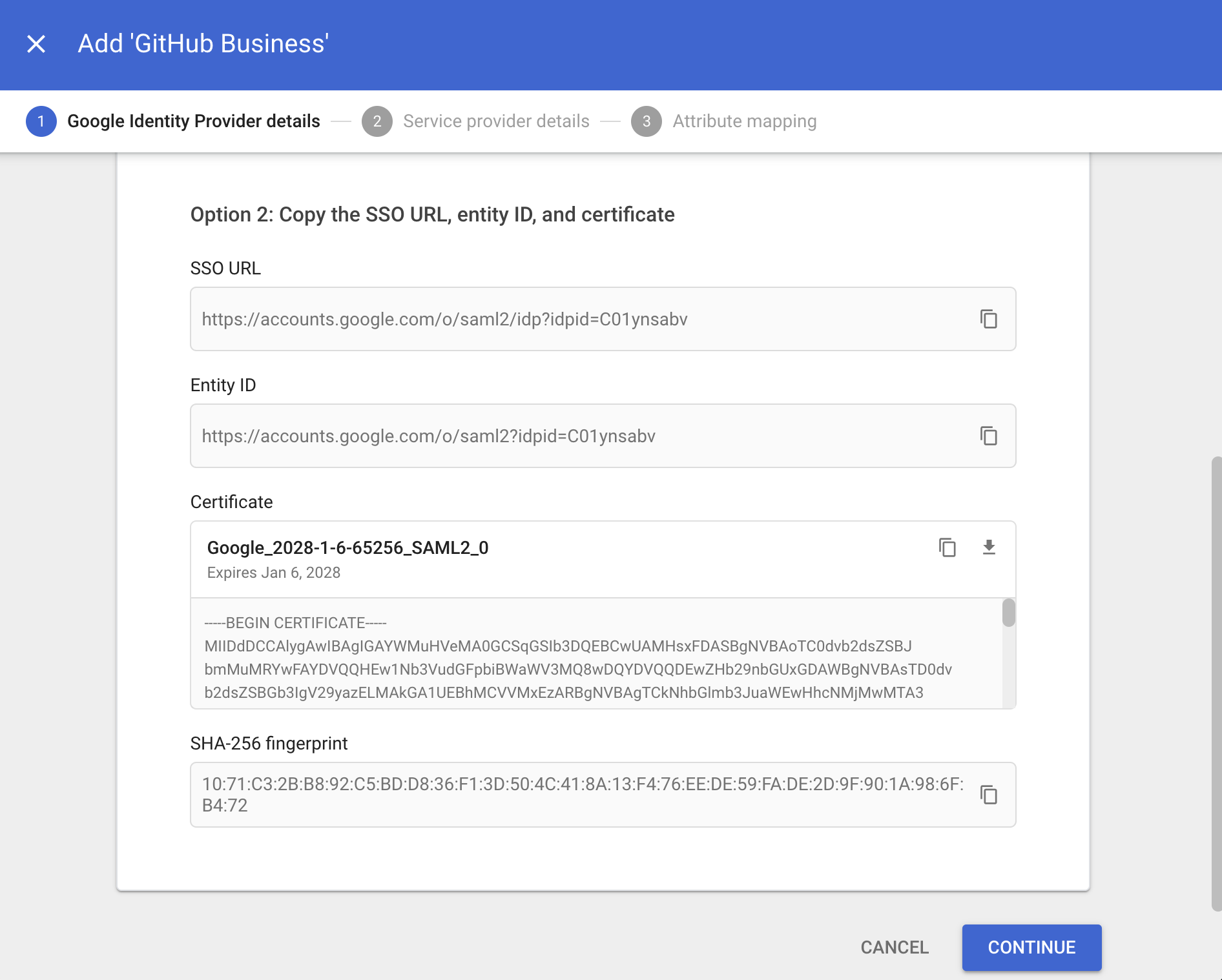
Copiez la SSO URL, l'Entity ID et le Certificate de l'application dans Google et conservez-les en lieu sûr, vous en aurez besoin plus tard pour configurer l'application XFA.
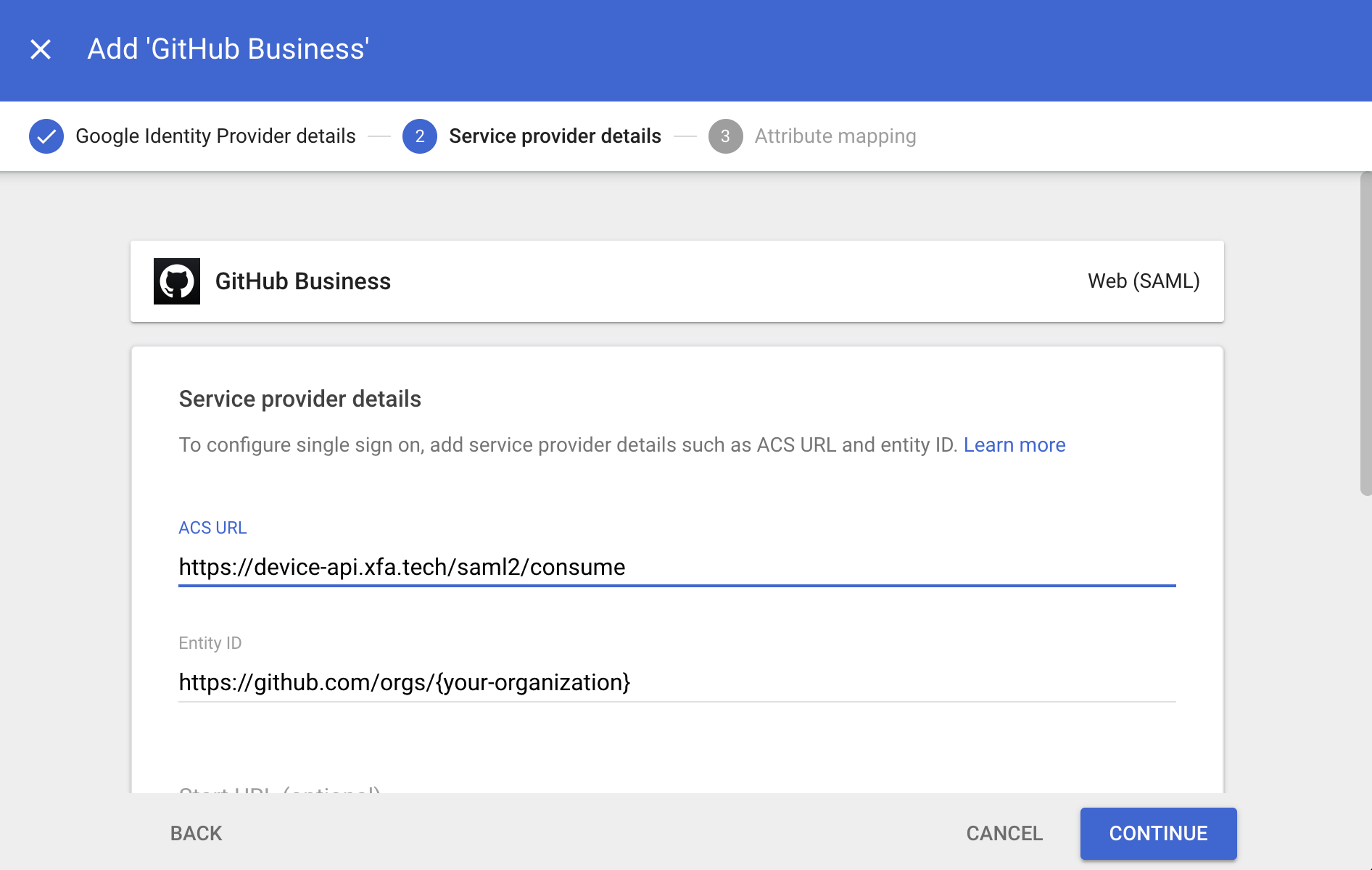
3. Configurez l'application pour qu'elle fonctionne avec XFA.
- Renseignez dans le champ ACS URL l'adresse
https://device-api.xfa.tech/saml2/consume - Renseignez dans Entity ID l'Entity ID ou l'Issuer de l'application métier que vous voulez configurer.
- Cliquez sur finish pour terminer la configuration.
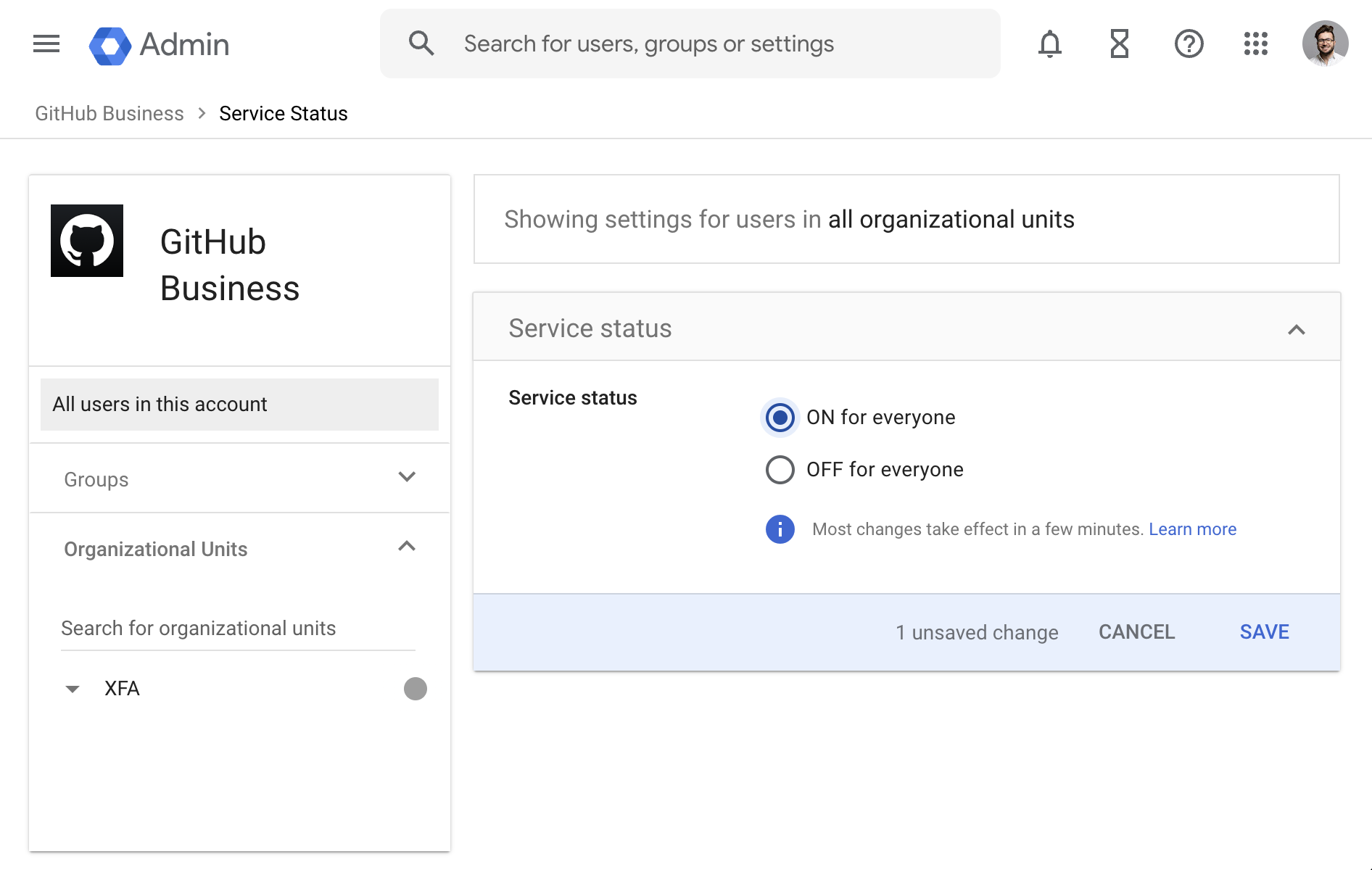
4. Facultatif : vérifiez via User access > Service Status que vos utilisateurs ont accès.
Activez l'application pour les utilisateurs ou les groupes qui ont besoin d'y accéder.