Eine SAML-Anwendung in Google Workspace erstellen
Diese Anleitung erklärt, wie Sie Google Workspace als Identity Provider für eine von XFA geschützte SAML-Anwendung einrichten. Google Workspace schickt die Authentifizierung an XFA, XFA prüft das Gerät, und die geschützte Anwendung erhält die SAML-Antwort, wenn der Zugriff erlaubt ist.
Google Admin bringt für mehrere bekannte Dienste integrierte SAML-Apps mit (zum Beispiel Slack). Richten Sie einen solchen Dienst ein, empfehlen wir, die integrierte App anzupassen unter admin.google.com/ac/apps/unified, statt eine Custom SAML app anzulegen. Die integrierte App bringt bereits das SAML-Attribut-Mapping mit, das der Dienst erwartet. Sehen Sie zuerst in der Anleitung für die Anwendung nach, die Sie absichern, bevor Sie die Schritte für eine Custom SAML app unten befolgen.
Die Schritte unten beschreiben, wie Sie eine Custom SAML app anlegen. Nutzen Sie sie nur, wenn es für Ihre Anwendung keine integrierte SAML-App gibt oder wenn die Anleitung für diese Anwendung es ausdrücklich so vorgibt.
1. Öffnen Sie die Google Admin-Oberfläche unter admin.google.com und gehen Sie zu Apps > Web and mobile apps
2. Klicken Sie auf Add app > Custom SAML app
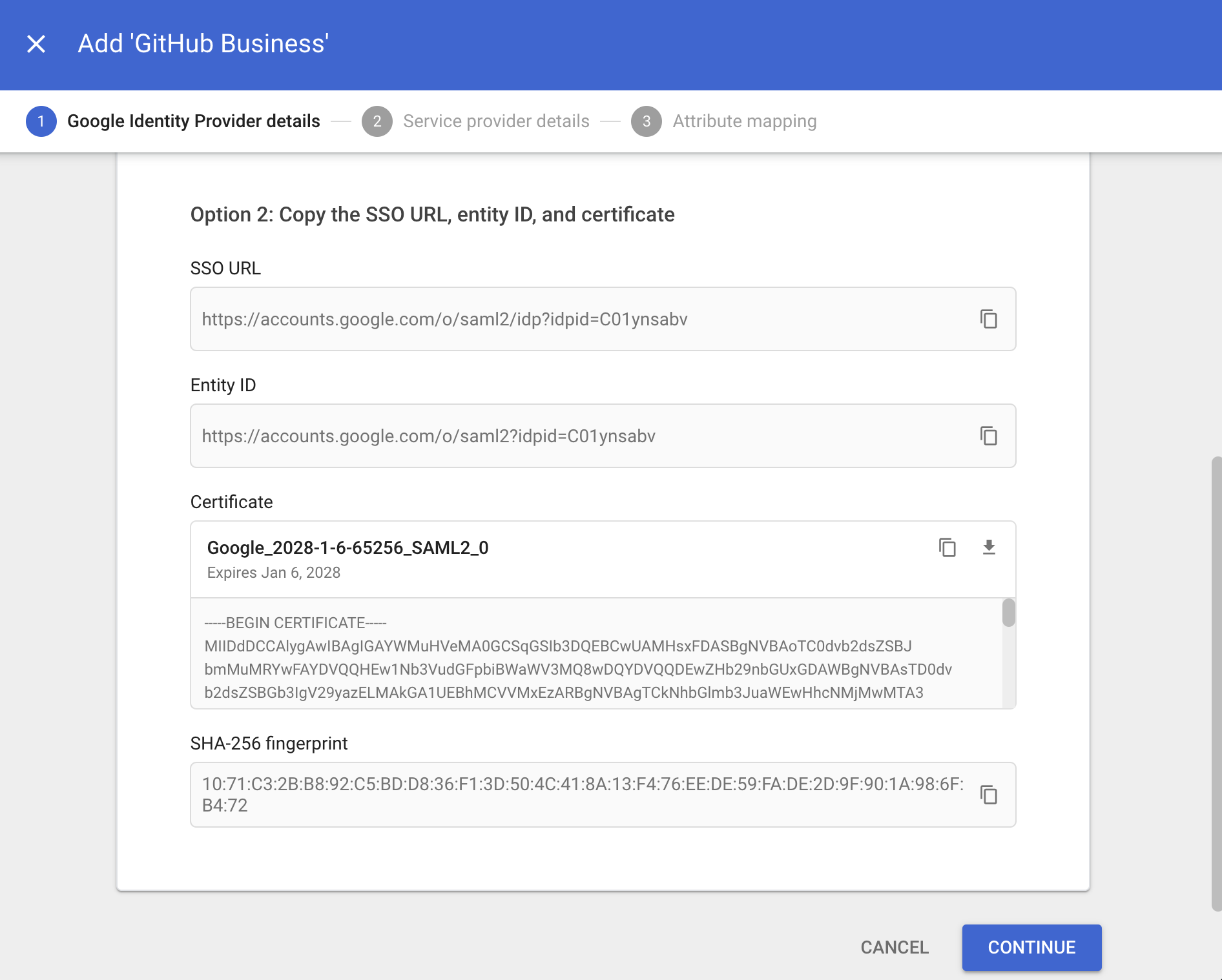
Kopieren Sie die SSO URL, die Entity ID und das Certificate der App in Google und bewahren Sie sie sicher auf, Sie brauchen sie später zum Einrichten der XFA-Anwendung.
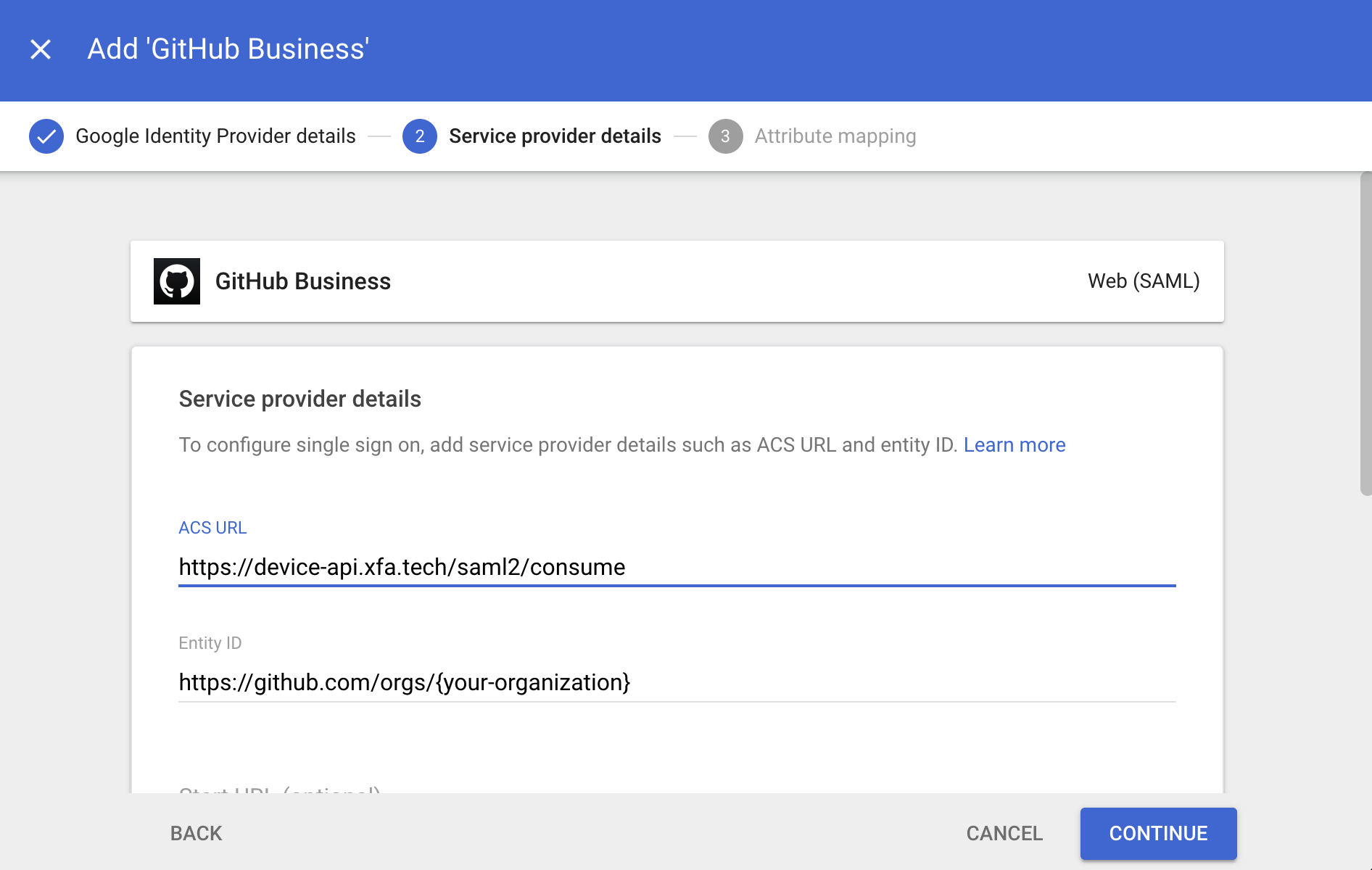
3. Richten Sie die Anwendung so ein, dass sie mit XFA funktioniert.
- Tragen Sie im Feld ACS URL die Adresse
https://device-api.xfa.tech/saml2/consumeein - Tragen Sie bei Entity ID die Entity ID oder den Issuer der Geschäftsanwendung ein, die Sie einrichten möchten.
- Klicken Sie auf finish, um die Konfiguration abzuschließen.
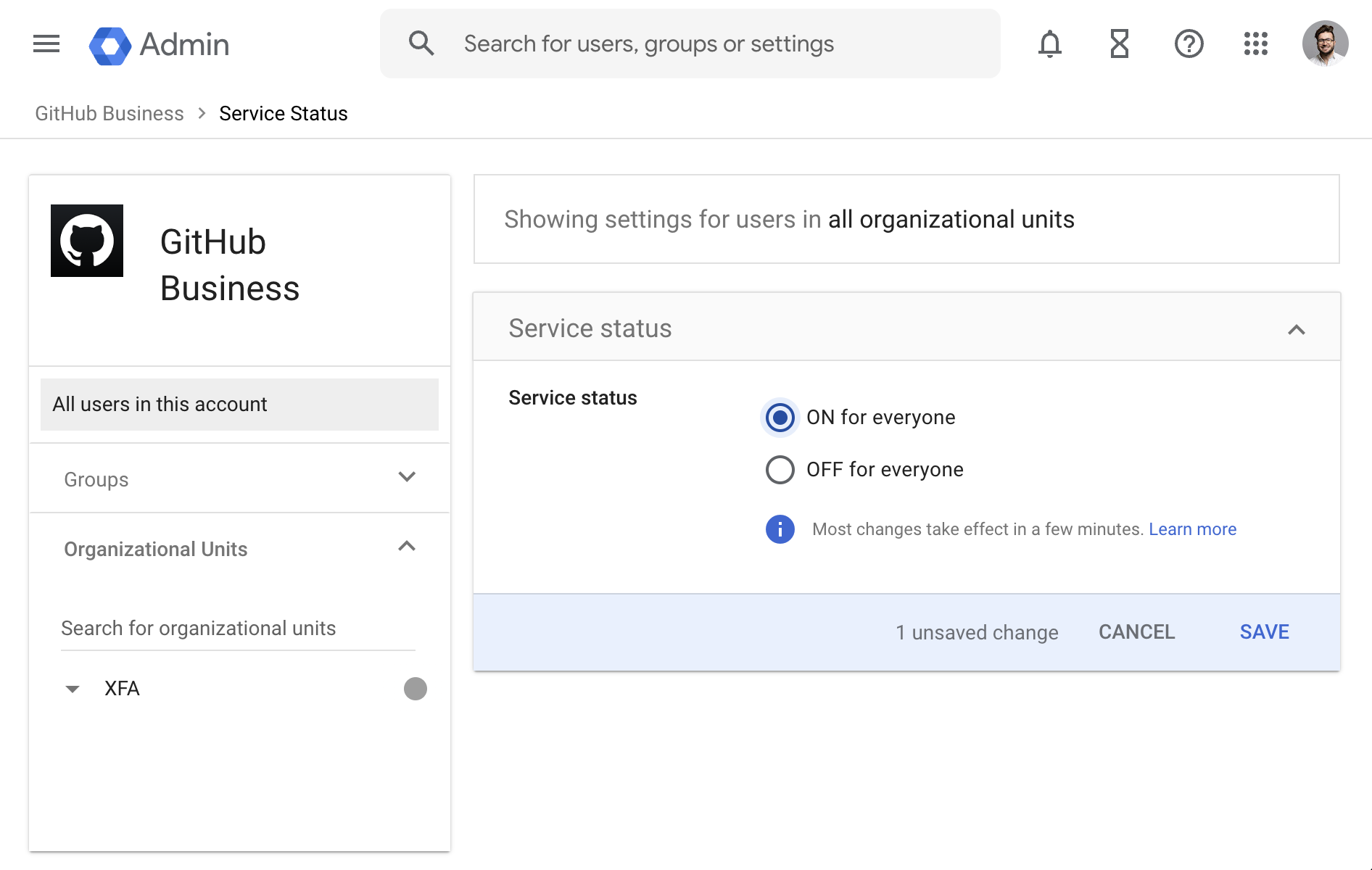
4. Optional: Prüfen Sie unter User access > Service Status, ob Ihre Benutzer Zugriff haben.
Aktivieren Sie die App für die Benutzer oder Gruppen, die Zugriff auf die Anwendung brauchen.