Een SAML-applicatie aanmaken in Google Workspace
Deze gids legt uit hoe je Google Workspace instelt als identity provider voor een SAML-applicatie die door XFA beschermd wordt. Google Workspace stuurt de authenticatie naar XFA, XFA verifieert het toestel, en de beschermde applicatie krijgt het SAML-antwoord wanneer toegang is toegestaan.
Google Admin bevat ingebouwde SAML-apps voor een aantal bekende diensten (bijvoorbeeld Slack). Stel je zo'n dienst in, dan raden we aan de ingebouwde app aan te passen via admin.google.com/ac/apps/unified in plaats van een Custom SAML app aan te maken. De ingebouwde app bevat namelijk de SAML-attribuutmapping die de dienst verwacht. Bekijk eerst de gids voor de applicatie die je beveiligt voordat je de stappen voor een Custom SAML app hieronder volgt.
De stappen hieronder beschrijven hoe je een Custom SAML app aanmaakt. Gebruik ze alleen als er geen ingebouwde SAML-app voor je applicatie bestaat, of als de gids voor die applicatie dat uitdrukkelijk zegt.
1. Ga naar de beheeromgeving van Google op admin.google.com en open Apps > Web and mobile apps
2. Klik op Add app > Custom SAML app
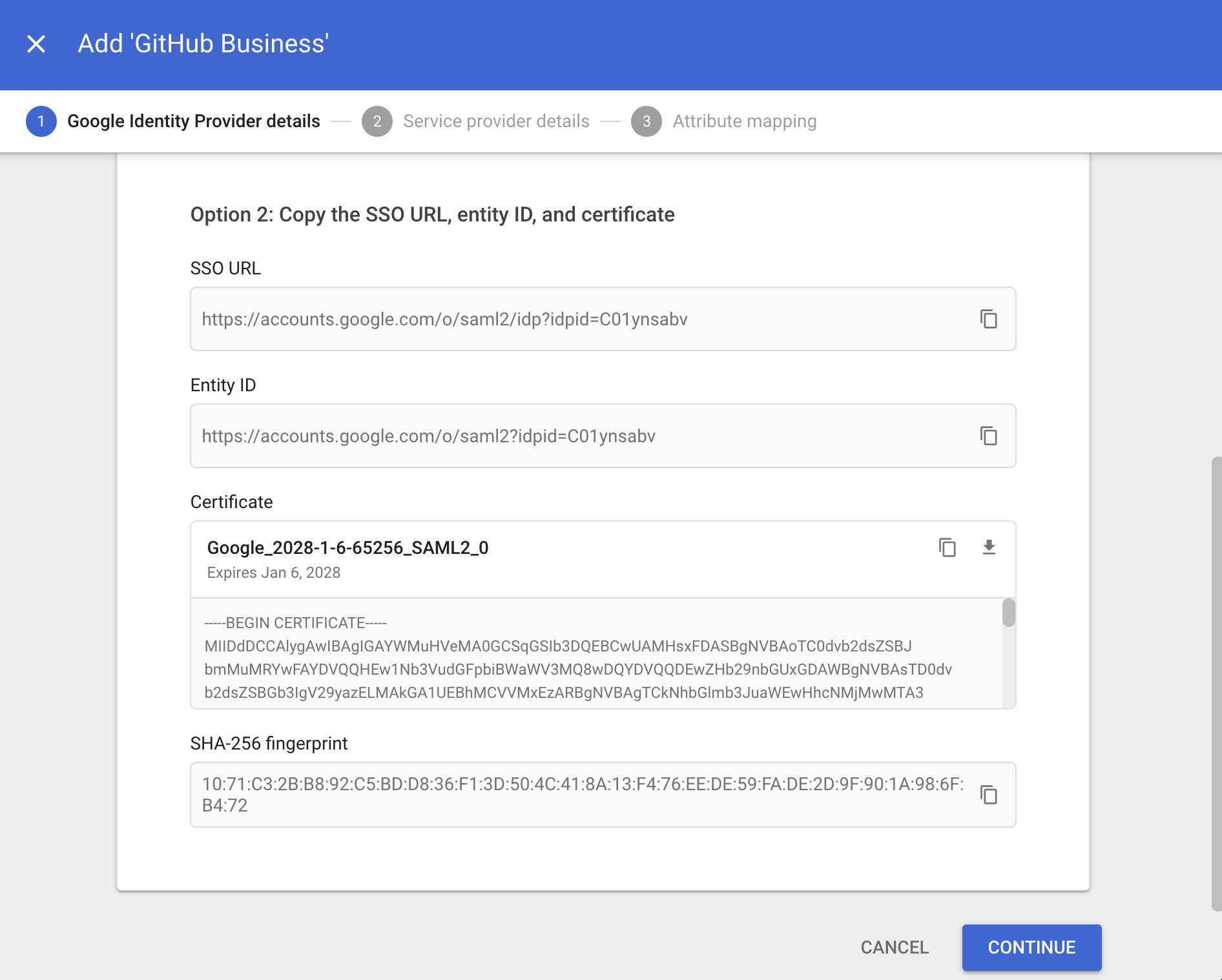
Kopieer de SSO URL, Entity ID en het Certificate van de app in Google en bewaar ze veilig, je hebt ze straks nodig om de XFA-applicatie in te stellen.
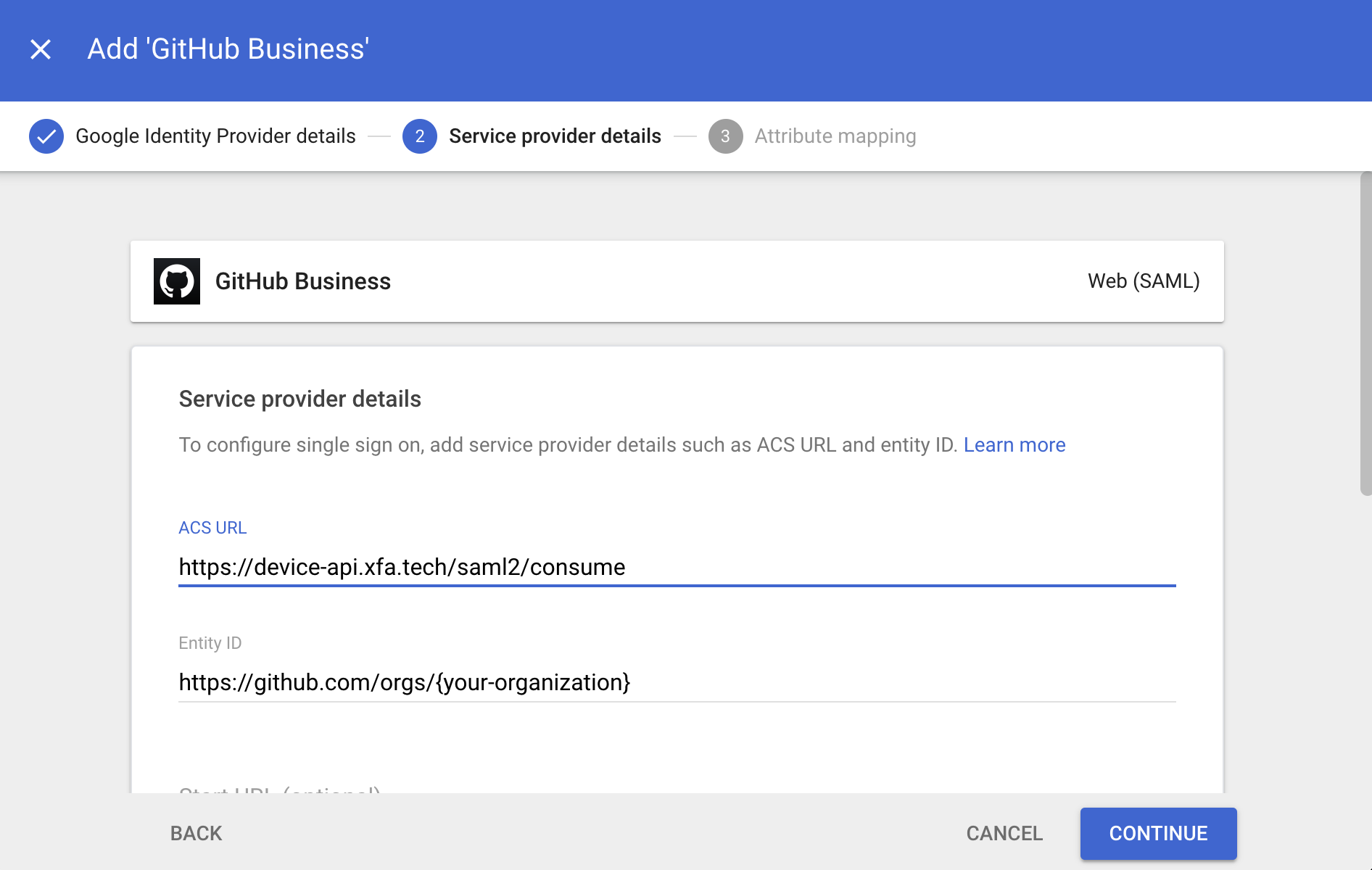
3. Stel de applicatie in zodat die met XFA werkt.
- Vul bij ACS URL het adres
https://device-api.xfa.tech/saml2/consumein - Vul bij Entity ID de Entity ID of Issuer in van de zakelijke applicatie die je wilt instellen.
- Klik op finish om de configuratie af te ronden.
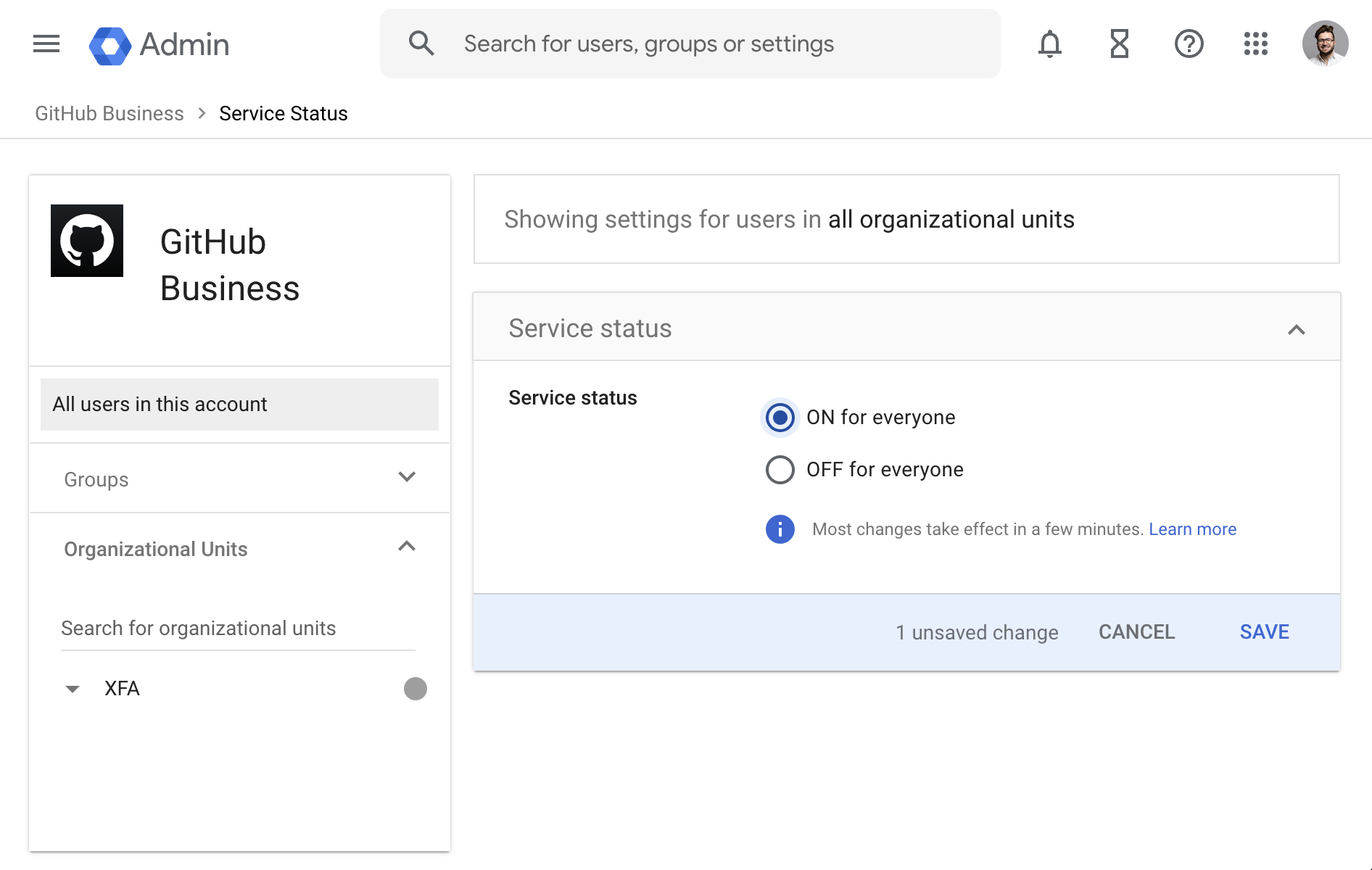
4. Optioneel: controleer via User access > Service Status of je gebruikers toegang hebben.
Zet de app aan voor de gebruikers of groepen die toegang tot de applicatie nodig hebben.