Laitteiden ylläpitäjähyväksyntä MFA:ta varten Beta
Ylläpitäjähyväksynnän avulla ylläpitäjä päättää, mitä laitteita voi käyttää monivaiheiseen todennukseen (MFA) eli kirjautumisen yhteydessä tehtävään lisätodennukseen. Käyttäjä suorittaa MFA:n ja odottaa sitten, että ylläpitäjä hyväksyy uuden laitteen.
Otat laitehyväksynnän käyttöön kerran koko organisaatiolle, et erikseen jokaiselle sovellukselle. Se koskee kaikkia sovelluksia paitsi XFA-hallintapaneelia, portaalia, jossa ylläpitäjät määrittävät XFA:n asetukset. Hyväksyntä ei korvaa sovelluksen MFA:ta tai laitteen tietoturvatarkistuksia.
Ennen aloittamista
- Tarvitset Järjestelmänvalvoja-roolin ja tilauksen, johon kuuluvat laitetarkistukset kirjautumisen yhteydessä.
- Tämän Beta-ominaisuuden on oltava organisaatiosi käytettävissä. Ota yhteyttä XFA-tukeen, jos asetus puuttuu. Asetus on oletuksena pois käytöstä.
Valmistele MFA
Yhteydet ovat XFA:han liitettyjä sovelluksia ja identiteetintarjoajia. Määritä niiden MFA-menetelmät ennen koko organisaation laitehyväksynnän käyttöönottoa:
- Avaa Yhteydet hallintapaneelin vasemmasta navigaatiosta.
- Valitse kirjautumiseen käytettävän yhteyden kohdalla Hallitse. Ota kohdassa Monivaiheinen todennus käyttöön vähintään yksi saatavilla oleva menetelmä ja tallenna muutokset. TOTP käyttää esimerkiksi todennussovelluksen koodeja. Vertaa vaihtoehtoja sivulla MFA-menetelmät.
- Toista tämä muille kirjautumiseen käytettäville yhteyksille. Jos aktivoinnin virheilmoituksessa mainitaan Oma tili, kyseessä on XFA:n sisäänrakennettu sovellus; avaa sen asetukset valitsemalla ilmoituksen linkki Vaihda se Oman tilin asetuksissa. Jos sovelluksessa ei ole MFA-vaihtoehtoa, ota yhteyttä XFA-tukeen.
Ota laitehyväksyntä käyttöön
- Avaa Yhteydet XFA-hallintapaneelin vasemmasta navigaatiosta. Pysy sivulla, joka luettelee yhteydet; älä avaa yksittäistä yhteyttä.
- Vieritä yhteyskorttien alapuolelle kohtaan Asetukset.
- Ota Vaadi laitteen hyväksyntä monivaiheista todennusta varten käyttöön. Jos aktivointi epäonnistuu, XFA näyttää virheilmoituksen, joka luettelee kyseiset sovellukset. Seuraa näiden sovellusten osalta ohjeita kohdassa Valmistele MFA, palaa tähän asetukseen ja yritä uudelleen.
Organisaatioosi jo liitetyt laitteet hyväksytään automaattisesti, kun otat asetuksen käyttöön ensimmäistä kertaa; et saa uutta pyyntöä jokaisesta laitteesta. Uudet laitteet tarvitsevat hyväksynnän MFA:n suorittamisen jälkeen. Voit perua nykyisen laitteen hyväksynnän myöhemmin.
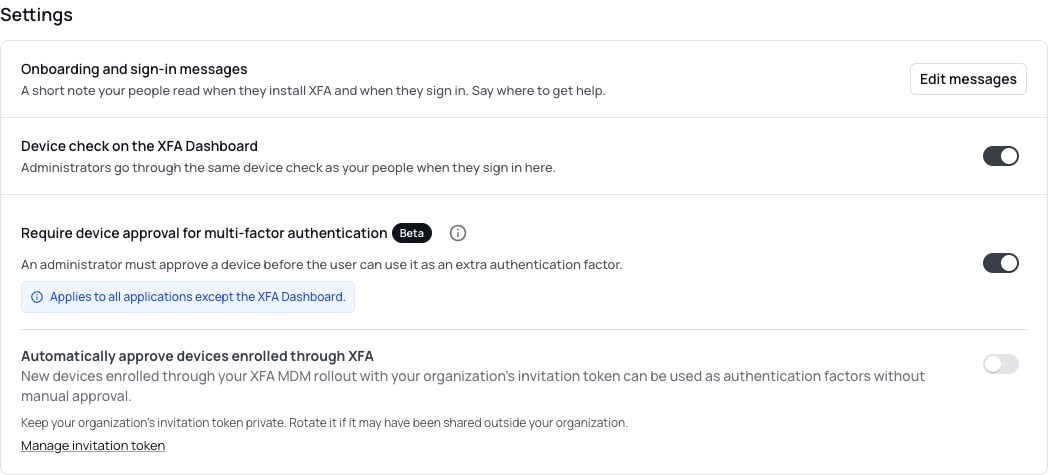
Kuvakaappaukset näyttävät nykyiset hallintapaneelin komponentit englanniksi kuvitteellisilla esimerkkitiedoilla.
Tarkista pyyntö
Käyttäjä odottaa päätöstäsi MFA:n suorittamisen jälkeen. XFA lähettää uusista pyynnöistä sähköposteja ylläpitäjille, joilla on täydet käyttöoikeudet; yhdistetyt Slack- tai Teams-integraatiot voivat myös toimittaa viestejä. Hallintapaneelin kellossa näkyy punainen piste, kun pyyntöjä odottaa käsittelyä. Avaa lista valitsemalla kello ja sitten Näytä pyyntö tai käytä alla kuvattua navigaatiota. Voit tarkistaa listan myös ilman sähköpostiviestiä.
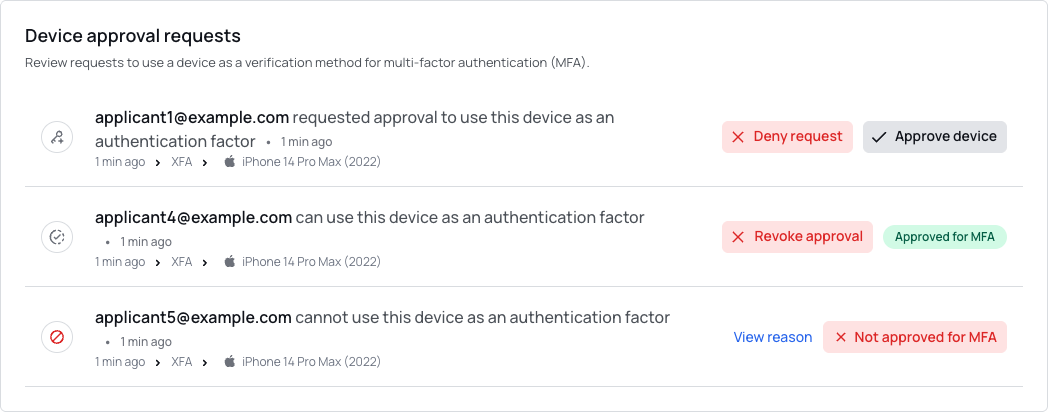
- Avaa Kirjautumistapahtumat ja valitse Hyväksyntäpyynnöt.
- Tarkista pyytäjä ja laite ennen päätöstä.
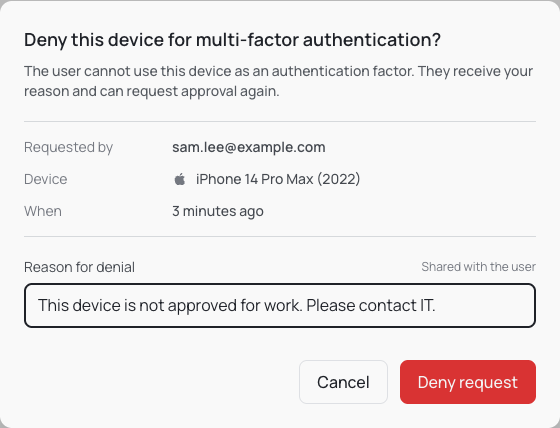
- Valitse Hyväksy laite ja vahvista tai valitse Hylkää pyyntö, täytä Hylkäyksen syy -kenttä ja vahvista. Syy ilmoitetaan käyttäjälle.
Varmista tulos
Laitteen hyväksyntätila kertoo tuloksen:
| Tila | Merkitys |
|---|---|
| Odottaa hyväksyntää | Ylläpitäjän on vielä tehtävä päätös. Käyttäjä odottaa. |
| Hyväksytty MFA:ta varten | Laitetta saa käyttää MFA:han. Sovelluksen muiden kirjautumistarkistusten on edelleen onnistuttava. |
| Ei hyväksytty MFA:ta varten | Laitetta ei saa käyttää MFA:han. Käyttäjälle ilmoitetaan syy. |
Hyväksynnän jälkeen käyttäjä voi jatkaa vielä avoinna olevaa kirjautumista. Jos kirjautuminen on vanhentunut, pyydä häntä aloittamaan se uudelleen; laitehyväksyntä säilyy.
Muuta tai peru hyväksyntä
Valitse hylätylle laitteelle Näytä syy ja sitten Hyväksy laite hyväksyäksesi sen tarkistuksen jälkeen. Valitse hyväksytylle laitteelle Peru hyväksyntä ja anna syy. Nykyiset istunnot pysyvät aktiivisina vanhenemiseensa asti.
Automaattinen hyväksyntä MDM-käyttöönotossa
Tämä vaihe on valinnainen. MDM (Mobile Device Management) on ohjelmisto, jolla organisaatiosi hallinnoi yrityslaitteita. Jos otat XFA:n käyttöön MDM:n avulla, voit ottaa asetuksen Hyväksy XFA:n kautta rekisteröidyt laitteet automaattisesti käyttöön laitehyväksynnän käyttöönoton jälkeen.
Se hyväksyy uudet laitteet, jotka on rekisteröity tämän käyttöönoton kautta organisaatiosi kutsutunnuksella eli sen salaisella rekisteröintikoodilla. Pelkkä laitteen löytäminen Löydä-sivun kautta ei oikeuta automaattiseen hyväksyntään.
Pidä kutsutunnus yksityisenä. Katso XFA:n käyttöönotto MDM:n avulla.
Huomautukset ja vianmääritys
- Eikö listassa näy pyyntöä? Pyydä käyttäjää suorittamaan MFA loppuun ja päivitä sitten lista.
- Hyväksyntä sallii laitteen käyttämisen MFA:han; se ei ohita epäonnistunutta laitetarkistusta.
- Asetuksen poistaminen käytöstä hyväksyy odottavat pyynnöt ja säilyttää hylätyt tilat. Tarkista hylätyt laitteet erikseen.