Aprobación de dispositivos para MFA Beta
La aprobación de dispositivos permite a un administrador decidir qué dispositivos pueden usarse para la autenticación multifactor (MFA), la verificación de identidad adicional al iniciar sesión. El usuario completa la MFA y después espera a que un administrador apruebe el dispositivo nuevo.
Active la aprobación una sola vez para toda la organización, no por separado para cada aplicación. Se aplica a todas las aplicaciones salvo al panel de XFA, el portal donde los administradores configuran XFA. La aprobación no sustituye a la MFA ni a las comprobaciones de seguridad del dispositivo de la aplicación.
Antes de empezar
- Necesita el rol Administrador y un plan que incluya la verificación de dispositivos al iniciar sesión.
- Esta función Beta debe estar disponible para su organización. Contacte con el soporte de XFA si no aparece el ajuste. Está desactivado de forma predeterminada.
Preparar la MFA
Las conexiones son las aplicaciones y los proveedores de identidad vinculados a XFA. Configure sus métodos MFA antes de activar la aprobación de dispositivos para toda la organización:
- Abra Conexiones en la navegación izquierda del panel.
- Haga clic en Gestionar en una conexión utilizada para iniciar sesión. En Autenticación multifactor, active al menos un método disponible y guarde los cambios. Por ejemplo, TOTP utiliza códigos de una aplicación de autenticación. Consulte Métodos MFA para comparar las opciones.
- Repita estos pasos para las demás conexiones utilizadas para iniciar sesión. Si el mensaje de error de activación indica Mi cuenta, se trata de una aplicación integrada de XFA; haga clic en Cámbiala en la configuración de Mi cuenta en ese mensaje para abrir sus ajustes. Si una aplicación no ofrece una opción MFA, contacte con el soporte de XFA.
Activar la aprobación de dispositivos
- Abra Conexiones en la navegación izquierda del panel de XFA. Permanezca en la página con la lista de conexiones; no abra una conexión individual.
- Desplácese por debajo de las tarjetas de conexión hasta Ajustes.
- Active Exigir aprobación del dispositivo para la autenticación multifactor. Si la activación falla, XFA muestra un mensaje de error con las aplicaciones afectadas. Siga Preparar la MFA para esas aplicaciones, vuelva a este ajuste e inténtelo de nuevo.
Los dispositivos ya vinculados a su organización se aprueban automáticamente al activar el ajuste por primera vez; no recibe una solicitud nueva por cada uno. Los dispositivos nuevos necesitan aprobación después de completar la MFA. Puede revocar más adelante la aprobación de un dispositivo existente.
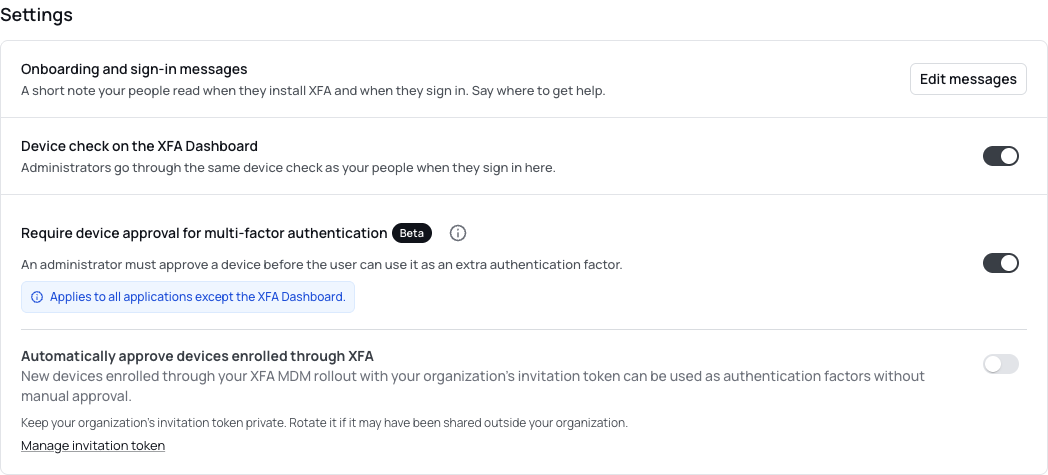
Las capturas muestran los componentes actuales del panel en inglés con datos ficticios.
Revisar una solicitud
El usuario espera su decisión después de completar la MFA. XFA envía correos de nuevas solicitudes a los administradores con acceso completo; las integraciones de Slack o Teams conectadas también pueden enviar mensajes. La campana del panel muestra un punto rojo mientras hay solicitudes pendientes. Haga clic en la campana y después en Ver solicitud para abrir la lista, o utilice la navegación indicada a continuación. Puede consultar la lista aunque no haya recibido un correo.
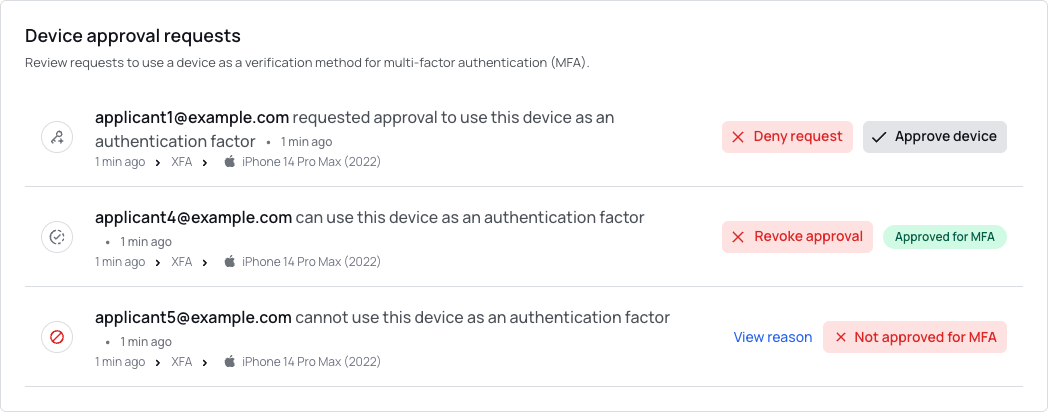
- Abra Actividad de inicio de sesión y seleccione Solicitudes de aprobación.
- Revise la información del solicitante y del dispositivo antes de decidir.
- Haga clic en Aprobar dispositivo y confirme, o haga clic en Denegar solicitud, introduzca un Motivo de la denegación y confirme. El motivo se comparte con el usuario.
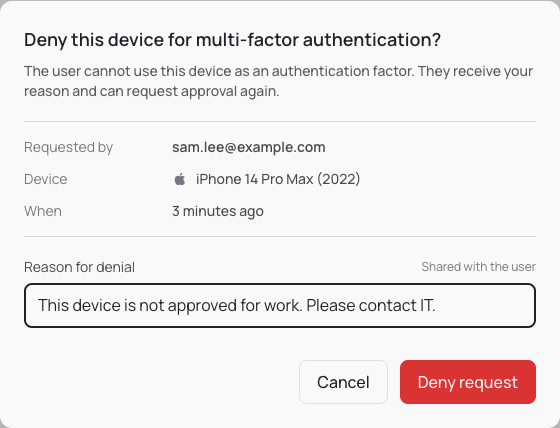
Verificar el resultado
El estado de aprobación del dispositivo indica el resultado:
| Estado | Significado |
|---|---|
| En espera de aprobación | Un administrador aún debe decidir. El usuario está esperando. |
| Aprobado para MFA | El dispositivo puede usarse para MFA. Las demás comprobaciones de inicio de sesión de la aplicación deben seguir superándose. |
| No aprobado para MFA | El dispositivo no puede usarse para MFA. El usuario recibe el motivo. |
Tras la aprobación, el usuario puede continuar el inicio de sesión que sigue abierto. Si ha caducado, pídale que lo inicie de nuevo; la aprobación del dispositivo se conserva.
Cambiar o revocar la aprobación
Para un dispositivo denegado, haga clic en Ver motivo y después en Aprobar dispositivo para aprobarlo tras revisarlo. Para un dispositivo aprobado, haga clic en Revocar aprobación e indique un motivo. Las sesiones existentes siguen activas hasta que caducan.
Aprobación automática en el despliegue MDM
Este paso es opcional. MDM (Mobile Device Management) es software que su organización utiliza para gestionar dispositivos corporativos. Si despliega XFA con un MDM, puede activar Aprobar automáticamente los dispositivos inscritos mediante XFA después de activar la aprobación de dispositivos.
Así se aprueban los dispositivos nuevos inscritos mediante ese despliegue con el token de invitación de su organización, su código de inscripción secreto. El mero hecho de encontrar un dispositivo mediante Descubrir no permite su aprobación automática.
Mantenga el token de invitación en privado. Consulte Desplegar XFA con un MDM.
Notas y resolución de problemas
- ¿No aparece ninguna solicitud en la lista? Pida al usuario que termine la MFA y después actualice la lista.
- La aprobación permite usar el dispositivo para MFA; no omite una comprobación de dispositivo fallida.
- Al desactivar el ajuste, se aprueban las solicitudes pendientes y se conservan los estados denegados. Revise los dispositivos denegados por separado.