Administratorgenehmigung für MFA Beta
Mit der Administratorgenehmigung entscheidet ein Administrator, welche Geräte für die Multi-Faktor-Authentifizierung (MFA), die zusätzliche Identitätsprüfung bei der Anmeldung, verwendet werden dürfen. Ein Nutzer schließt die MFA ab und wartet dann auf die Genehmigung des neuen Geräts.
Sie aktivieren die Gerätegenehmigung einmal für die gesamte Organisation, nicht einzeln pro Anwendung. Sie gilt für alle Anwendungen außer dem XFA Dashboard, dem Portal, in dem Administratoren XFA konfigurieren. Die Genehmigung ersetzt weder die MFA noch die Gerätechecks der Anwendung.
Voraussetzungen
- Sie benötigen die Rolle Administrator und einen Tarif, der Gerätechecks bei der Anmeldung umfasst.
- Diese Beta-Funktion muss für Ihre Organisation verfügbar sein. Kontaktieren Sie den XFA-Support, wenn die Einstellung fehlt. Sie ist standardmäßig ausgeschaltet.
MFA vorbereiten
Verbindungen sind die mit XFA verknüpften Anwendungen und Identity Provider. Konfigurieren Sie deren MFA-Methoden, bevor Sie die organisationsweite Gerätegenehmigung aktivieren:
- Öffnen Sie Verbindungen in der linken Navigation des Dashboards.
- Klicken Sie bei einer Verbindung, die für Anmeldungen verwendet wird, auf Verwalten. Aktivieren Sie unter Multi-Faktor-Authentifizierung mindestens eine verfügbare Methode und speichern Sie Ihre Änderungen. TOTP verwendet beispielsweise Codes aus einer Authenticator-App. Unter MFA-Methoden können Sie die Optionen vergleichen.
- Wiederholen Sie dies für die anderen Verbindungen, die für Anmeldungen verwendet werden. Nennt die Fehlermeldung bei der Aktivierung Mein Konto, ist damit eine integrierte XFA-Anwendung gemeint; klicken Sie in dieser Meldung auf In den Einstellungen für Mein Konto ändern, um deren Einstellungen zu öffnen. Hat eine Anwendung keine MFA-Option, kontaktieren Sie den XFA-Support.
Gerätegenehmigung aktivieren
- Öffnen Sie Verbindungen in der linken Navigation des XFA Dashboards. Bleiben Sie auf der Seite mit der Verbindungsübersicht; öffnen Sie keine einzelne Verbindung.
- Scrollen Sie unter den Verbindungskarten zu Einstellungen.
- Aktivieren Sie Gerätegenehmigung für Multi-Faktor-Authentifizierung verlangen. Schlägt die Aktivierung fehl, zeigt XFA eine Fehlermeldung mit den betroffenen Anwendungen. Folgen Sie für diese Anwendungen MFA vorbereiten, kehren Sie zu dieser Einstellung zurück und versuchen Sie es erneut.
Bereits mit Ihrer Organisation verknüpfte Geräte werden beim erstmaligen Aktivieren der Einstellung automatisch genehmigt; Sie erhalten nicht für jedes Gerät eine neue Anfrage. Neue Geräte benötigen nach Abschluss der MFA eine Genehmigung. Sie können die Genehmigung eines bestehenden Geräts später widerrufen.
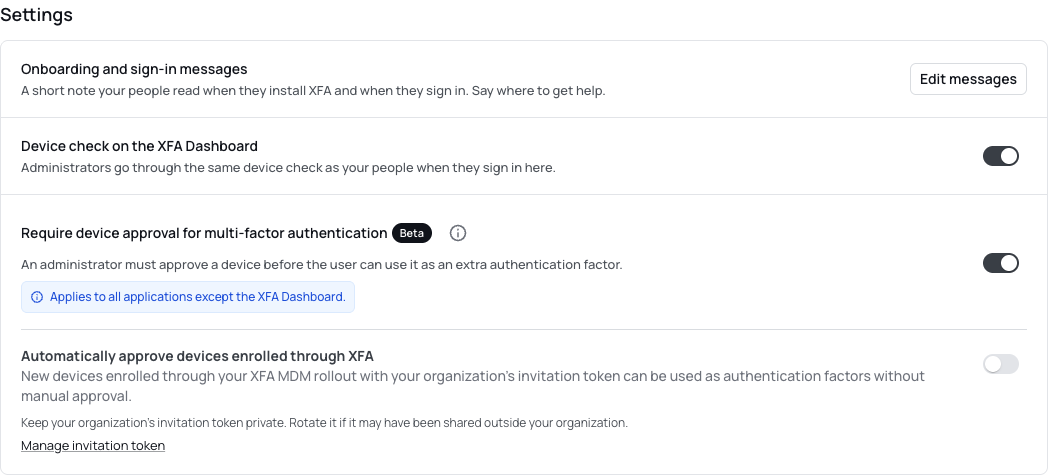
Die Screenshots zeigen die aktuellen Dashboard-Komponenten auf Englisch mit fiktiven Beispieldaten.
Anfrage prüfen
Nach Abschluss der MFA wartet der Nutzer auf Ihre Entscheidung. XFA sendet E-Mails zu neuen Anfragen an Administratoren mit vollem Zugriff; verbundene Slack- oder Teams-Integrationen können ebenfalls Nachrichten zustellen. Die Glocke im Dashboard zeigt einen roten Punkt, solange Anfragen ausstehen. Klicken Sie auf die Glocke und dann auf Anfrage ansehen, um die Liste zu öffnen, oder nutzen Sie die folgende Navigation. Sie können die Liste auch prüfen, wenn Sie keine E-Mail erhalten haben.
- Öffnen Sie Anmeldeaktivität und wählen Sie Genehmigungsanfragen.
- Prüfen Sie den Antragsteller und das Gerät, bevor Sie entscheiden.
- Klicken Sie auf Gerät genehmigen und bestätigen Sie, oder klicken Sie auf Anfrage ablehnen, geben Sie einen Grund der Ablehnung ein und bestätigen Sie. Der Grund wird dem Nutzer mitgeteilt.
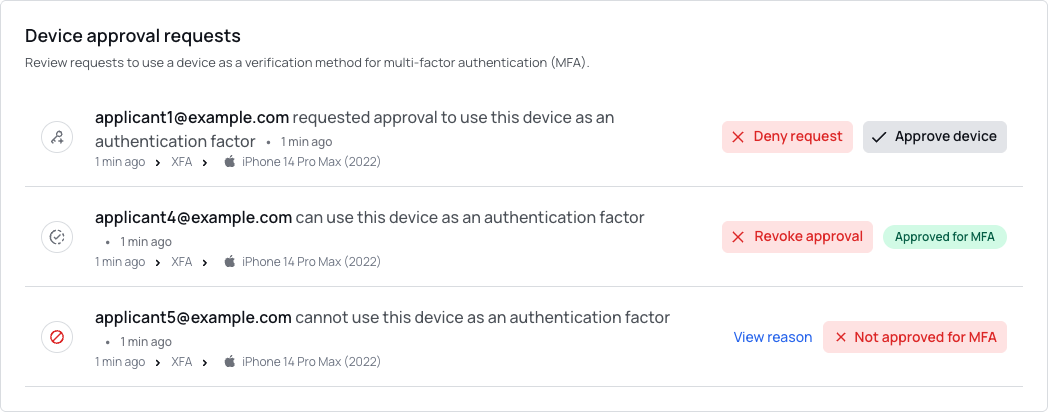
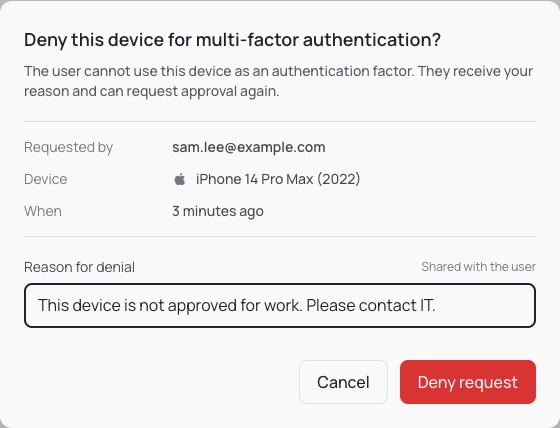
Ergebnis prüfen
Der Genehmigungsstatus des Geräts zeigt das Ergebnis:
| Status | Bedeutung |
|---|---|
| Wartet auf Genehmigung | Ein Administrator muss noch entscheiden. Der Nutzer wartet. |
| Für MFA genehmigt | Das Gerät darf für MFA verwendet werden. Die übrigen Anmeldeprüfungen der Anwendung müssen weiterhin erfolgreich sein. |
| Nicht für MFA genehmigt | Das Gerät darf nicht für MFA verwendet werden. Der Nutzer erhält den Grund. |
Nach der Genehmigung kann der Nutzer die noch offene Anmeldung fortsetzen. Ist diese Anmeldung abgelaufen, bitten Sie ihn, sie erneut zu starten; die Gerätegenehmigung bleibt erhalten.
Genehmigung ändern oder widerrufen
Klicken Sie bei einem abgelehnten Gerät auf Grund anzeigen und anschließend auf Gerät genehmigen, um es nach Prüfung zu genehmigen. Klicken Sie bei einem genehmigten Gerät auf Genehmigung widerrufen und geben Sie einen Grund an. Bestehende Sitzungen bleiben bis zu ihrem Ablauf aktiv.
Automatische Genehmigung beim MDM-Rollout
Dieser Schritt ist optional. MDM (Mobile Device Management) ist Software, mit der Ihre Organisation Unternehmensgeräte verwaltet. Wenn Sie XFA mit einem MDM bereitstellen, können Sie nach dem Aktivieren der Gerätegenehmigung Über XFA registrierte Geräte automatisch genehmigen einschalten.
Dadurch werden neue Geräte genehmigt, die über diesen Rollout mit dem Einladungstoken Ihrer Organisation, ihrem geheimen Registrierungscode, registriert wurden. Das bloße Finden eines Geräts über Entdecken berechtigt es nicht zur automatischen Genehmigung.
Halten Sie den Einladungstoken geheim. Siehe XFA mit einem MDM bereitstellen.
Hinweise und Fehlerbehebung
- Keine Anfrage in der Liste? Bitten Sie den Nutzer, die MFA abzuschließen, und aktualisieren Sie anschließend die Liste.
- Die Genehmigung erlaubt die Verwendung des Geräts für MFA; ein fehlgeschlagener Gerätecheck wird dadurch nicht umgangen.
- Das Ausschalten der Einstellung genehmigt ausstehende Anfragen und lässt den Status abgelehnter Geräte unverändert. Prüfen Sie abgelehnte Geräte gesondert.