Aprovação de dispositivos para MFA Beta
A aprovação de dispositivos permite a um administrador decidir quais os dispositivos que podem ser usados para a autenticação multifator (MFA), a verificação adicional de identidade no início de sessão. O utilizador conclui a MFA e aguarda que um administrador aprove o novo dispositivo.
Ativa a aprovação uma vez para toda a organização, não separadamente para cada aplicação. Aplica-se a todas as aplicações exceto ao Painel XFA, o portal onde os administradores configuram a XFA. A aprovação não substitui a MFA nem as verificações de segurança do dispositivo da aplicação.
Antes de começar
- Precisa da função Administrador e de um plano que inclua a verificação de dispositivos no início de sessão.
- Esta funcionalidade Beta tem de estar disponível para a sua organização. Contacte o suporte XFA se a definição não aparecer. Está desativada por predefinição.
Preparar a MFA
As ligações são as aplicações e os fornecedores de identidade ligados à XFA. Defina os respetivos métodos de MFA antes de ativar a aprovação de dispositivos para toda a organização:
- Abra Ligações na navegação à esquerda do painel.
- Clique em Gerir numa ligação usada para iniciar sessão. Em Autenticação multifator, ative pelo menos um método disponível e guarde as alterações. Por exemplo, o TOTP utiliza códigos de uma aplicação de autenticação. Consulte Métodos de MFA para comparar as opções.
- Repita estes passos para as outras ligações usadas para iniciar sessão. Se a mensagem de erro de ativação indicar Minha conta, trata-se de uma aplicação integrada da XFA; clique em Altere nas configurações da Minha conta nessa mensagem para abrir as respetivas definições. Se uma aplicação não tiver uma opção de MFA, contacte o suporte XFA.
Ativar a aprovação de dispositivos
- Abra Ligações na navegação à esquerda do Painel XFA. Permaneça na página com a lista de ligações; não abra uma ligação individual.
- Desloque-se para baixo dos cartões de ligação até Definições.
- Ative Exigir aprovação do dispositivo para a autenticação multifator. Se a ativação falhar, a XFA apresenta uma mensagem de erro com as aplicações afetadas. Siga Preparar a MFA para essas aplicações, volte a esta definição e tente novamente.
Os dispositivos já ligados à sua organização são aprovados automaticamente quando ativa a definição pela primeira vez; não recebe um novo pedido para cada um. Os novos dispositivos precisam de aprovação depois de concluírem a MFA. Pode revogar mais tarde a aprovação de um dispositivo existente.
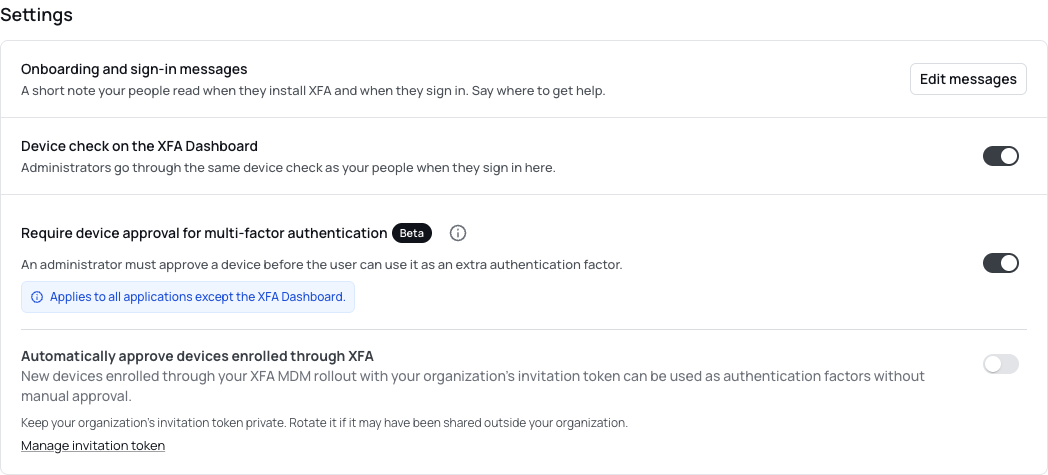
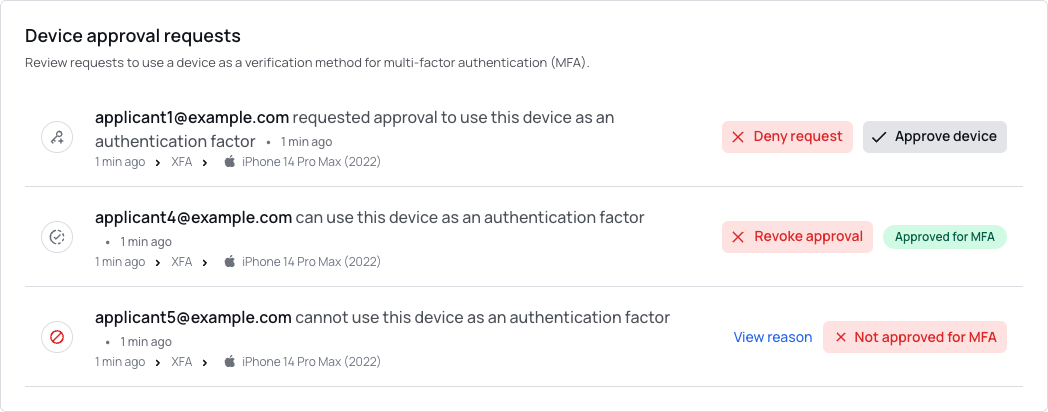
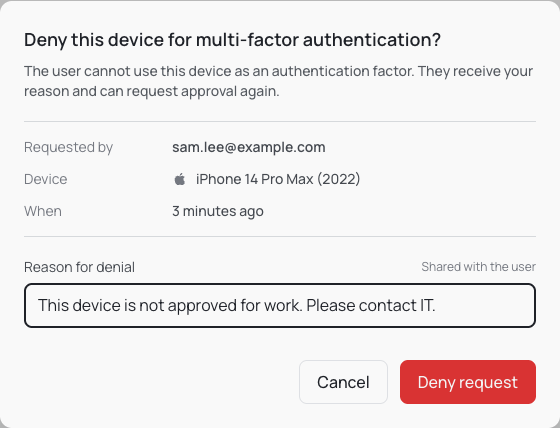
As capturas de ecrã mostram os componentes atuais do painel em inglês com dados fictícios.
Rever um pedido
O utilizador aguarda a sua decisão depois de concluir a MFA. A XFA envia e-mails de novos pedidos aos administradores com acesso total; as integrações Slack ou Teams ligadas também podem enviar mensagens. O sino do painel apresenta um ponto vermelho enquanto houver pedidos pendentes. Clique no sino e depois em Ver pedido para abrir a lista, ou utilize a navegação indicada abaixo. Pode consultar a lista mesmo sem ter recebido um e-mail.
- Abra Atividade de início de sessão e selecione Pedidos de aprovação.
- Verifique o requerente e o dispositivo antes de decidir.
- Clique em Aprovar dispositivo e confirme, ou clique em Recusar pedido, introduza um Motivo da recusa e confirme. O motivo é partilhado com o utilizador.
Verificar o resultado
O estado de aprovação do dispositivo indica o resultado:
| Estado | Significado |
|---|---|
| A aguardar aprovação | Um administrador ainda tem de decidir. O utilizador está a aguardar. |
| Aprovado para MFA | O dispositivo pode ser usado para MFA. As restantes verificações de início de sessão da aplicação têm de continuar a ser cumpridas. |
| Não aprovado para MFA | O dispositivo não pode ser usado para MFA. O utilizador recebe o motivo. |
Após a aprovação, o utilizador pode continuar o início de sessão ainda aberto. Se este tiver expirado, peça-lhe que o inicie novamente; a aprovação do dispositivo é mantida.
Alterar ou revogar a aprovação
Para um dispositivo recusado, clique em Ver motivo e depois em Aprovar dispositivo para o aprovar após revisão. Para um dispositivo aprovado, clique em Revogar aprovação e indique um motivo. As sessões existentes mantêm-se ativas até expirarem.
Aprovação automática na implementação MDM
Este passo é opcional. MDM (Mobile Device Management) é software que a sua organização utiliza para gerir dispositivos da empresa. Se implementar a XFA com um MDM, pode ativar Aprovar automaticamente dispositivos inscritos através da XFA depois de ativar a aprovação de dispositivos.
Esta opção aprova os novos dispositivos inscritos através dessa implementação com o token de convite da sua organização, o seu código secreto de inscrição. O simples facto de encontrar um dispositivo na página Descobrir não permite a aprovação automática.
Mantenha o token de convite privado. Consulte Implementar a XFA com um MDM.
Notas e resolução de problemas
- Não aparece nenhum pedido na lista? Peça ao utilizador que conclua a MFA e depois atualize a lista.
- A aprovação permite usar o dispositivo para MFA; não ignora uma verificação de dispositivo falhada.
- Ao desativar a definição, os pedidos pendentes são aprovados e os estados recusados são mantidos. Reveja os dispositivos recusados separadamente.