Approbation des appareils pour la MFA Beta
L’approbation des appareils permet à un administrateur de décider quels appareils peuvent servir à l’authentification multifacteur (MFA), la vérification d’identité supplémentaire à la connexion. L’utilisateur termine la MFA, puis attend qu’un administrateur approuve le nouvel appareil.
Vous activez l’approbation une seule fois pour toute l’organisation, et non séparément pour chaque application. Elle s’applique à toutes les applications sauf au tableau de bord XFA, le portail où les administrateurs configurent XFA. L’approbation ne remplace ni la MFA ni les vérifications d’appareil de l’application.
Avant de commencer
- Vous devez avoir le rôle Administrateur et un abonnement qui inclut la vérification des appareils à la connexion.
- Cette fonctionnalité Beta doit être disponible pour votre organisation. Contactez le support XFA si le paramètre est absent. Il est désactivé par défaut.
Préparer la MFA
Les connexions sont les applications et les fournisseurs d’identité liés à XFA. Configurez leurs méthodes MFA avant d’activer l’approbation des appareils pour toute l’organisation :
- Ouvrez Connexions dans la navigation à gauche du tableau de bord.
- Cliquez sur Gérer pour une connexion utilisée pour se connecter. Sous Authentification multi-facteurs, activez au moins une méthode disponible et enregistrez vos modifications. TOTP utilise, par exemple, les codes d’une application d’authentification. Consultez Méthodes MFA pour comparer les options.
- Répétez cette opération pour les autres connexions utilisées pour se connecter. Si le message d’erreur d’activation indique Mon compte, il s’agit d’une application XFA intégrée ; cliquez sur La modifier dans les paramètres de Mon compte dans ce message pour ouvrir ses paramètres. Si une application ne propose aucune option MFA, contactez le support XFA.
Activer l’approbation des appareils
- Ouvrez Connexions dans la navigation à gauche du tableau de bord XFA. Restez sur la page qui présente les connexions ; n’ouvrez pas une connexion individuelle.
- Faites défiler sous les cartes de connexion jusqu’à Paramètres.
- Activez Exiger l’approbation des appareils pour l’authentification multifacteur. Si l’activation échoue, XFA affiche un message d’erreur qui liste les applications concernées. Suivez Préparer la MFA pour ces applications, revenez à ce paramètre et réessayez.
Les appareils déjà liés à votre organisation sont automatiquement approuvés lors de la première activation du paramètre ; vous ne recevez pas une nouvelle demande pour chacun d’eux. Les nouveaux appareils nécessitent une approbation après la MFA. Vous pouvez révoquer plus tard l’approbation d’un appareil existant.
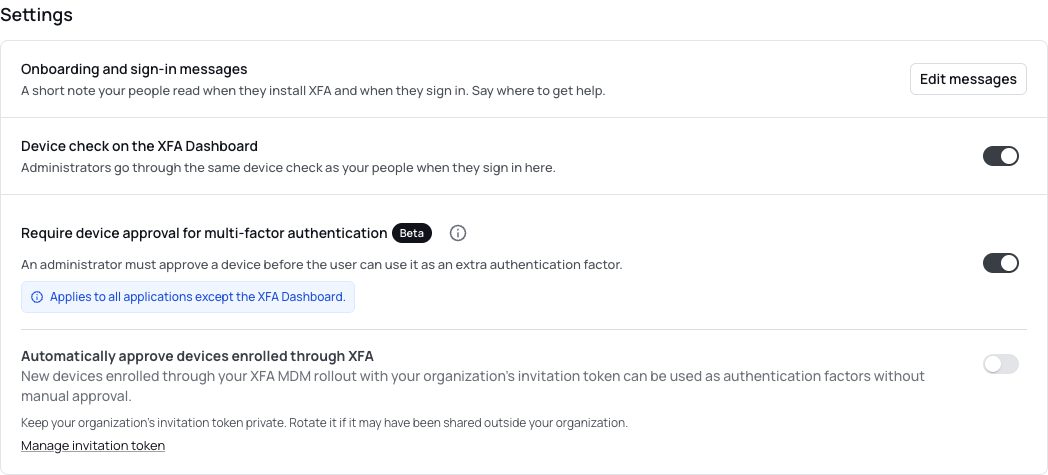
Les captures montrent les composants actuels du tableau de bord en anglais, avec des données fictives.
Examiner une demande
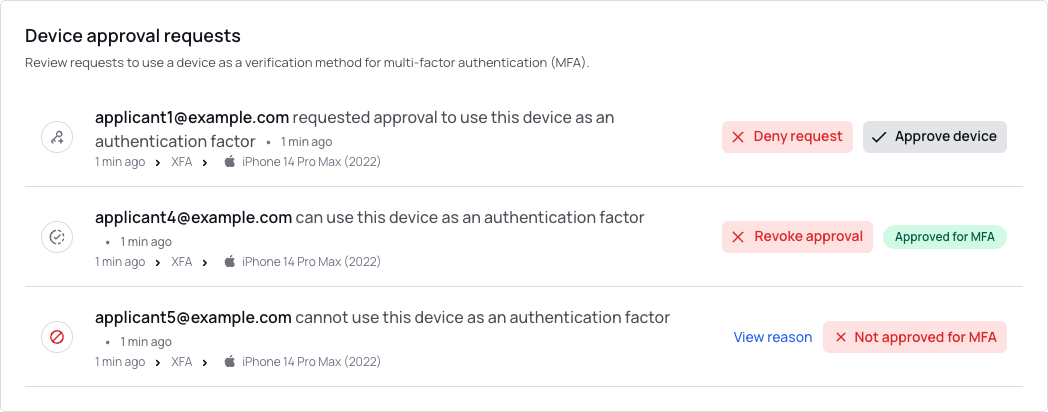
Après la MFA, l’utilisateur attend votre décision. XFA envoie des e-mails pour les nouvelles demandes aux administrateurs disposant d’un accès complet ; les intégrations Slack ou Teams connectées peuvent aussi transmettre des messages. La cloche du tableau de bord affiche un point rouge tant que des demandes sont en attente. Cliquez sur la cloche, puis sur Voir la demande pour ouvrir la liste, ou utilisez la navigation ci-dessous. Vous pouvez consulter la liste même sans avoir reçu d’e-mail.
- Ouvrez Activité de connexion et sélectionnez Demandes d’approbation.
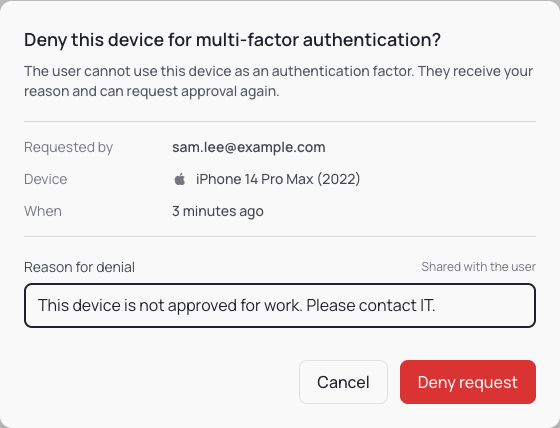
- Vérifiez le demandeur et l’appareil avant de décider.
- Cliquez sur Approuver l’appareil et confirmez, ou cliquez sur Refuser la demande, renseignez une Raison du refus et confirmez. La raison est communiquée à l’utilisateur.
Vérifier le résultat
L’état d’approbation de l’appareil indique le résultat :
| État | Signification |
|---|---|
| En attente d’approbation | Un administrateur doit encore décider. L’utilisateur attend. |
| Approuvé pour la MFA | L’appareil peut servir à la MFA. Les autres vérifications de connexion de l’application doivent toujours réussir. |
| Non approuvé pour la MFA | L’appareil ne peut pas servir à la MFA. L’utilisateur reçoit la raison. |
Après approbation, l’utilisateur peut poursuivre la connexion encore ouverte. Si elle a expiré, demandez-lui de la recommencer ; l’approbation de l’appareil est conservée.
Modifier ou révoquer l’approbation
Pour un appareil refusé, cliquez sur Voir la raison, puis sur Approuver l’appareil pour l’approuver après examen. Pour un appareil approuvé, cliquez sur Révoquer l’approbation et indiquez une raison. Les sessions existantes restent actives jusqu’à leur expiration.
Approbation automatique lors du déploiement MDM
Cette étape est facultative. Un MDM (Mobile Device Management) est un logiciel avec lequel votre organisation gère les appareils professionnels. Si vous déployez XFA avec un MDM, vous pouvez activer Approuver automatiquement les appareils inscrits via XFA après avoir activé l’approbation des appareils.
Cette option approuve les nouveaux appareils inscrits par ce déploiement avec le jeton d’invitation de votre organisation, son code d’inscription secret. Le simple fait de trouver un appareil via Découvrir ne permet pas son approbation automatique.
Gardez le jeton d’invitation confidentiel. Voir Déployer XFA avec un MDM.
Remarques et dépannage
- Aucune demande dans la liste ? Demandez à l’utilisateur de terminer la MFA, puis actualisez la liste.
- L’approbation permet d’utiliser l’appareil pour la MFA ; elle ne contourne pas une vérification d’appareil qui a échoué.
- La désactivation du paramètre approuve les demandes en attente et conserve les états refusés. Examinez les appareils refusés séparément.