Beheerdersgoedkeuring voor MFA Beta
Met beheerdersgoedkeuring bepaalt een beheerder welke toestellen voor multifactorauthenticatie (MFA) mogen worden gebruikt: de extra identiteitscontrole bij het aanmelden. Een gebruiker voltooit MFA en wacht daarna tot een beheerder het nieuwe toestel goedkeurt.
Je schakelt toestelgoedkeuring één keer voor de hele organisatie in, niet per applicatie. Ze geldt voor alle applicaties behalve het XFA-dashboard, het portaal waarin beheerders XFA instellen. Goedkeuring vervangt de MFA of toestelcontroles van de applicatie niet.
Voor je begint
- Je hebt de rol Beheerder nodig en een abonnement met toestelcontroles bij het aanmelden.
- Deze Beta-functie moet beschikbaar zijn voor je organisatie. Neem contact op met XFA-support als de instelling ontbreekt. Ze staat standaard uit.
MFA voorbereiden
Connecties zijn de applicaties en identity providers die aan XFA zijn gekoppeld. Stel hun MFA-methoden in voordat je organisatiebrede toestelgoedkeuring inschakelt:
- Open Connecties in de linkernavigatie van het dashboard.
- Klik op Beheren bij een connectie die voor aanmelden wordt gebruikt. Schakel onder Multi-Factor Authenticatie minstens één beschikbare methode in en sla je wijzigingen op. TOTP gebruikt bijvoorbeeld codes uit een authenticator-app. Zie MFA-methoden om de opties te vergelijken.
- Herhaal dit voor de andere connecties waarmee gebruikers zich aanmelden. Staat Mijn account in de foutmelding bij activering? Dat is een ingebouwde XFA-applicatie; klik in die melding op Wijzig het in de instellingen van Mijn account om haar instellingen te openen. Heeft een applicatie geen MFA-optie, neem dan contact op met XFA-support.
Toestelgoedkeuring inschakelen
- Open Connecties in de linkernavigatie van het XFA-dashboard. Blijf op de pagina met het overzicht van de connecties; open geen afzonderlijke connectie.
- Scrol onder de connectiekaarten naar Instellingen.
- Schakel Toestelgoedkeuring vereisen voor multifactorauthenticatie in. Als activering niet lukt, toont XFA een foutmelding met de betrokken applicaties. Volg voor die applicaties MFA voorbereiden, keer terug naar deze instelling en probeer opnieuw.
Toestellen die al aan je organisatie gekoppeld zijn, worden automatisch goedgekeurd wanneer je de instelling voor het eerst inschakelt; je krijgt daarvoor niet telkens een nieuwe aanvraag. Nieuwe toestellen hebben na het voltooien van MFA goedkeuring nodig. Je kunt de goedkeuring van een bestaand toestel later intrekken.
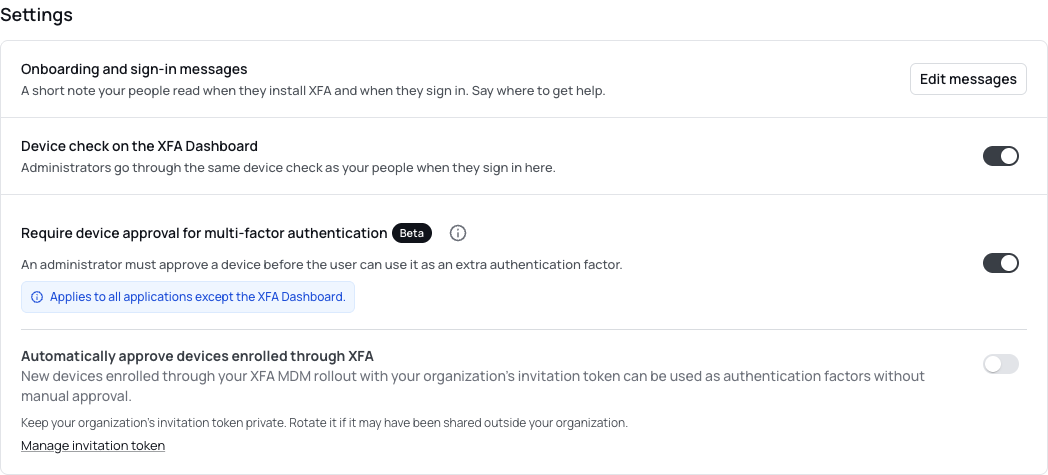
De screenshots tonen de huidige dashboardcomponenten in het Engels met fictieve voorbeeldgegevens.
Een aanvraag beoordelen
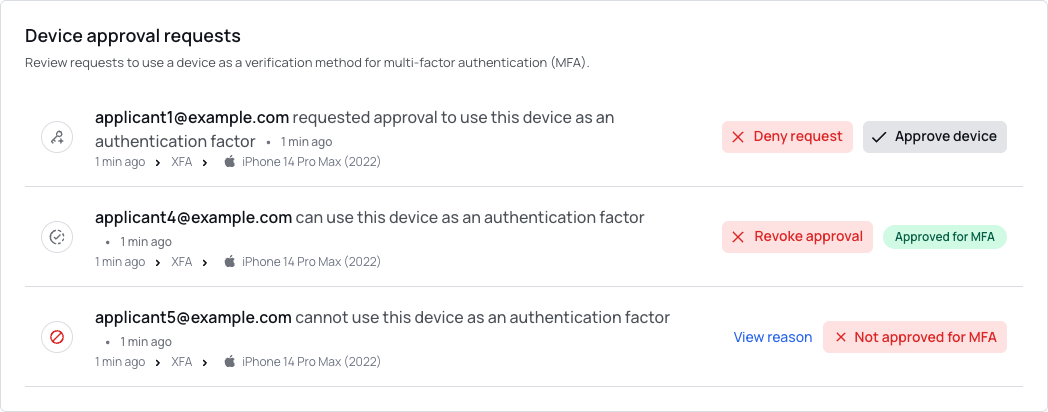
De gebruiker wacht na het voltooien van MFA op je beslissing. XFA stuurt bij nieuwe aanvragen e-mails naar beheerders met volledige toegang; gekoppelde Slack- of Teams-integraties kunnen ook berichten bezorgen. In het dashboard toont het belletje een rode stip zolang er aanvragen wachten. Klik op het belletje en daarna op Aanvraag bekijken om de lijst te openen, of gebruik de navigatie hieronder. Je kunt de lijst ook controleren als je geen e-mail hebt ontvangen.
- Open Aanmeldactiviteit en selecteer Goedkeuringsaanvragen.
- Controleer de aanvrager en het toestel voordat je beslist.
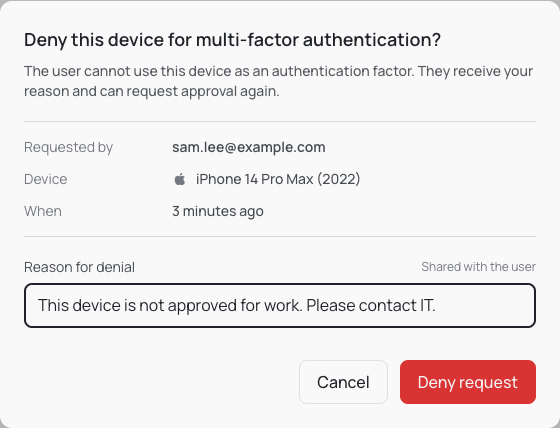
- Klik op Toestel goedkeuren en bevestig, of klik op Aanvraag weigeren, vul een Reden van weigering in en bevestig. De reden wordt met de gebruiker gedeeld.
Controleren of het werkt
De goedkeuringsstatus van het toestel toont het resultaat:
| Status | Betekenis |
|---|---|
| Wacht op goedkeuring | Een beheerder moet nog beslissen. De gebruiker wacht. |
| Goedgekeurd voor MFA | Het toestel mag voor MFA worden gebruikt. De overige aanmeldcontroles van de applicatie moeten nog slagen. |
| Niet goedgekeurd voor MFA | Het toestel mag niet voor MFA worden gebruikt. De gebruiker krijgt de reden. |
Na goedkeuring kan de gebruiker de nog geopende aanmelding voortzetten. Is die aanmelding verlopen, vraag dan om opnieuw te beginnen; de toestelgoedkeuring blijft behouden.
Goedkeuring wijzigen of intrekken
Klik bij een geweigerd toestel op Reden bekijken en vervolgens op Toestel goedkeuren om het na beoordeling goed te keuren. Klik bij een goedgekeurd toestel op Goedkeuring intrekken en geef een reden. Bestaande sessies blijven actief tot ze verlopen.
Automatische goedkeuring bij MDM-uitrol
Deze stap is optioneel. MDM (Mobile Device Management) is software waarmee je organisatie bedrijfstoestellen beheert. Rol je XFA uit met een MDM, dan kun je na het inschakelen van toestelgoedkeuring ook Toestellen die via XFA zijn ingeschreven automatisch goedkeuren inschakelen.
Dit keurt nieuwe toestellen goed die via die uitrol zijn ingeschreven met de uitnodigingstoken van je organisatie: de geheime inschrijfcode. Een toestel alleen opsporen via Ontdekken volstaat niet voor automatische goedkeuring.
Houd de uitnodigingstoken privé. Zie XFA uitrollen met een MDM.
Opmerkingen en probleemoplossing
- Geen aanvraag in de lijst? Vraag de gebruiker MFA af te ronden en vernieuw daarna de lijst.
- Goedkeuring staat toe dat het toestel voor MFA wordt gebruikt; een mislukte toestelcontrole wordt niet omzeild.
- Als je de instelling uitschakelt, worden wachtende aanvragen goedgekeurd en blijven geweigerde statussen behouden. Beoordeel geweigerde toestellen afzonderlijk.