Überspringen begrenzen Max plan
Hier geht es um zwei Richtlinieneinstellungen. Ein Überspringlimit begrenzt, wie oft jeder Benutzer die Geräteverifizierung überspringen kann. Mit einer Kulanzfrist darf ein Gerät einen Check einige Tage lang nicht bestehen, bevor XFA es blockiert. Der Benutzer wird in dieser Zeit gewarnt.
Bevor Sie beginnen
- Ihr Tarif ist Max oder Enterprise. In einem Tarif, in dem Benutzer immer überspringen können, wird das Überspringlimit nicht angezeigt.
- Eine Kulanzfrist setzt Blockieren voraus, das in denselben Tarifen enthalten ist, und mindestens eine verbundene Anwendung oder einen verbundenen Identity Provider.
Ein Überspringlimit festlegen
- Öffnen Sie im XFA-Dashboard Richtlinien und klicken Sie auf die Richtlinie.
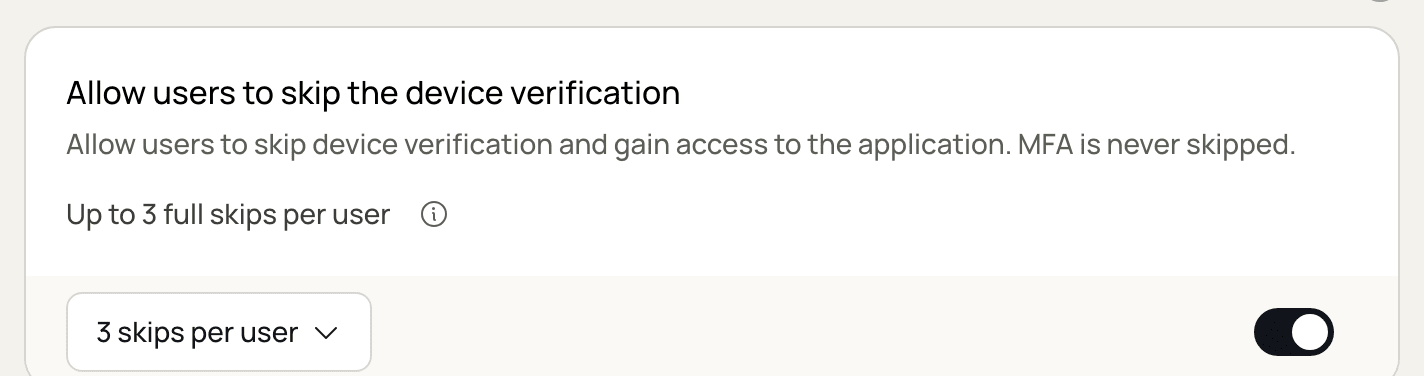
- Schalten Sie unter Zugriff die Option Benutzern erlauben, die Geräteverifizierung zu überspringen ein.
- Öffnen Sie das Dropdown daneben und wählen Sie, wie viele Überspringungen jeder Benutzer bekommt: 1, 2, 3, 5, 10 oder 20, oder Unbegrenzt.
XFA speichert die Richtlinie, während Sie sie ändern. Die Zeile zeigt dann das Limit, zum Beispiel Bis zu 3 vollständige Überspringungen pro Benutzer.
So werden Überspringungen gezählt
- Das Limit gilt pro Benutzer, über alle seine Geräte hinweg.
- Die Zählung beginnt, wenn Sie ein Limit festlegen. Sie wird nie zurückgesetzt, auch nicht, wenn Sie das Limit entfernen und neu festlegen.
- Nur ein vollständiges Überspringen zählt: Der Benutzer meldet sich an, ohne XFA zu öffnen. Trotzdem anmelden nach einer Warnung zählt nicht.
- Ist das Limit aufgebraucht, muss der Benutzer XFA öffnen oder installieren und die Checks bestehen. Um mehr Überspringungen zu erlauben, erhöhen Sie das Limit.
- MFA wird nie übersprungen.
Vor dem Blockieren eine Kulanzfrist festlegen
Eine Kulanzfrist gibt es für Checks mit einem Ein/Aus-Zustand, etwa Firewall-Status, und für den DNS-Check.
- Klicken Sie in der Richtlinie neben dem Check auf Konfigurieren.
- Schalten Sie Benutzer warnen und Ein Gerät blockieren ein.
- Wählen Sie unter Ein Gerät blockieren, nach wie vielen Tagen XFA blockiert: 1, 2, 3, 7, 14, 21, 30, 60 oder 90 Tage. Sofort blockiert direkt.
- Klicken Sie auf Speichern.
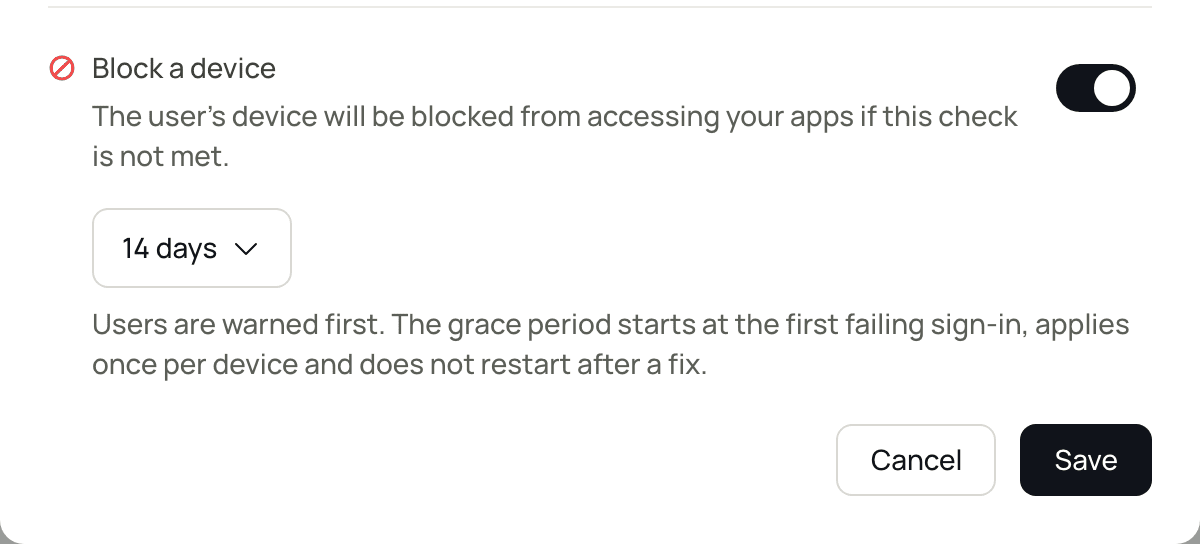
Die Kulanzfrist beginnt bei der ersten Anmeldung, bei der das Gerät den Check nicht besteht. Während der Kulanzfrist wird der Benutzer gewarnt. Sie gilt einmal pro Gerät: Sie beginnt nicht neu, wenn der Benutzer das Problem behebt und der Check später wieder fehlschlägt.
Verwandte Themen
- Richtlinien: jeder Check und seine Einstellungen zum Warnen und Blockieren.